
✨ Sind Sie bereit, die neuen Kameras der VESTA ADVANCED SERIES zu entdecken?
Was ermöglicht diese VESTA Integration?
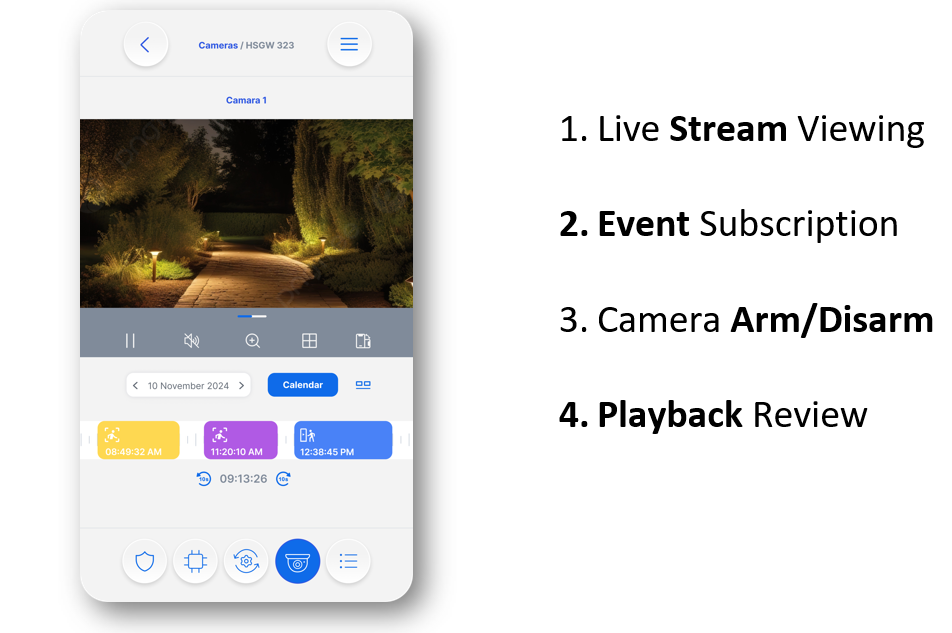
Inbetriebnahme mit VESTA Alarmzentralen in 3 Schritten
1
Aktualisierung der IP-Kamera (Hier klicken für das KURZVIDEO)
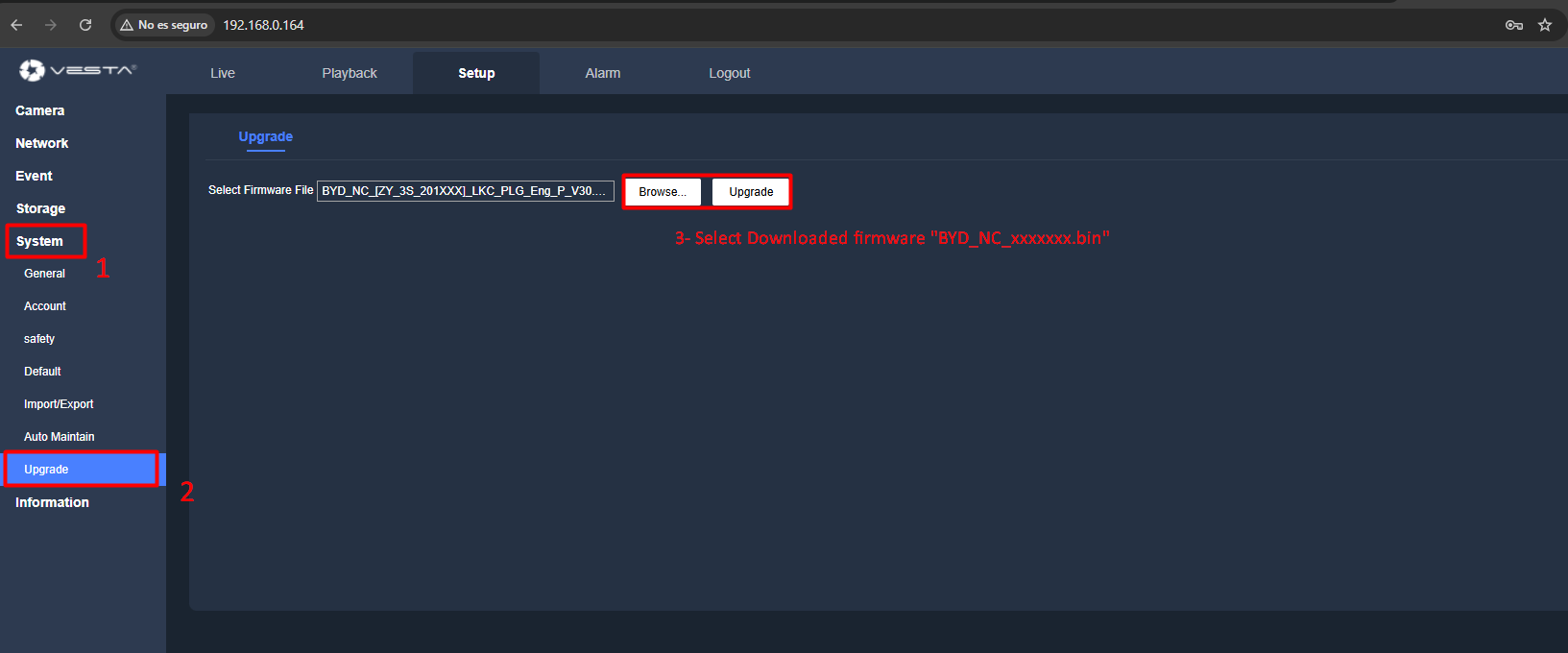
Gehen Sie zur Aktualisierung der Kamera wie folgt vor:
Firmware herunterladen: Stellen Sie sicher, dass Sie die zu Ihrem Kameramodell passende Firmware aus der folgenden Liste entsprechend Ihrem Modell herunterladen.
Zugriff auf die lokale Oberfläche: Navigieren Sie zur lokalen Oberfläche der Kamera (Standard-IP: 192.168.1.86).
Zu Setup navigieren: Gehen Sie im Menü zu 'Setup'.
System auswählen: Wählen Sie 'System' aus den Optionen.
Upgrade wählen: Gehen Sie zu 'Upgrade', um den Firmware-Update-Vorgang zu starten.
2
Aktualisierung der Alarmzentrale und der SmartHomeSec APP
Es ist wichtig sicherzustellen, dass die Alarmzentrale mindestens die Version 34F aufweist und dass die Anwendung auf Version 3.6.0 oder höher aktualisiert ist. Diese Updates beinhalten diese Integration. Überprüfen und aktualisieren Sie regelmäßig, um die Kompatibilität und optimale Leistung Ihrer Geräte zu gewährleisten.
3
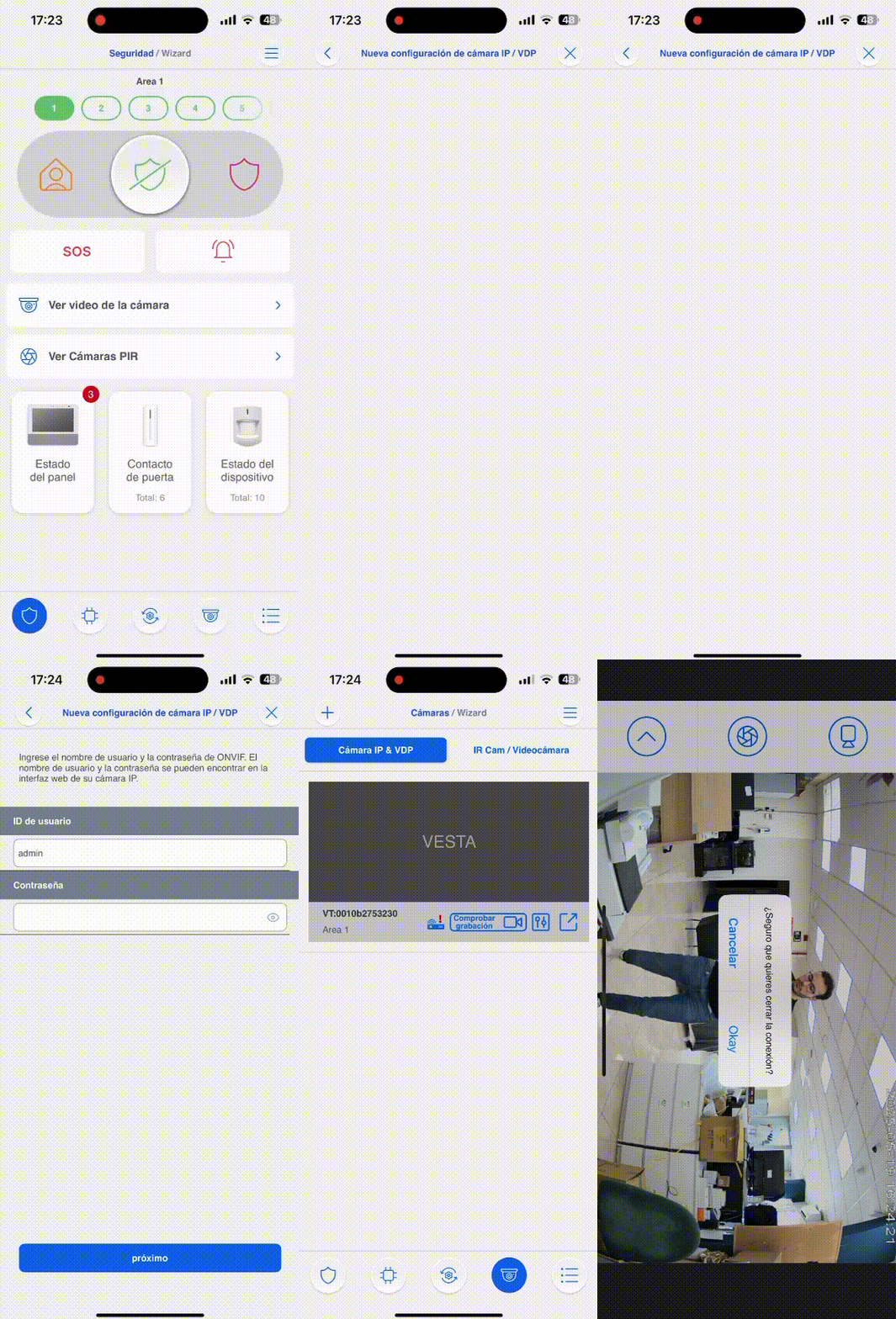
Hinzufügen der Kamera zur Alarmzentrale
Netzwerküberprüfung: Stellen Sie sicher, dass sowohl die VESTA Alarmzentrale als auch die Kamera mit demselben Netzwerk verbunden sind.
Einrichtung der SmartHomeSec APP:
Öffnen Sie die App und melden Sie sich mit Ihren Master-Zugangsdaten an.
Navigieren Sie zum Bereich "Kameras" und wählen Sie "VESTA ADVANCED."
Kamerasuche:
Das System beginnt automatisch mit der Suche nach neuen Kameras im Netzwerk.
Kameraauswahl:
Wählen Sie die Kamera aus der Liste aus und geben Sie Benutzername und Passwort ein. Verwenden Sie dieselben Zugangsdaten, die Sie für den lokalen Zugriff auf den Webserver der Kamera nutzen.
Schnellvideos
Wie man eine VESTA ADV Kamera oder einen Rekorder aktualisiert – Schritt für Schritt
Wie man IVS-Regeln in VESTA ADV programmiert
Intelligent Video Surveillance (IVS) Rules sind fortschrittliche Videoanalyse-Algorithmen, die zur Erweiterung der Funktionalität Ihrer VESTA ADV Kamera oder Ihres Rekorders eingesetzt werden. Diese Regeln ermöglichen es dem System, bestimmte Ereignisse automatisch zu erkennen und darauf zu reagieren, wodurch die Sicherheit verbessert und Fehlalarme reduziert werden. Gängige IVS-Regeln umfassen:
Intrusion Detection: Löst Alarm aus, wenn ein Objekt/eine Person eine vordefinierte Zone betritt.
Tripwire: Löst aus, wenn ein Objekt/eine Person eine definierte Linie überquert.
Cross region: Löst aus, wenn ein Objekt/eine Person einen definierten Bereich überquert oder darin erscheint.
Um IVS-Regeln in Ihrem VESTA ADV System zu programmieren, folgen Sie diesen Schritten:
Wie man die kontinuierliche Aufzeichnung auf der MicroSD der IP CAM einrichtet:
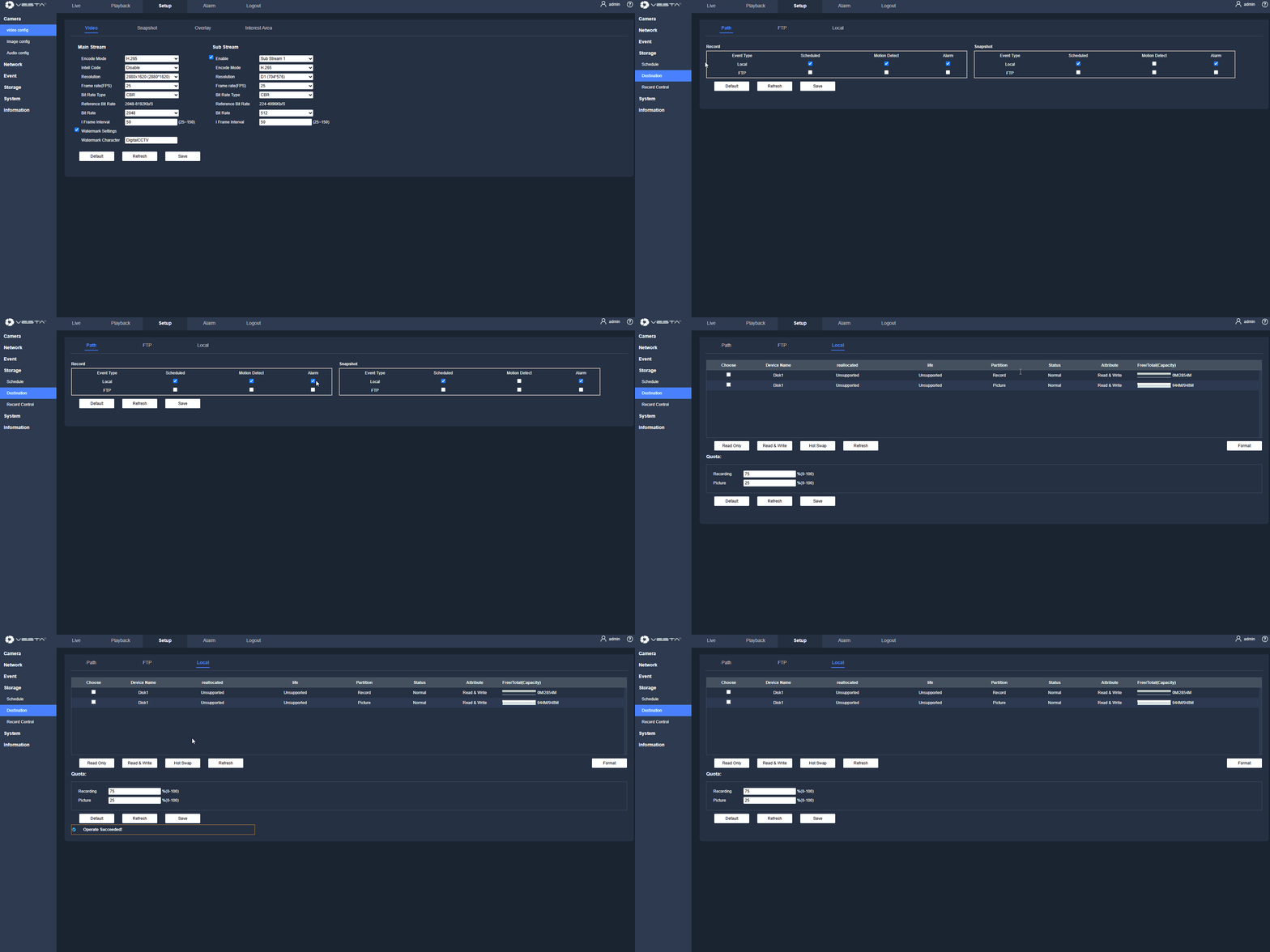
Kontinuierliche Aufzeichnung auf MicroSD aktivieren
Speicherkonfiguration:
Navigieren Sie zum Bereich Storage.
Wählen Sie Destination und stellen Sie sicher, dass Scheduled aktiviert ist.
Stellen Sie unter Scheduled sicher, dass 24h für alle Tage oder die benötigten Tage aktiviert ist
Schnellanmeldung am lokalen Portal:
Schnellanmeldung am lokalen Portal:
Schritt 1: Öffnen Sie einen Browser, geben Sie die IP-Adresse des Geräts in die Adressleiste ein (die Standard-IP-Adresse lautet 192.168.1.86) und drücken Sie Enter.
Schritt 2: Geben Sie den Benutzernamen und das Passwort ein; der Standard-Benutzername des Geräts ist „admin“.
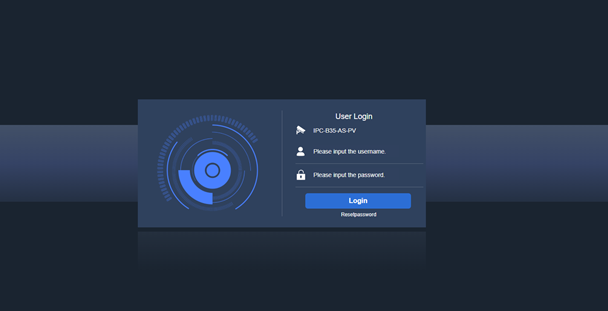
Schritt 3: Bei der ersten Anmeldung am Gerät zeigt das System eine Aufforderung „Passwort ändern“ an. Bitte ändern Sie das Administrator-Passwort rechtzeitig und bewahren Sie es sicher auf.
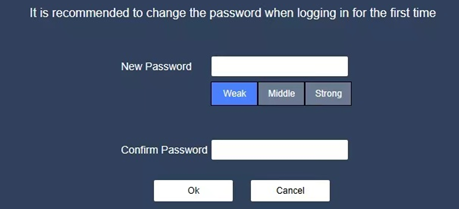
Passwort zurücksetzen: Falls der Benutzer das Passwort vergisst, klicken Sie auf Reset Password, um einen Schlüssel zu erhalten. Nachdem der Kunde diesen Schlüssel an unseren Techniker gesendet hat, generiert unser Techniker einen neuen Decodierungsschlüssel für den Benutzer, und das Passwort wird auf das Standardpasswort „123456″ zurückgesetzt.
VESTA Advanced Serie vollständige Anleitung
5MBVESTA_Advanced Series .pdfPDFÖffnen
Schnellanleitung
4MBQuickly User Manual v25.pdfPDFÖffnen
Fehlerbehebung und Konfigurationsprobleme bei Kameras
Probleme bei der CGI-Aktivierung
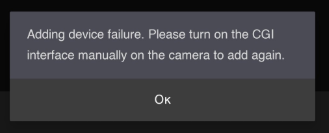
Ein Kunde manuell die Benutzereinstellungen auf der Kamera geändert hat (Admin-Rechte geändert).
Die Kamera zu einem Rekorder eines Drittanbieters hinzugefügt wurde, der sie auf eine Weise initialisiert hat, die die Benutzerdaten verändert hat.
Lösung: Setzen Sie die Kamera auf die Werkseinstellungen zurück. Nach dem Zurücksetzen funktioniert die Kamera korrekt. (Hinweis: Dieses Problem hängt in der Regel mit Änderungen in den Users-Einstellungen zusammen.)
Fehlerbehebung bei der Ereigniswiedergabe
Problem
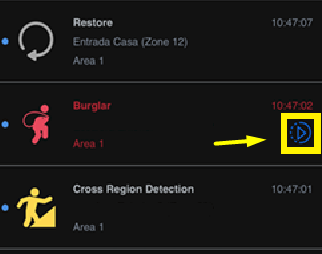
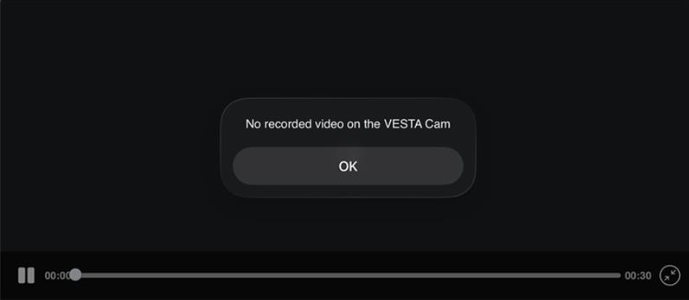
Das Aufnahmesymbol wird beim Alarmereignis einer Kamera angezeigt, aber beim Zugriff darauf wird das Video nicht abgespielt.
Ursachenanalyse
In der Regel sind zwei Parameter für dieses Verhalten verantwortlich:
1. Multimedia-Konfiguration in SHS
Bei der Konfiguration der Kamera oder des NVR in SHS:
Multimedia nur auf „Bilder“ einstellen — Video deaktivieren.
Die Videoübertragung wird ausgeschlossen, da sie von mehreren variablen Faktoren abhängt (Netzwerkbandbreite, Codec-Kompatibilität, Konnektivität usw.) und uneinheitliche Ergebnisse liefert.
2. Was bei Alarmauslösung geschieht
Wenn ein Alarm ausgelöst wird, meldet die Kamera oder der NVR automatisch zwei Dinge:
Ereignis-Schnappschüsse (Standbilder, die im Moment des Alarms aufgenommen werden)
Schnellwiedergabe (sofern eine MicroSD-Karte oder Rekorder-Festplatte vorhanden ist) — 10 Sekunden vor und 20 Sekunden nach dem Ereignis
Das Aufnahmesymbol wird bei einem Alarmereignis angezeigt, doch die Wiedergabe schlägt fehl, wenn die tatsächliche Aufnahme nicht gefunden werden kann.
Zu prüfende kritische Parameter
A) Zeitsynchronisation (häufigste Ursache)
Die Zeit der Kamera/des NVR muss mit der Zeit der Vesta-Alarmzentrale übereinstimmen.
Die Alarmzentrale stellt die Zeit beim ersten Hinzufügen automatisch ein, aber die Sommerzeit (DST) muss auf der Kamera oder dem NVR selbst korrekt konfiguriert sein.
Warum es fehlschlägt: Wenn die Sommerzeit der Kamera falsch eingestellt ist, verhindert die Zeitverschiebung, dass das System das aufgezeichnete Videofragment rund um den Ereigniszeitstempel findet. Das Symbol wird angezeigt (da Speicher vorhanden ist), aber das Suchfenster verfehlt die eigentliche Aufnahme.
B) Dauerhafte Aufnahme
Bei der Kamera oder dem NVR muss die dauerhafte Aufnahme aktiviert sein.
Warum es fehlschlägt: Wenn die Kamera nur bei Bewegungs-/Ereignisauslösern aufnimmt, findet das System beim Suchen des 10-Sekunden-Fensters vor dem Alarm nichts vor. Daher: Symbol sichtbar, keine Wiedergabe.
Checkliste zur Fehlerbehebung
Vergleichen Sie die fehlerhafte Kamera mit der funktionierenden:
ParameterPrüfung
Sommerzeit / Zeitzone
Ist die Sommerzeit auf der Kamera korrekt eingestellt? Stimmt die Zeit mit der Vesta-Alarmzentrale überein?
Dauerhafte Aufnahme
Ist die 24/7-Dauerhaftaufnahme auf der Kamera/dem NVR aktiviert?
Speichermedium
Ist die MicroSD-Karte/Festplatte vorhanden, funktionsfähig und mit ausreichend Speicherplatz versehen?
Quelle und englisches Original: VESTA Guide – VESTA ADVANCED IP CAMERA SERIES with VESTA Intrusion (SmartHomeSec). Alle Angaben ohne Gewähr — maßgeblich ist das Original des Herstellers. Weitere deutsche Anleitungen finden Sie in unserer Anleitungs-Übersicht.