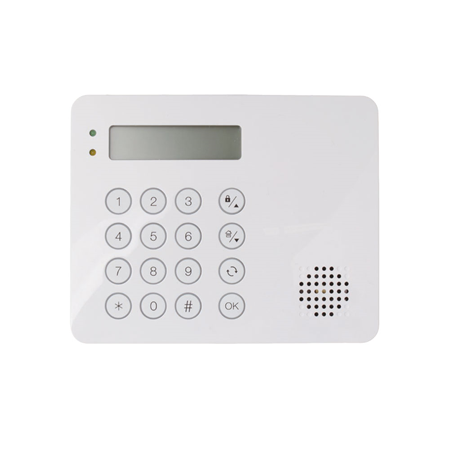
KPT-35N-BUS ist ein verdrahtetes Tastenfeld mit einem NFC-Schlüsselanhänger, das für den schnellen Zugriff auf die Alarmzentrale per PIN-Code oder NFC-Tags konzipiert wurde. Das Tastenfeld kann innerhalb der Kabelreichweite verdrahtete Signale an die Alarmzentrale senden und von ihr empfangen, abhängig vom Kabelquerschnitt und dem Gesamtstromverbrauch aller verdrahteten Geräte. Das LCD-Display zeigt Informationen an, die von der Alarmzentrale zurückgesendet werden.
Das verdrahtete Tastenfeld kann entweder auf einer ebenen Fläche oder an einer Wand mit Schrauben montiert oder mit der beiliegenden Halterung auf dem Schreibtisch platziert werden. Es verfügt außerdem über einen Sabotageschutzschalter, der bei jedem unbefugten Versuch, die Rückabdeckung zu öffnen, ausgelöst wird.
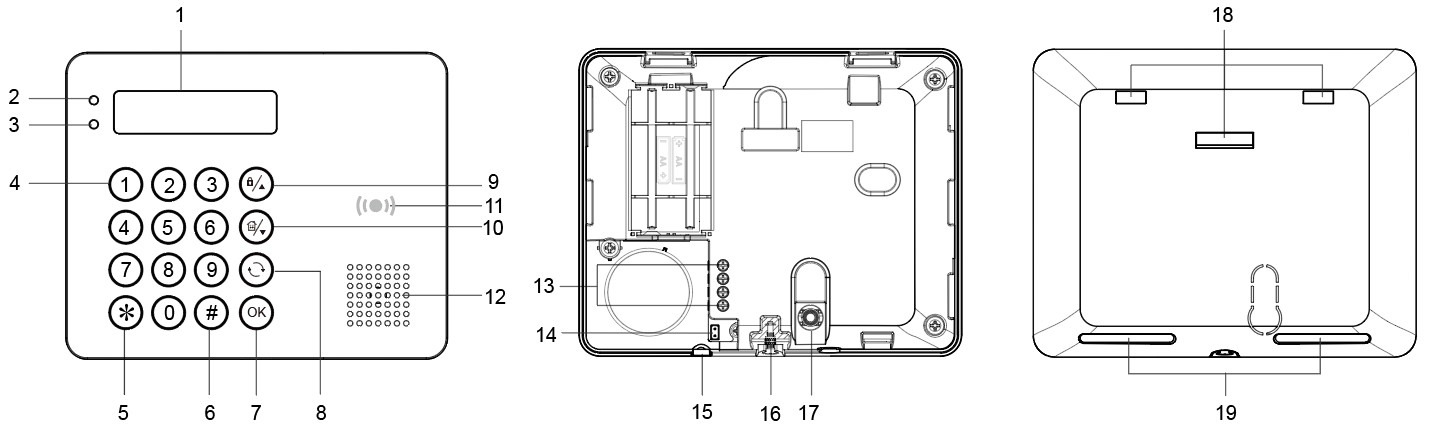
Teilebezeichnung
Hintergrundbeleuchtetes LCD-Display
Grüne LED
Die grüne LED ist im Standby-Modus aus.
Die grüne LED leuchtet auf, wenn eine beliebige Taste gedrückt wird.
Gelbe LED
Die gelbe LED blinkt einmal alle 3 Sekunden, wenn ein Fehlerzustand erkannt wird, und schaltet sich aus, wenn alle Fehlerzustände behoben sind. Das Verhalten der LED wird von der Alarmzentrale gesteuert.
Hintergrundbeleuchtete Zifferntasten
Hintergrundbeleuchtete Stern-Taste (*)
Hintergrundbeleuchtete Raute-Taste (#)
Hintergrundbeleuchtete OK-Taste
Zum Bestätigen der eingegebenen Daten oder der Auswahl
Diese Taste wird zum Löschen einer Ziffer, zum Abbrechen der Auswahl, zum Verlassen des aktuellen Bildschirms und zur Rückkehr zum vorherigen Bildschirm usw. verwendet.
Verwenden Sie diese Taste, um den Cursor zu bewegen und die Anzeige nach unten zu scrollen.
Die Taste wird auch verwendet, um den Modus „Zuhause scharf“ zu aktivieren.
Hintergrundbeleuchtete NFC-Sensorzone
Summer
BUS-Anschlussklemme
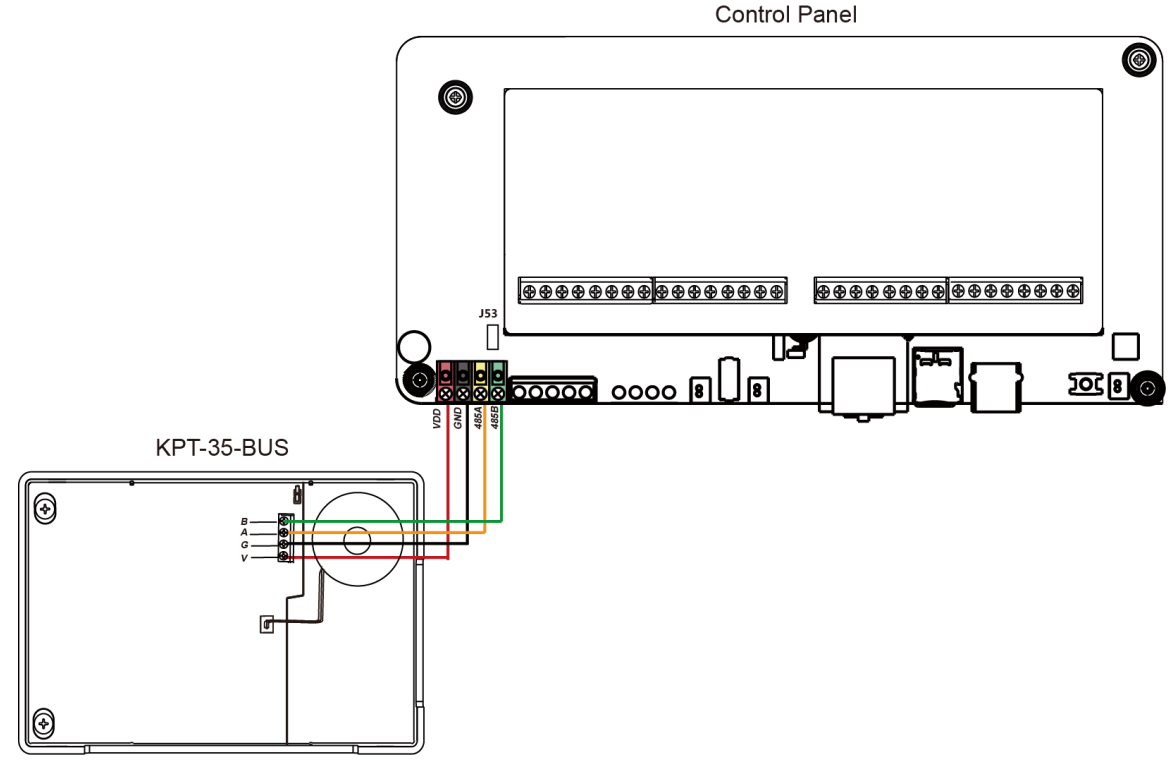
Verdrahten Sie die vier Klemmen (V, G, A, B) mit der BUS-Anschlussklemme an der Alarmzentrale. Bis zu vier KPT-35N-BUS können in Reihe geschaltet werden. Einzelheiten zur Tastenfeldverdrahtung finden Sie im Abschnitt Tastenfeldverdrahtung auf der nächsten Seite.
Abschlusswiderstand-Jumperschalter
Aktivieren Sie an jedem BUS-Netzwerk die Abschlusswiderstand-Jumper an beiden Endpunkten (den zwei am weitesten entfernten Knoten), um Signalreflexionen zu verhindern und eine stabile Kommunikation sicherzustellen.
Wenn das Tastenfeld einen der Endpunkte darstellt, stellen Sie den Abschlusswiderstand-Jumperschalter auf ON.
Jumper Ein Jumper Aus
Wenn der Jumper auf ON steht, wird die Kommunikationsfähigkeit verbessert.
Wenn der Jumper auf OFF steht (die Jumper-Brücke ist entfernt oder auf einem Pin „geparkt“), befindet sich die Kommunikationsfähigkeit auf normalem Niveau.
Kabeldurchführungsöffnung
Die vorgestanzte Öffnung dient der besseren Flexibilität bei der Kabelverwaltung.
Untere Befestigungsschraube x 1
Sabotageschutzschalter
Halterungsbohrungen x 3
Sollbruchbereich für Verkabelung
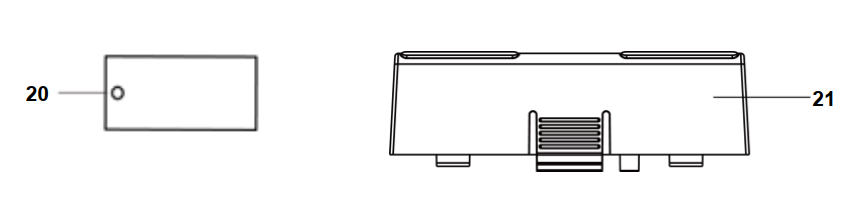
NFC-Tag
Halterung für Tischaufstellung (optionales Zubehör, separat erhältlich)
Funktionen
Stromversorgungseingang
Wenn KPT-35N-BUS fest mit der Alarmzentrale verdrahtet ist, kann die Alarmzentrale KPT-35N-BUS mit 13,5V (typisch) versorgen.
Energiesparfunktion
Im Ruhezustand befindet sich das verdrahtete Tastenfeld im Stand-by-Modus und verbraucht keinen Strom. Es aktiviert sich, sobald eine Taste gedrückt wird.
Nach dem Aufrufen des Benutzermenüs kehrt das verdrahtete Tastenfeld automatisch in den Stand-by-Modus zurück, wenn weder die Arm-Taste noch die Home Arm-Taste gedrückt wird.
Wenn nach dem Erscheinen der Meldung „Enter PIN Code“ auf dem LCD-Bildschirm keine Taste gedrückt wird, kehrt das verdrahtete Tastenfeld in den Stand-by-Modus zurück.
Nach Abschluss einer Befehlseingabe kehrt das verdrahtete Tastenfeld in den Stand-by-Modus zurück.
Sabotageschutz
Das verdrahtete Tastenfeld ist durch einen Sabotageschalter gegen unbefugte Versuche geschützt, die Rückabdeckung zu öffnen. Wenn die Rückabdeckung geöffnet wird, wird der Sabotageschalter ausgelöst, und das verdrahtete Tastenfeld sendet ein Sabotagesignal an die Alarmzentrale.
Nach dem erneuten Anbringen der Rückabdeckung sendet das verdrahtete Tastenfeld ein Wiederherstellungssignal an die Alarmzentrale.
Wenn das verdrahtete Tastenfeld ordnungsgemäß montiert ist und die Rückabdeckung an der Wand festgeschraubt wurde, bricht ein gewaltsames Entfernen des Tastenfelds die Rückabdeckung am ausgesparten Bereich der Schraubenposition ab und aktiviert den Sabotageschalter.
Überwachungssignal
Das verdrahtete Tastenfeld sendet automatisch alle 75 Sekunden Überwachungssignale an die Alarmzentrale.
Wenn die Alarmzentrale über einen voreingestellten Zeitraum kein Signal vom verdrahteten Tastenfeld empfangen hat, betrachtet die Alarmzentrale das verdrahtete Tastenfeld als gestört und reagiert entsprechend den Zentraleneinstellungen.
Achtung
Die Verkabelung des verdrahteten Tastenfelds darf nur von zertifizierten Technikern mit entsprechenden Kenntnissen und Schulungen im Bereich elektrischer Geräte durchgeführt werden.
Stellen Sie vor der Installation oder Wartungsarbeiten sicher, dass die Stromversorgung getrennt wurde.
Verkabelung des Tastenfelds
Schalten Sie vor dem Anschließen des Tastenfelds an den Systembus die Stromversorgung aus.
Um KPT-35N-BUS an die Alarmzentrale anzuschließen, öffnen Sie die Frontabdeckung, indem Sie die Befestigungsschraube der Abdeckung mit einem Kreuzschlitzschraubendreher lösen.
Lösen Sie die Klemme „V“ von KPT-35N-BUS und die Klemme „VDD“ der Alarmzentrale. Verbinden Sie die Klemme „V“ mit der Klemme „VDD“ und ziehen Sie beide Klemmenschrauben fest.
Lösen Sie die Klemme „G“ von KPT-35N-BUS und die Klemme „GND“ der Alarmzentrale. Verbinden Sie die Klemme „G“ mit der Klemme „GND“ und ziehen Sie beide Klemmenschrauben fest.
Lösen Sie die Klemme „A“ von KPT-35N-BUS und die Klemme „485A“ der Alarmzentrale. Verbinden Sie die Klemme „A“ mit der Klemme „485A“ und ziehen Sie beide Klemmenschrauben fest.
Lösen Sie die Klemme „B“ von KPT-35N-BUS und die Klemme „485B“ der Alarmzentrale. Verbinden Sie die Klemme „B“ mit der Klemme „485B“ und ziehen Sie beide Klemmenschrauben fest.
Schalten Sie die Alarmzentrale ein und warten Sie, bis „KPT-35N-BUS“ auf dem LCD-Bildschirm des verdrahteten Tastenfelds angezeigt wird.
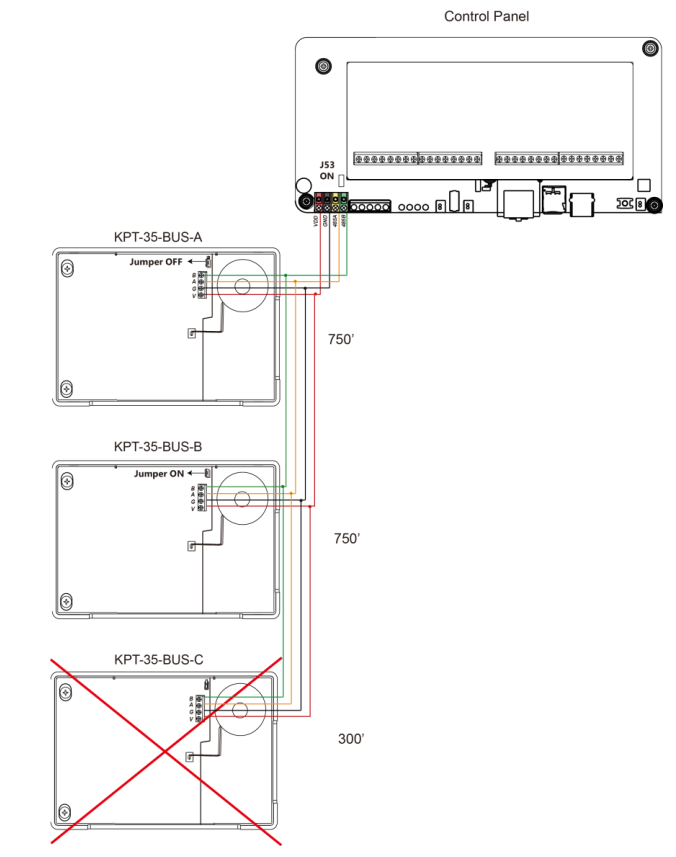
Das Tastenfeld-Terminal kann fest mit der Alarmzentrale verdrahtet werden. Bis zu vier KPT-35N-BUS können in Reihe geschaltet werden. Die maximale Kabellänge hängt vom Kabelquerschnitt und dem Gesamtstromverbrauch aller verdrahteten Geräte ab, zum Beispiel: maximal 3000ft mit 22-AWG-Kabel für ein KPT-35N-BUS; maximal 1500ft mit 22-AWG-Kabel für 2 KPT-35N-BUS; oder maximal 1000ft mit 22-AWG-Kabel für 3 KPT-35N-BUS.
Im folgenden Bild sind KPT-35N-BUS-A und KPT-35N-BUS-B korrekt in Reihe verdrahtet, da die Gesamtkabelentfernung der beiden Tastenfelder von der Alarmzentrale innerhalb von 1500ft liegt. KPT-35N-BUS-C im folgenden Bild ist NICHT korrekt verdrahtet, da es weiter als 1000ft von der Alarmzentrale entfernt ist.
Für eine optimale Kommunikation im BUS-Netzwerk aktivieren Sie die Abschlusswiderstand-Jumper nur an beiden Endpunkten (den zwei am weitesten entfernten Knoten), um Signalreflexionen zu vermeiden und die Kommunikationsstabilität zu verbessern. Aktivieren Sie keine Jumper an zwischengeschalteten BUS-Geräten — nur die beiden Endpunkte sollten sie aktiviert haben.
Im folgenden Beispiel sind die Alarmzentrale und KPT-35N-BUS-B die zwei am weitesten entfernten Endpunkte. Bitte aktivieren Sie den J53-Jumperschalter an der Alarmzentrale und den Abschlusswiderstand-Jumper an KPT-35N-BUS-B.
Anlernen
Bitte folgen Sie den nachstehenden Schritten, um das Tastenfeld an die Hybrid-Zentrale anzulernen.
Schritt 1. Nachdem Sie das Tastenfeld an die Hybrid-Zentrale angeschlossen haben, schalten Sie die Zentrale ein, und das Tastenfeld wird ebenfalls eingeschaltet.
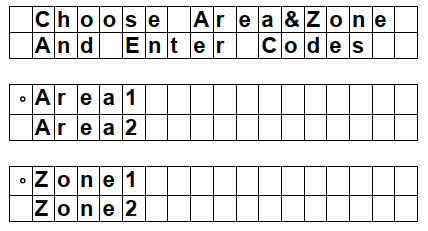
Schritt 2. Wählen Sie auf dem LCD-Bildschirm des Tastenfelds einen zugewiesenen Bereich und eine freie Zone aus, die der Zentrale hinzugefügt werden soll.
Schritt 3. Geben Sie den Benutzer-PIN-Code des zugewiesenen Bereichs ein.
Schritt 4. Geben Sie den Installateur-Code ein. (Werkseinstellung: 7982)
Schritt 5. Das Tastenfeld wurde dem zugewiesenen Bereich und der von Ihnen gewählten Zone hinzugefügt.
Verwaltung der Benutzer-PIN-Codes
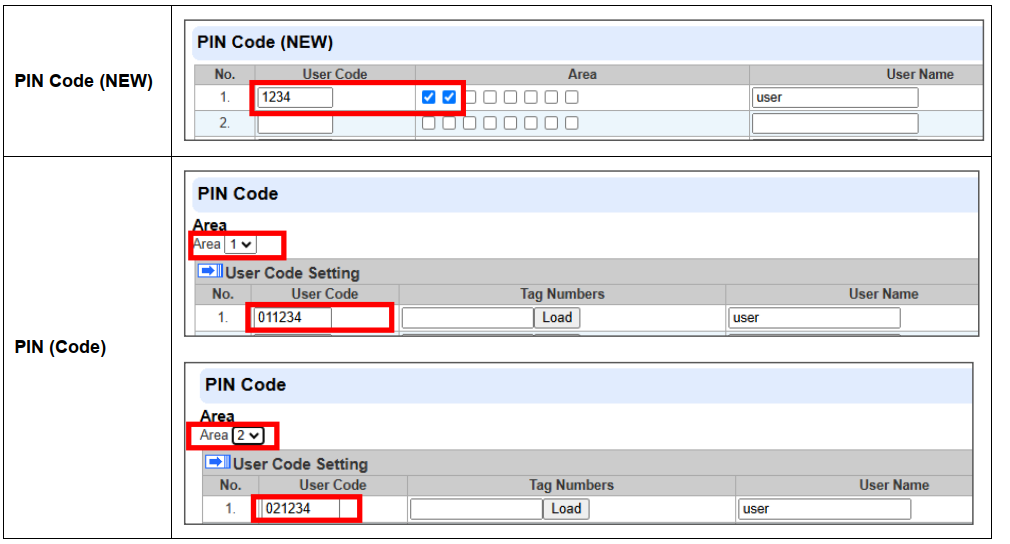
Um KPT-35N-BUS für den Mehrbereichs-Moduswechsel mit dem System zu konfigurieren, rufen Sie bitte die Seite PIN Code (NEW) der Zentrale auf, um Benutzer-PIN-Codes zu verwalten. Auf dieser Seite können Sie PIN-Codes über mehrere Bereiche hinweg einrichten und verwalten.
Ein Benutzer-PIN-Code muss eindeutig sein, auch bereichsübergreifend. Wenn daher ein PIN-Code mehreren Bereichen zugewiesen wird, fügt das System automatisch die Bereichsnummer als die ersten 2 Ziffern hinzu. Bitte verwalten Sie Benutzer-PIN-Codes auf der Seite PIN Code (NEW), und das System aktualisiert die Seite PIN Code entsprechend.
Wenn Sie beispielsweise auf der Seite PIN Code (NEW) sowohl Bereich 1 als auch Bereich 2 den Wert 1234 zuweisen, aktualisiert das System die PIN auf der Seite PIN Code für Bereich 1 auf 011234 und für Bereich 2 auf 021234.
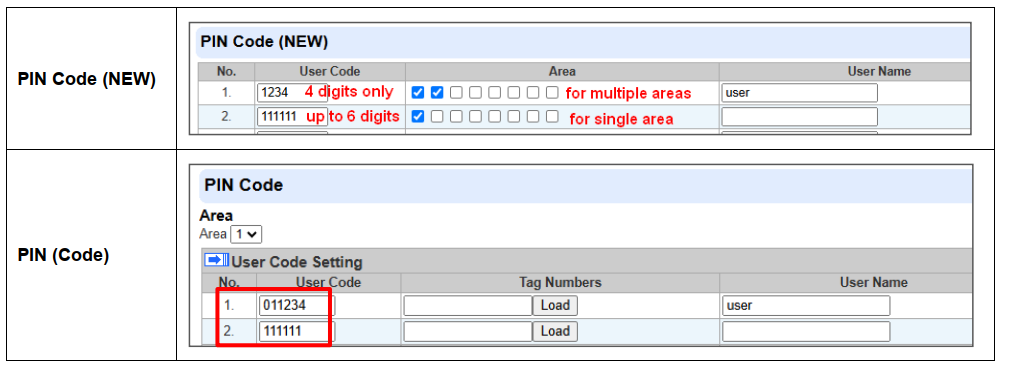
Ein PIN-Code, der mehreren Bereichen zugewiesen wird, muss auf der Seite PIN Code (NEW) auf 4 Ziffern beschränkt sein, da das System auf der Seite PIN (Code) automatisch die Bereichsnummer als die ersten zwei Ziffern hinzufügt.
Ein PIN-Code für einen einzelnen Bereich kann hingegen bis zu 6 Ziffern umfassen.
Verfahren zum Hinzufügen/Löschen von Tags
Das Tastenfeld kann NFC-Tags (Near Field Communication) an die Alarmzentrale übertragen. Sie können über die Webseite der Zentrale jedem NFC-Tag einen PIN-Code und einen Benutzernamen zuweisen. Diese Tags können anschließend zur Steuerung des Alarmsystemmodus über das Tastenfeld verwendet werden. Die Anzahl der NFC-Tags und PIN-Codes wird ebenfalls über die Webseite der Alarmzentrale verwaltet.
Da jedes Tag nur einer eindeutigen Benutzer-ID für einen bestimmten Bereich zugewiesen werden kann, unterstützt es keinen Moduswechsel über mehrere Bereiche hinweg.
A. Tag hinzufügen:
Beim Hinzufügen eines neuen Tags muss sich das Tastenfeld im normalen Betriebsmodus befinden.
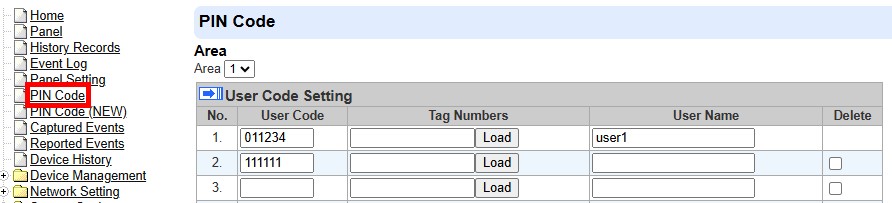
Schritt 1. Nachdem Sie Benutzer-PIN-Codes auf der Seite PIN CODE (NEW) eingerichtet haben, rufen Sie die Seite PIN Code auf, um NFC-Tags zu verwalten.
Schritt 2. Sobald KPT-35N-BUS erfolgreich an die Zentrale angelernt wurde, drücken Sie die OK-Taste am Tastenfeld. Halten Sie dann ein neues Tag an den Tag-Sensorbereich des Tastenfelds. „Incorrect PIN Code“ wird angezeigt, um darauf hinzuweisen, dass dieses Tag neu ist (noch nicht im System hinzugefügt).
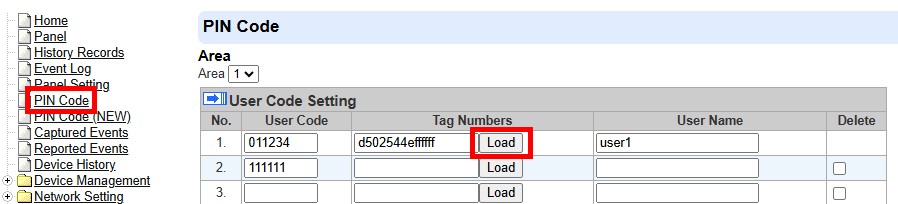
Schritt 3. Klicken Sie auf der Seite PIN Code auf die Schaltfläche Load, wie unten dargestellt. Die entsprechende Tag-Nummer wird geladen. Sie können einen Benutzernamen eingeben und dann auf Submit klicken, um das Tag zu speichern.
Schritt 4. Das Tag wurde hinzugefügt. Sie können das Tag verwenden, um das System scharf zu schalten/im Home-Modus scharf zu schalten/unscharf zu schalten.
B. Tag löschen:
Schritt 1. Rufen Sie die Seite PIN Code auf der Webseite der Alarmzentrale auf.
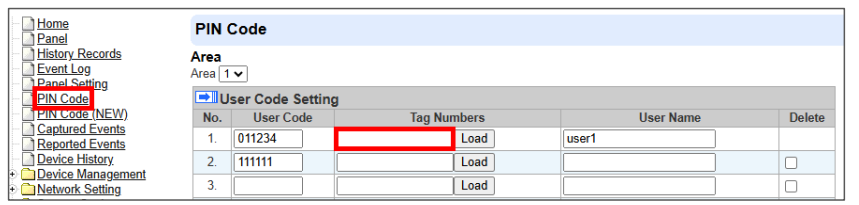
Schritt 2. Löschen Sie die Tag-Nummer manuell und klicken Sie auf Submit.
Schritt 3. Das Tag ist gelöscht.
Systemstatusprüfung
Das verdrahtete Tastenfeld ermöglicht dem Benutzer, den Statusmodus jedes Bereichs zu überprüfen. Wenn sich die Zentrale im Stand-by-Modus befindet, drücken Sie die OK-Taste, und der aktuelle Status jedes Bereichs wird auf dem LCD-Bildschirm angezeigt.
Es gibt drei unterschiedliche Status: A = Außer-Haus scharf / H = Home scharf / D = System unscharf.
Ein Fragezeichen „?“ wird angezeigt, wenn der Bereichsstatus nicht identifiziert werden kann.
Beispiel:
Systemmoduswechsel
Der Benutzer kann den Systemmodus für einen einzelnen Bereich mit einem eindeutigen PIN-Code für den Bereich oder mit einem NFC-Tag am Tastenfeld ändern. Um den Systemmodus über mehrere Bereiche hinweg zu ändern, kann der Benutzer einen gemeinsamen PIN-Code verwenden, der diesen Bereichen zugewiesen ist.
Moduswechsel für einzelnen Bereich:
Drücken Sie die Taste „*“ und geben Sie dann den spezifischen Bereichs-PIN-Code (4-6 Ziffern) ein oder verwenden Sie ein NFC-Tag.
Drücken Sie die Taste Arm/Home Arm/OK, um den Bereich in den Modus Außer-Haus scharf/Home scharf/System unscharf zu versetzen.
Moduswechsel für mehrere Bereiche:
Es gibt 2 Möglichkeiten, den Modus mehrerer Bereiche mit einem gemeinsamen Benutzercode zu ändern.
Methode 1
Geben Sie 00 gefolgt von einem 4-stelligen Benutzercode ein, der von mehreren Bereichen gemeinsam genutzt wird. (Der gemeinsame Benutzercode enthält nicht die Bereichsnummer).
Drücken Sie die Taste Arm/Home Arm/OK, um alle Bereiche, für die der Benutzercode gilt, in den Modus Außer-Haus scharf/Home scharf/System unscharf zu versetzen.
Methode 2
Geben Sie einen 4-stelligen Benutzercode ein, der von mehreren Bereichen gemeinsam genutzt wird, und drücken Sie dann die Taste OK. (Der gemeinsame Benutzercode enthält nicht die Bereichsnummer.)
Wählen Sie den gewünschten Modus, indem Sie die Taste Arm/Home Arm/OK drücken.
Verwenden Sie und Tasten, um die Anzeige zu scrollen.
Verwenden Sie die Taste „*“, um den/die Bereich(e) auszuwählen, und drücken Sie dann die Taste OK, um Ihre Auswahl zu bestätigen.
Quelle und englisches Original: VESTA Guide – VESTA-448. Alle Angaben ohne Gewähr — maßgeblich ist das Original des Herstellers. Weitere deutsche Anleitungen finden Sie in unserer Anleitungs-Übersicht.
Warenkorb
Datenschutz-Einstellungen
Wir verwenden notwendige Technologien für den Betrieb unseres Shops. Mit Ihrer Einwilligung verwenden wir außerdem Statistik- und Marketing-Technologien, um unsere Website zu verbessern und den Erfolg unserer Werbung zu messen. Ihre Auswahl können Sie jederzeit über das Schild-Symbol unten links ändern oder widerrufen.
Antworten werden automatisch erstellt und können Fehler enthalten. Preise und Verfügbarkeit stammen live aus dem Shop. Bitte geben Sie keine persönlichen Daten ein.