Deutsche Anleitung für VESTA-425 — das Produkt erhalten Sie direkt in unserem Shop.
TouchPanel 3
Qallmax – Touch-Screen Einbruchmelderzentrale
1. Einführung
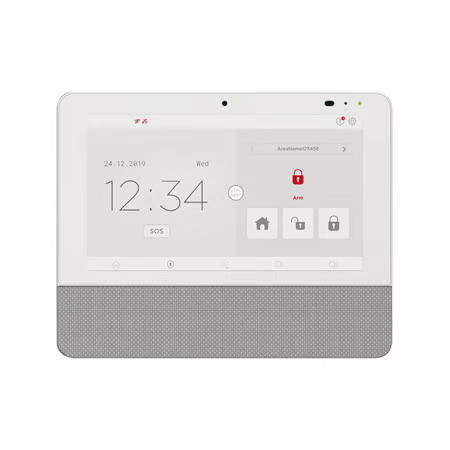
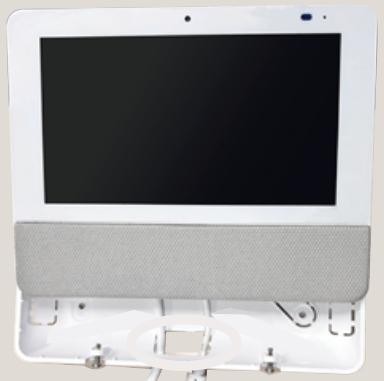
TouchPanel-3 verwendet eine moderne, intuitive Benutzeroberfläche auf einem 7-Zoll-Vollfarbdisplay mit hoher Auflösung, die Anwendern schnellen Zugriff auf Sicherheits- und Smart-Home-Funktionen sowie eine schnelle Bildschirmsteuerung aller Bereiche ermöglicht.
Als IP-basiertes multifunktionales RF-, Z-Wave-Smart-Home-Gateway mit WiFi-, 4G/LTE- und Bluetooth-Funktionen bietet TouchPanel-3 umfassende Lösungen, einschließlich Heimsicherheit, visueller Verifikation, Hausautomation, Energiemanagement, Notfallüberwachung und Fernverwaltung, für höchste Flexibilität und Komfort.
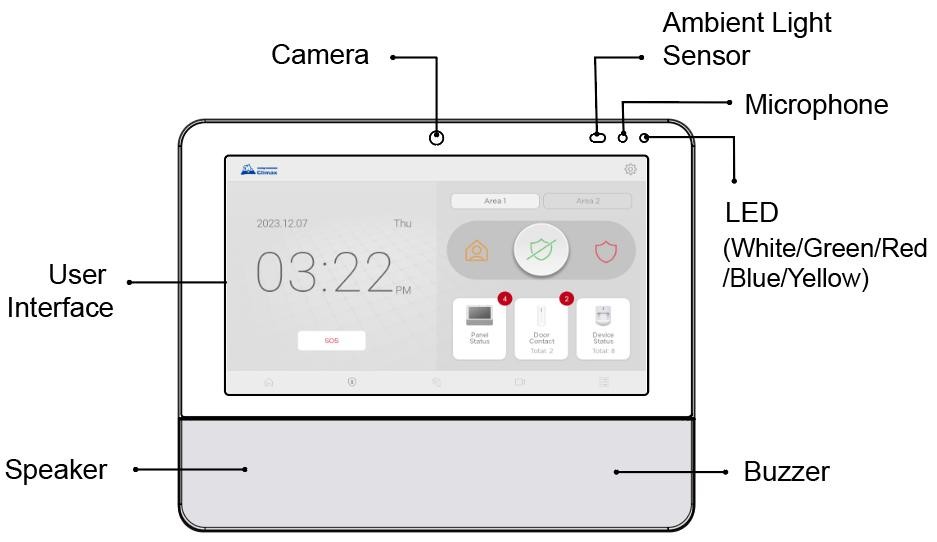
Darüber hinaus verfügt TouchPanel-3 über eine freihändige Zwei-Wege-Kommunikation über das eingebaute Lautsprecher- und Mikrofonsystem.
Weitere innovative Funktionen umfassen das Unscharfschalten per Bluetooth, mit dem Anwender das Sicherheitssystem auch mit vollen Händen bequem unscharf schalten können. Die Gesichtserkennungsfunktion ermöglicht es der Frontkamera, Fotos aufzunehmen, wenn jemand das System unscharf schaltet, wodurch die Grundlage für eine Algorithmusanalyse zur Vermeidung potenzieller Schäden geschaffen wird.
Systemmerkmale
Zwei-Wege-Sprachkommunikation mit VOIP und 4G/LTE: Das eingebaute Mikrofon und der Lautsprecher ermöglichen dem Anwender einen freihändigen Sprachanruf im Notfall.
Zusätzlich beantwortet TouchPanel-3 während des Rückruf-Timers automatisch einen Rückrufanruf.
Ethernet-, WiFi- und/oder 4G/LTE-Verbindung:
Das System kann über Ethernet, WiFi oder 4G/LTE verbunden werden. Wenn alle drei Verbindungsmethoden verfügbar sind, priorisiert die Alarmzentrale ihre Verbindungen in folgender Reihenfolge: Ethernet > WiFi > 4G/LTE.
Die WiFi-Verbindung dient als Backup für Ethernet, um die Systemflexibilität zu erweitern.
Sprachansage-Erinnerung: Die Alarmzentrale gibt bei Änderung des Systemmodus Sprachansagen wieder, um den Anwender über den Systemstatus zu informieren.
KI-Erkennung für Alarmbilder: Die Alarmzentrale integriert einen KI-Algorithmus (Künstliche Intelligenz) zur Erkennung, ob ein Alarmbild eine Person enthält. Alarmbilder werden zusammen mit den KI-Erkennungsergebnissen an die Leitstelle (CMS) übertragen, wodurch die Leitstelle die neue Alarmwarteschlange basierend auf dieser KI-Erkennung priorisieren kann.
Bildschirm-Timeout: Standardmäßig schaltet sich der Bildschirm von TouchPanel-3 nach 5 Minuten Inaktivität automatisch aus. Tippen Sie an eine beliebige Stelle auf dem Bildschirm, um ihn wieder einzuschalten.
Der Anwender kann den Bildschirm-Timeout-Zeitraum auch in den Einstellungen auswählen. Wenn "Nie" ausgewählt wird, bleibt der Bildschirm dauerhaft eingeschaltet. Bitte beachten Sie 5. Einstellungen.
Eingebautes Zubehörgerät:
TSP-Cam: Die Alarmzentrale verfügt über eine eingebaute Kamera, zusätzliche Kameras können in das System integriert werden, um die Abdeckung zu erweitern.
2. Systemübersicht
2.0. QallMax Power Backup – Kurzanleitung
Übersicht der Modi
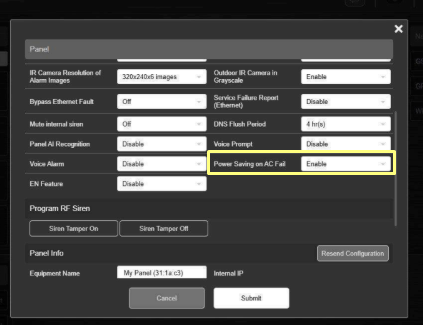
Bei Ausfall der Netzspannung wechselt die Qualmax Alarmzentrale je nach Parameter "Power Saving on AC Fail" in einen von zwei Modi.
Modus 1: Power Saving EIN (Standard)
EinstellungWert
Bildschirm
Aus
System
Ruhezustand
GSM
Aus
WiFi
Aus
Z-Wave
An
Akkulaufzeit
24 Stunden
Verhalten: Alle nicht zwingend erforderlichen Funkmodule werden abgeschaltet. Das System wechselt in den Ruhezustand, um die Akkulaufzeit zu maximieren. Alarme und Meldungen werden weiterhin an die Notruf- und Serviceleitstelle gesendet. Die App ist nicht erreichbar (keine bidirektionale Kommunikation).
Anwendungsfall: Einhaltung der 12-Stunden-Backup-Vorschrift. Für die meisten Installationen empfohlen.
Modus 2: Power Saving AUS (Volle Kommunikation)
EinstellungWert
Bildschirm
Aus
System
Bleibt aktiv
GSM
An
WiFi
Aus
Z-Wave
An
Akkulaufzeit
5 Stunden
Verhalten: Die Alarmzentrale bleibt vollständig aktiv. GSM bleibt für die Cloud-Verbindung eingeschaltet (Fernbedienung über die App ist möglich). WiFi ist abgeschaltet (falls WiFi aufgrund des Stromausfalls nicht verfügbar ist, würde ein eingeschaltetes WiFi nur den Akku belasten, ohne einen Nutzen zu bieten). Z-Wave bleibt eingeschaltet (nur ca. 1 mA Verbrauch – vernachlässigbar).
Anwendungsfall: Wenn während eines Stromausfalls Fernzugriff erforderlich ist und 5 Stunden ausreichen.
Zu konfigurierender Parameter
Parametername:Power Saving on AC Fail
Werte: Enable / Disable
Standard: Enable (24-Stunden-Modus)
Speicherort: Panel settings → Power / Backup configuration
Übersichtstabelle
ModusLTEWiFiZ-WaveBildschirmSystemAkkulaufzeit
Power Saving EIN
Aus
(An bei Meldung)
Aus
An
Aus
Ruhezustand
24h
Power Saving AUS
An
Aus
An
Aus
Aktiv (online)
5h
Hinweise
WiFi wird in beiden Modi abgeschaltet, da der Router bei einem Stromausfall in der Regel nicht erreichbar ist. Ein eingeschaltetes WiFi würde den Akku ohne Verbindungsvorteil belasten.
Z-Wave bleibt in beiden Modi eingeschaltet (vernachlässigbare Auswirkung).
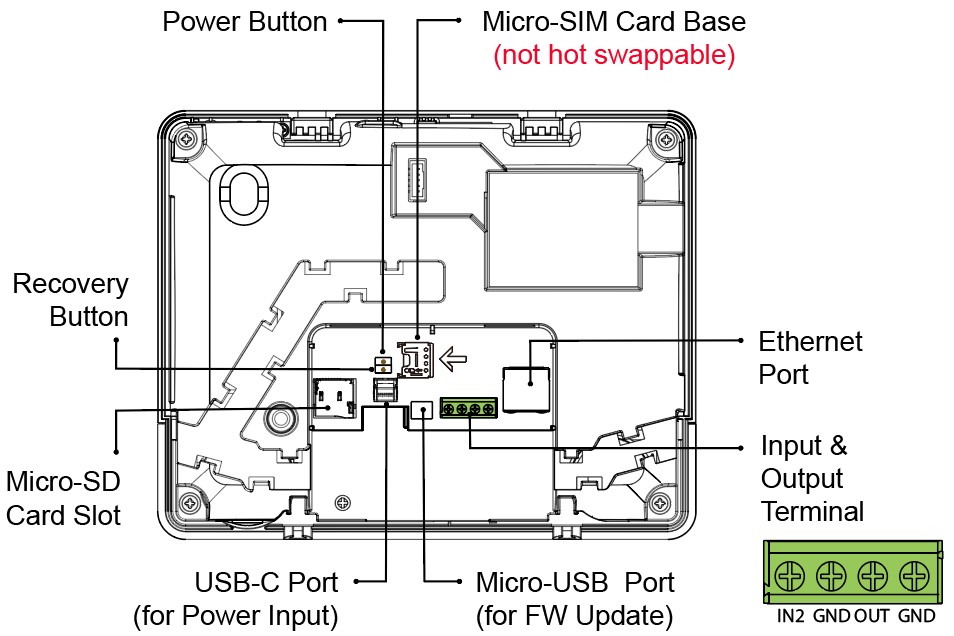
Falls das System aus irgendeinem Grund ausgeschaltet oder ein Neustart erzwungen werden muss, drücken Sie die Ein-/Austaste für 2 Sekunden und lassen Sie sie dann los, um zum Auswahlmenü zu gelangen.
Wird die Taste **10 Sekunden** lang gedrückt gehalten, wird das System sofort zwangsweise heruntergefahren.
Wiederherstellungstaste
– Nur für die Nutzung durch den Hersteller reserviert – Nicht drücken, sofern nicht von autorisiertem Fachpersonal angewiesen****
2.2. LED-Anzeigen
Die LED-Anzeigen dienen zur Anzeige verschiedener Systemstatus.
LED
Verhalten
Systemstatus
Weiße LED
An
Alarmzentrale startet neu
Grüne LED
An
Netzspannung angeschlossen
Rote LED
An
Netzspannung ausgefallen
Orange LED
An
Systemstörung
2.3. Stromversorgung
Netzteil
Zum Anschluss an eine Steckdose ist ein DC 5 V 3 A USB-C-Schaltnetzteil erforderlich. Verwenden Sie ausschließlich ein Netzteil mit der passenden AC-Spannungsangabe, um Schäden an Komponenten zu vermeiden.
TouchPanel-3 schaltet sich nach Anlegen der Netzspannung automatisch ein.
Wiederaufladbarer Akku
Zusätzlich zum Netzteil befindet sich in der Alarmzentrale ein wiederaufladbarer Akku, der bei einem Stromausfall als Notstromversorgung dient.
Im Normalbetrieb versorgt das Netzteil die Alarmzentrale mit Strom und lädt gleichzeitig den Akku auf.
Wird das Netzteil von der Alarmzentrale getrennt, leuchtet die rote LED und zeigt damit den Ausfall der Netzspannung an.
Bei niedrigem Akkustand meldet TouchPanel-3 einen niedrigen Batteriestatus. Wird das Netzteil nach dieser Meldung nicht wieder angeschlossen und entlädt sich der Akku weiter, erscheint eine Warnmeldung in der Benutzeroberfläche. Wird der Akkustand zu niedrig für den Systembetrieb, schaltet sich das System automatisch ab, um die Daten zu schützen.
Zubehör für zusätzliche Stromversorgung (optional)
Neben dem Standardnetzteil kann TouchPanel-3 auch mit einem der folgenden optionalen Netzteile versorgt werden:
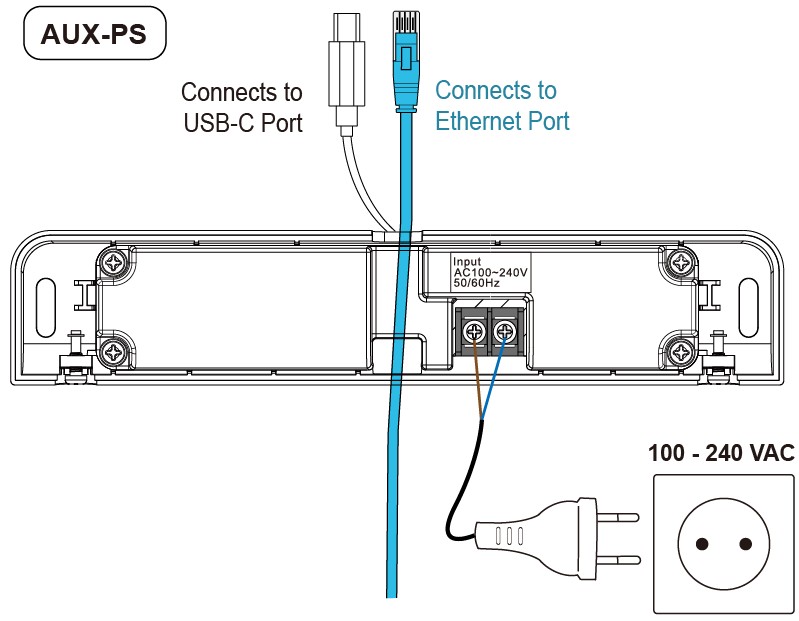
AUX-PS: Eine AC-Netzplatine, die eine Eingangsspannung von 100–240 VAC, 50/60 Hz in eine geregelte Ausgangsspannung von 5 V DC / 3 A umwandelt. Das AUX-PS muss an eine Steckdose (Netzanschluss) angeschlossen werden.
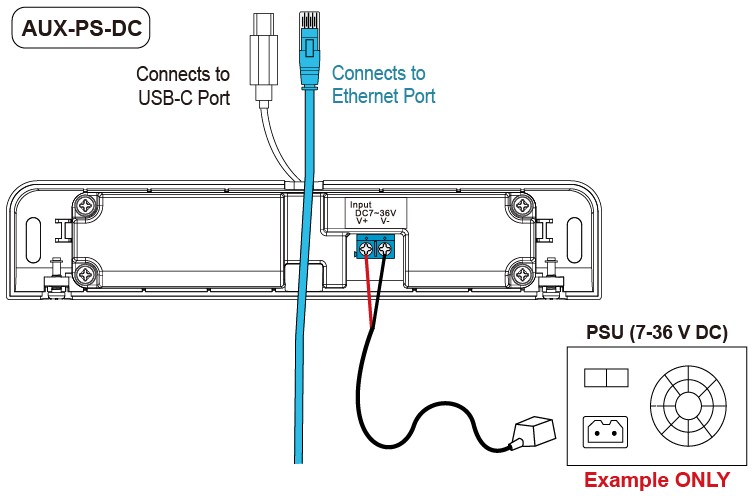
AUX-PS-DC: Eine DC-Netzplatine, die eine Eingangsspannung von 7-36 V DC in eine geregelte Ausgangsspannung von 5 V DC / 3 A umwandelt. Das AUX-PS-DC sollte an eine geregelte DC-Stromquelle (z. B. ein Netzteil (PSU)) angeschlossen werden.
So verwenden Sie das Zubehör für die Stromversorgung (AUX-PS oder AUX-PS-DC):
Verbinden Sie den USB-C-Stecker des AUX-PS oder AUX-PS-DC mit dem USB-C-Anschluss am TouchPanel-3.
Verbinden Sie bei AUX-PS die beiden Adern des Netzkabels mit den Stromanschlussklemmen am AUX-PS und stecken Sie das Kabel anschließend in eine Steckdose mit 100–240 VAC.
Verbinden Sie bei AUX-PS-DC die positive und negative Ausgangsader einer geregelten DC-Stromquelle (z. B. eines Netzteils (PSU)) jeweils mit den Anschlussklemmen V+ und V-.
Installationsanweisungen für AUX-PS und TouchPanel-3 finden Sie in Abschnitt 3.4. Zubehör für zusätzliche Stromversorgung. Der gleiche Installationsvorgang gilt auch für AUX-PS-DC.
3. Installation
3.1. Systemaufbau
Die Alarmzentrale ist für die Wandmontage konzipiert. Beachten Sie bei der Planung des Installationsortes die folgenden Richtlinien:
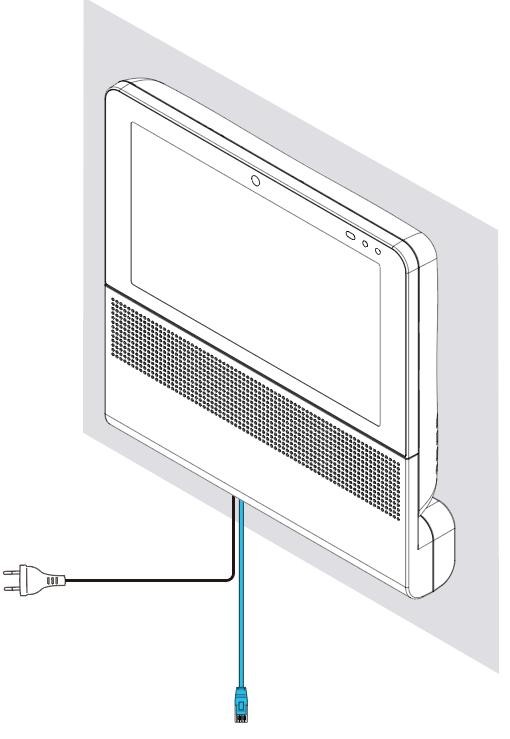
Die Alarmzentrale benötigt eine Stromversorgung und einen Ethernet-Anschluss.
Bei Verwendung des Mobilfunknetzes stellen Sie sicher, dass eine gute Mobilfunkabdeckung besteht (empfohlen wird eine Signalstärke von mindestens 4 von 5).
Vermeiden Sie die Montage der Alarmzentrale in der Nähe großer Metallobjekte, da diese die Funkreichweite beeinträchtigen können.
Die Alarmzentrale sollte durch Melder so geschützt sein, dass ein Eindringling die Alarmzentrale nicht erreichen kann, ohne zuvor einen Melder auszulösen.
Wenn Sie Router zur Erweiterung der Funkreichweite verwenden, achten Sie darauf, nur Router mit Backup-Batterien für Sicherheitsmelder zu verwenden. Wird ein Router ohne Backup-Batterie für Sicherheitsmelder eingesetzt, fällt der Router bei einem Netzausfall aus, und Ihre Sicherheitsmelder verlieren die Verbindung zur Alarmzentrale.
3.2. Hardware-Installation
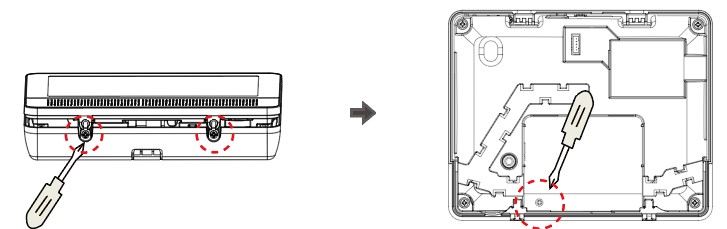
Demontage
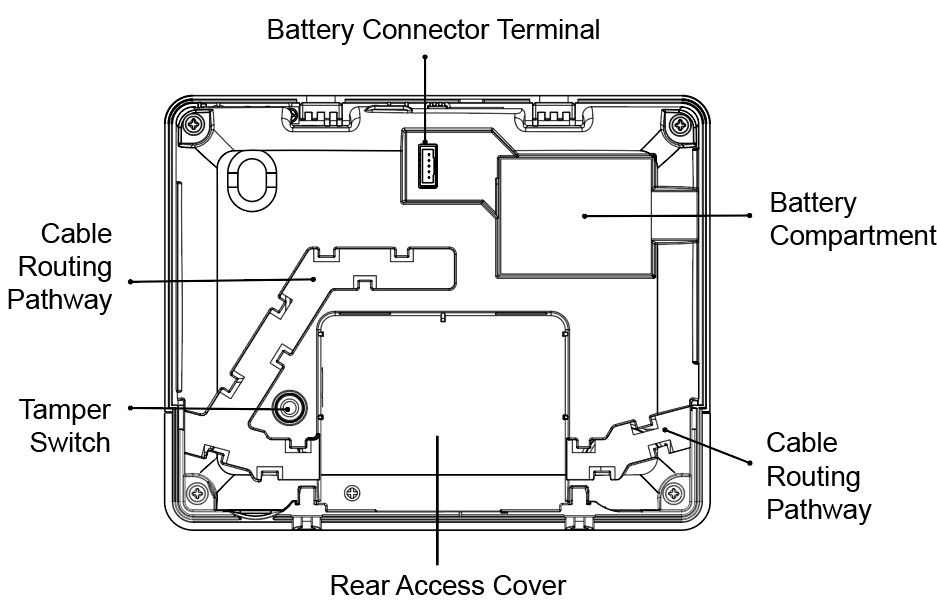
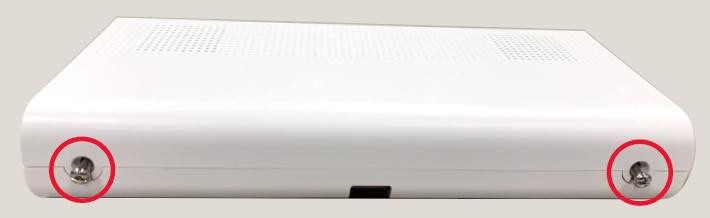
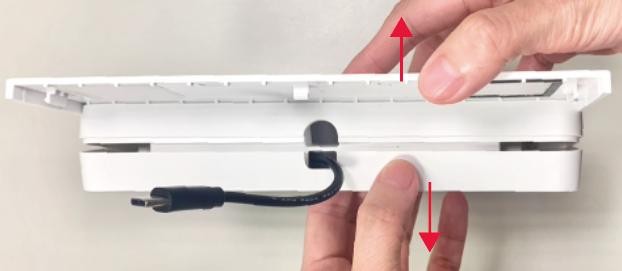
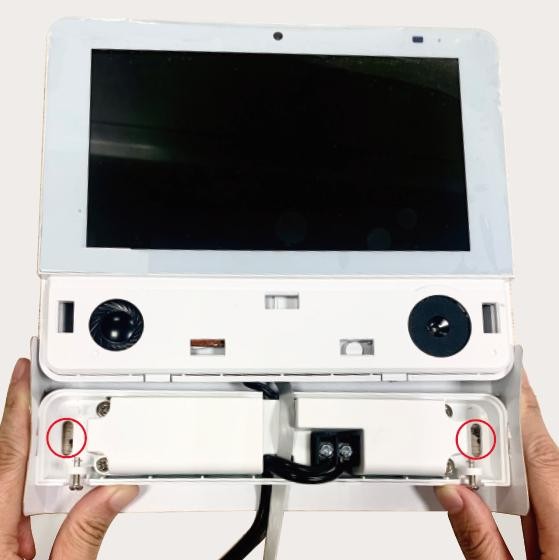
1 Lösen Sie die beiden unteren Befestigungsschrauben, um die Frontabdeckung von der Rückplatte zu trennen.
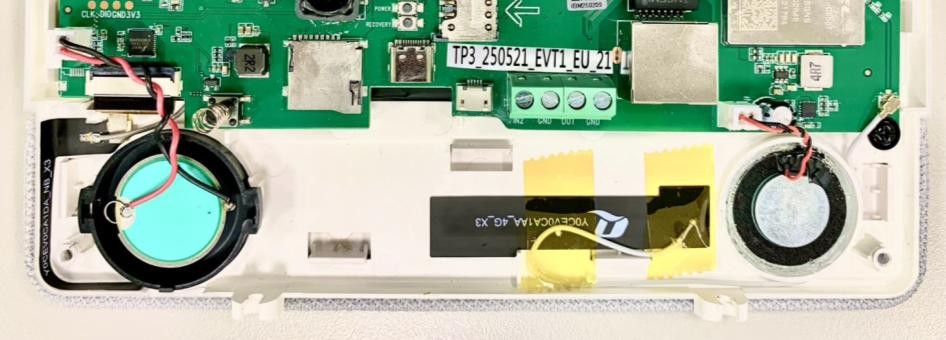
2 Lösen Sie die Schraube der hinteren Zugangsabdeckung und entfernen Sie diese.
Hardware-Einrichtung
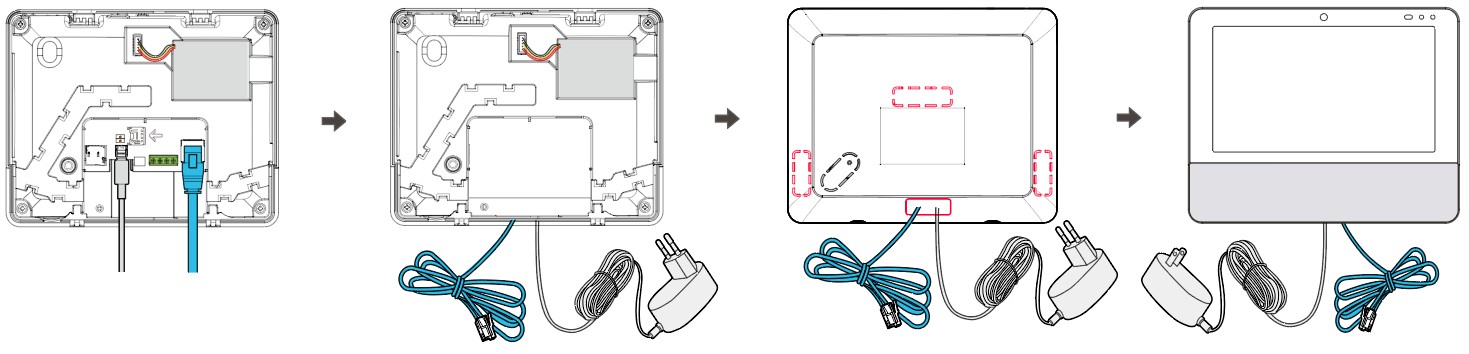
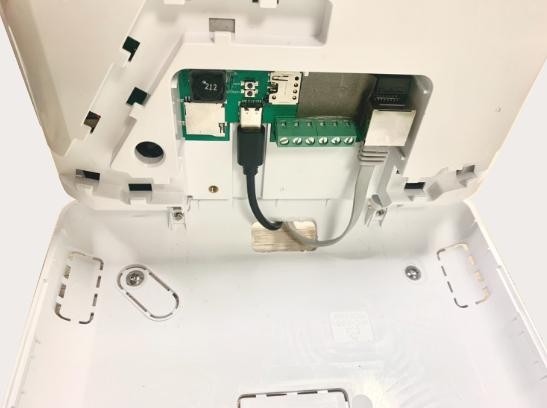
Verbinden Sie ein Ethernet-Kabel mit dem Ethernet-Anschluss.
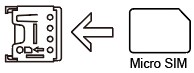
(Optional) Setzen Sie eine Micro-SIM-Karte mit der Chipseite nach unten ein.
Hinweis:
Bevor Sie die SIM-Karte einsetzen, stellen Sie bitte sicher, dass die PIN-Abfrage deaktiviert und SMS-Nachrichten zuvor entfernt wurden.
Setzen Sie die SIM-Karte ein, während die Alarmzentrale ausgeschaltet ist.
Stellen Sie sicher, dass Sie eine SIM-Karte mit Datentarif einsetzen.
(Optional) Verbinden Sie den verkabelten Ein- und Ausgang mit der Ein-/Ausgangsklemme (Details siehe 5.2.7. Verkabeltes Gerät).
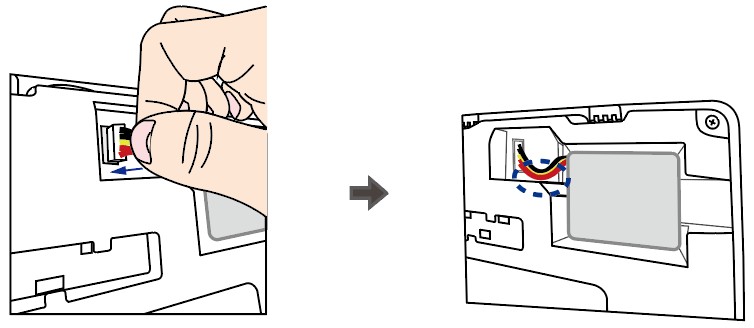
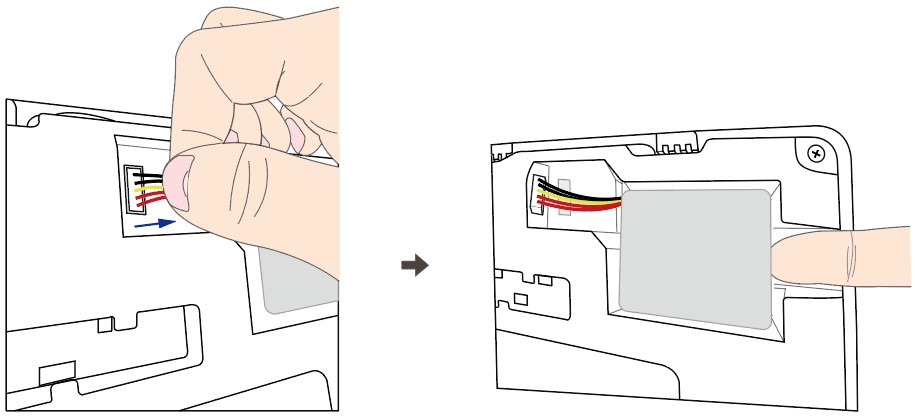
Verbinden Sie den Batteriestecker mit der Batterieanschlussklemme und führen Sie die Kabel entlang der unteren Seitenwand.
Stecken Sie den USB-C-Stecker des Adapters in den USB-C-Anschluss auf der Platine der Alarmzentrale.
Wenn Sie das Netzteilzubehör (AUX-PS oder AUX-PS-DC) mit TouchPanel-3 verwenden, verbinden Sie bitte den USB-C-Stecker des Zubehörs mit dem USB-C-Anschluss auf der Platine.
Setzen Sie die hintere Zugangsabdeckung wieder ein und befestigen Sie sie.
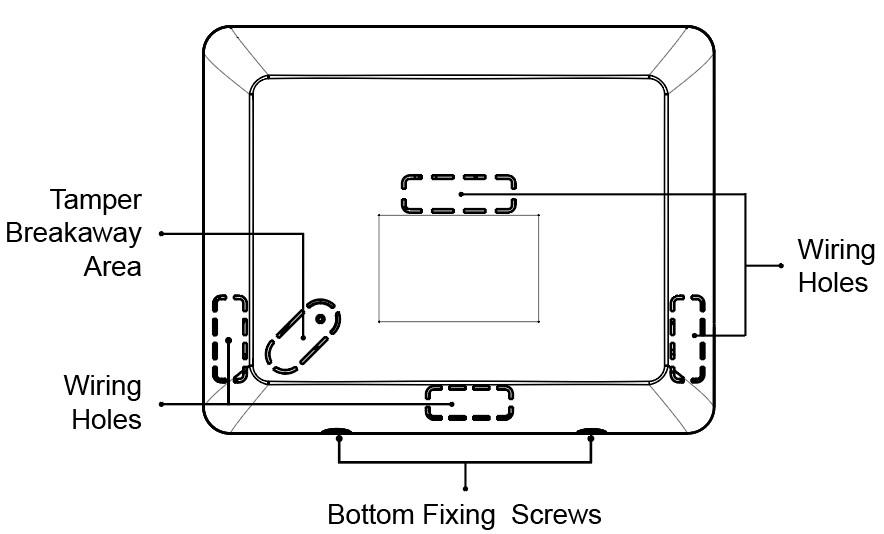
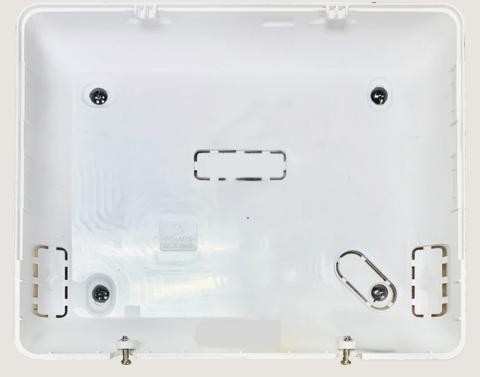
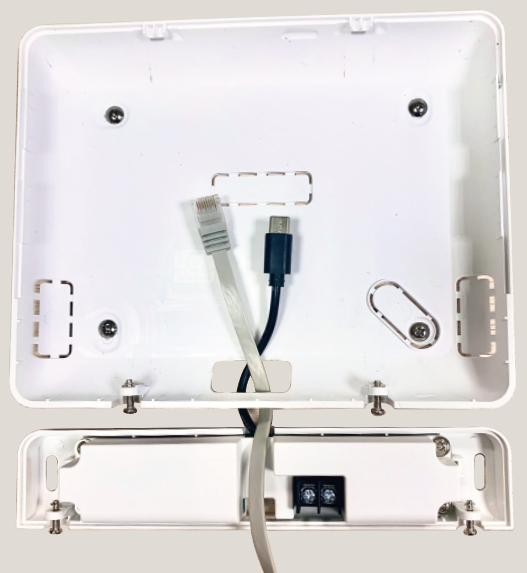
Führen Sie die Kabel durch eine der Verkabelungsöffnungen an der Rückplatte, setzen Sie die Frontabdeckung wieder an der Rückplatte an und ziehen Sie anschließend die unteren Befestigungsschrauben fest.
Das oben Gezeigte ist ein Beispiel für die Verkabelung. Die Rückplatte bietet vier ausbrechbare Bereiche als Optionen für Verkabelungsöffnungen.
Stecken Sie den Netzadapter in eine Steckdose. Die grüne LED an TouchPanel-3 leuchtet dauerhaft, um die Netzstromverbindung anzuzeigen.
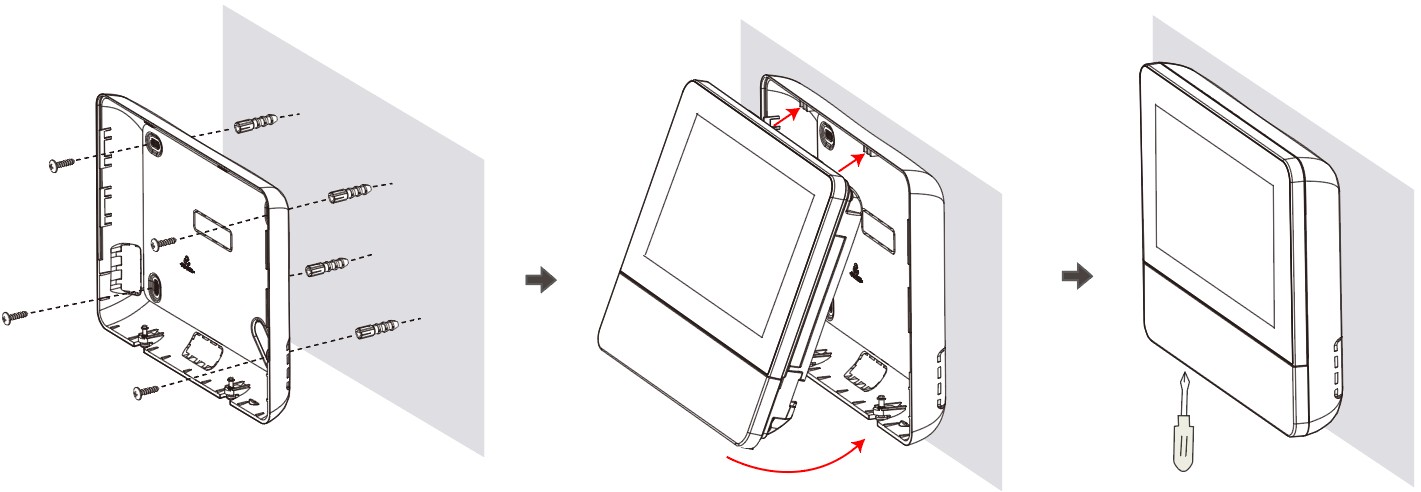
Montage
TouchPanel-3 ist für die Wandmontage konzipiert.
Es wird empfohlen, die Alarmzentrale etwa auf Brusthöhe zu montieren, damit der Touchscreen leicht zugänglich und bedienbar ist.
Trennen Sie die Frontabdeckung von der Rückplatte.
Verwenden Sie die vier Aussparungen an der Rückplatte als Schablone, um Löcher in die Wand zu bohren.
Setzen Sie die Dübel ein und schrauben Sie anschließend die Rückplatte mit den 4 mitgelieferten Schrauben an der Wand fest.
Setzen Sie die oberen Rastlöcher der Frontabdeckung auf die entsprechenden Rasthaken der Rückplatte, drücken Sie die Frontabdeckung dann nach vorne, um sie zu schließen. Ziehen Sie die 2 unteren Befestigungsschrauben fest.
3.3. Batteriewechsel
Batterie entnehmen
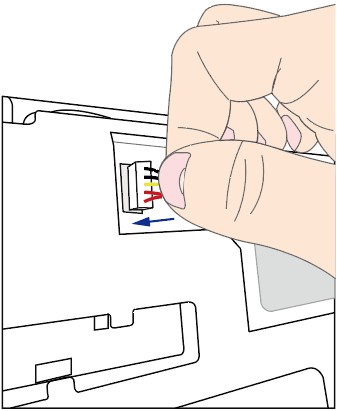
Trennen Sie den Batteriestecker.
Führen Sie einen Finger in die Aussparung ein und hebeln Sie die Batterie heraus.
Batterie einsetzen
Setzen Sie eine neue Batterie in das Batteriefach ein.
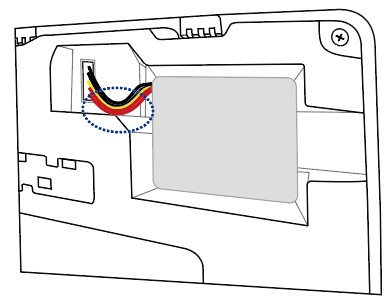
Verbinden Sie den Batteriestecker mit der Klemme. Die verpolungssichere Bauweise sorgt für den korrekten Anschluss.
Führen Sie die Kabel entlang der unteren Seitenwand
3.4. Zusätzliches Netzteilzubehör (Optional)
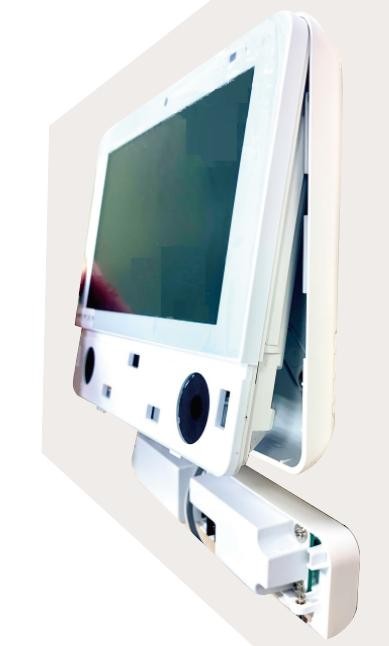
Das Netzteilzubehör (AUX-PS) enthält eine Lautsprecherabdeckung. Zur Installation müssen Anwender zunächst den originalen Lautsprecherstoff von TouchPanel-3 entfernen und anschließend sowohl AUX-PS als auch die Abdeckung an der Alarmzentrale anbringen.
Teil 1: Entfernen des Lautsprecherstoffs
Lösen Sie die beiden unteren Befestigungsschrauben und trennen Sie die Frontabdeckung vorsichtig von der Rückplatte.
Drehen Sie die Frontabdeckung um, lösen Sie die vier Eckschrauben sowie die Schraube der hinteren Zugangsabdeckung und trennen Sie die Rückabdeckung vorsichtig von der Frontabdeckung.
Lösen Sie die 5 Rasthaken und entfernen Sie den Lautsprecherstoff.
Teil 2: Installation von Alarmzentrale & AUX-PS
Brechen Sie eine der vorgestanzten Verkabelungsöffnungen heraus und befestigen Sie anschließend die Rückplatte an der Wand.
Lösen Sie die beiden Befestigungsschrauben und trennen Sie die Lautsprecherabdeckung von AUX-PS.
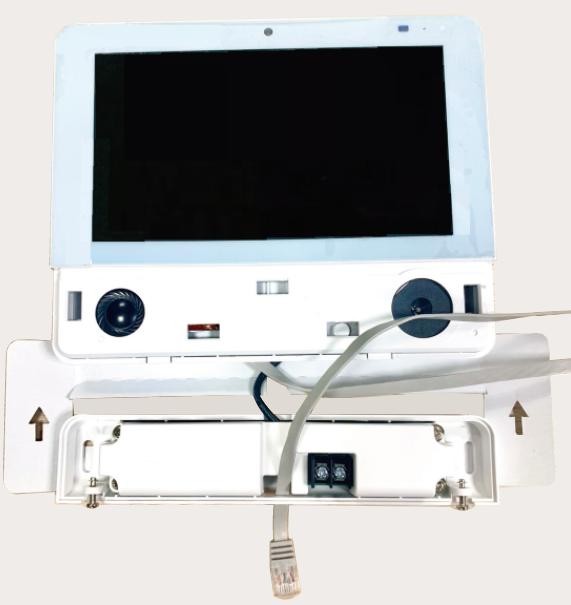
Führen Sie ein Ethernet-Kabel und das USB-C-Kabel von AUX-PS durch die unterste Verkabelungsöffnung der Rückplatte.
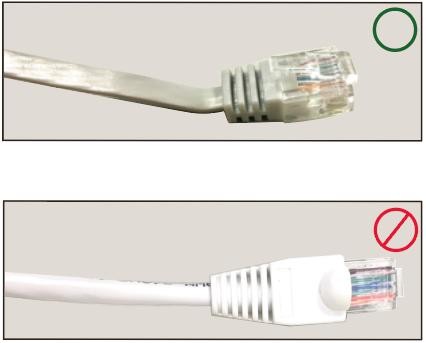
Verwenden Sie ein Ethernet-Kabel ohne Kunststoffgehäuse am RJ45-Stecker. Stellen Sie sicher, dass sowohl das Kabel als auch der RJ45-Stecker durch die gewünschte Verkabelungsöffnung an der Rückplatte sowie durch die AUX-PS-Öffnung passen.
Verbinden Sie den RJ45-Stecker mit dem Ethernet-Anschluss und den USB-C-Stecker mit der Abdeckung, setzen Sie dann die Frontabdeckung wieder an den USB-C-Anschluss auf der Platine an. die Rückplatte.
Setzen Sie die hintere Zugangsabdeckung wieder ein und befestigen Sie sie.
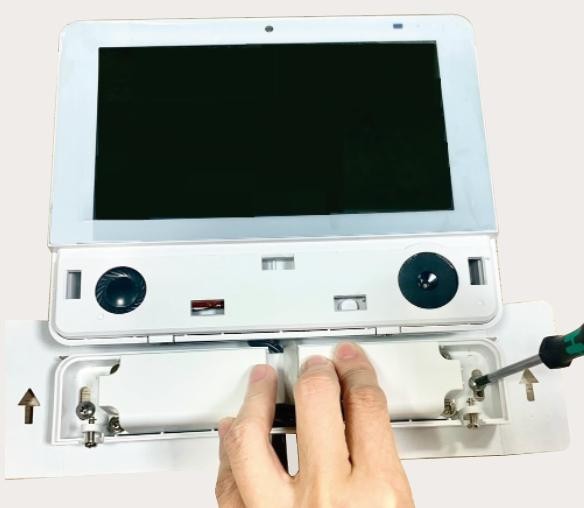
Führen Sie den anderen RJ45-Stecker durch die AUX-PS-Öffnung und stecken Sie die Papierkarte in den Spalt zwischen Wand und Alarmzentrale.
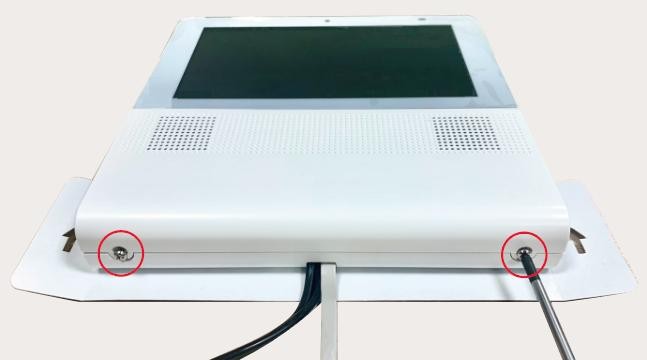
Entfernen Sie die Trägerfolie vom Klebeband auf der Rückseite der Papierkarte, kleben Sie die Karte zur Rutschsicherung an die Wand und ziehen Sie anschließend die beiden unteren Befestigungsschrauben der Alarmzentrale fest.
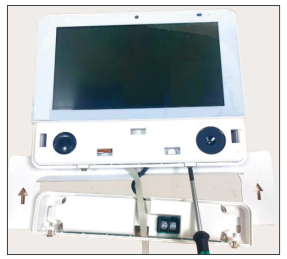
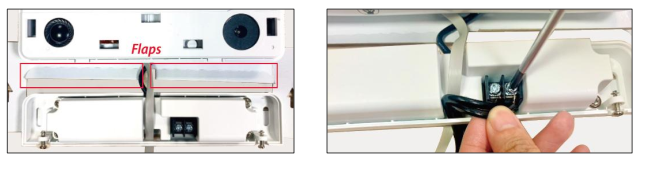
Falten Sie die beiden Laschen der Papierkarte nach außen, führen Sie das Stromkabel durch die AUX-PS-Öffnung und verbinden Sie das Stromkabel durch die AUX-PS-Öffnung, verbinden und befestigen Sie die beiden Kabeladern an den AUX-PS-Klemmen.
8 9
Drücken Sie AUX-PS fest gegen TouchPanel-3, verwenden Sie dann die beiden Löcher an AUX-PS als Schablone, um zwei Schraubenlöcher an der Wand zu markieren und zu bohren.
Während Sie AUX-PS fest gegen TouchPanel-3 und die Wand drücken, setzen Sie zwei Schrauben in die gebohrten Löcher ein, um eine präzise Befestigung sicherzustellen.
Bringen Sie die Lautsprecherabdeckung an AUX-PS und TouchPanel-3 an und ziehen Sie anschließend die beiden Befestigungsschrauben fest.
Reißen Sie die Papierkarte ab und entfernen Sie sie von der Wand.
Reißen Sie sie vorsichtig ab, wenn Sie sie von einer gestrichenen Wand entfernen.
4. Betrieb
Über die Benutzeroberfläche des TouchPanel-3 können Benutzer den Systemmodus ändern, Automatisierungsgeräte steuern, Geräte bearbeiten und überbrücken sowie auf Videos oder aufgenommene Bilder zugreifen. Die fünf Hauptseiten,
Home, Security, Automation, Cam und Events können am unteren Bildschirmrand ausgewählt werden
4.1. Home
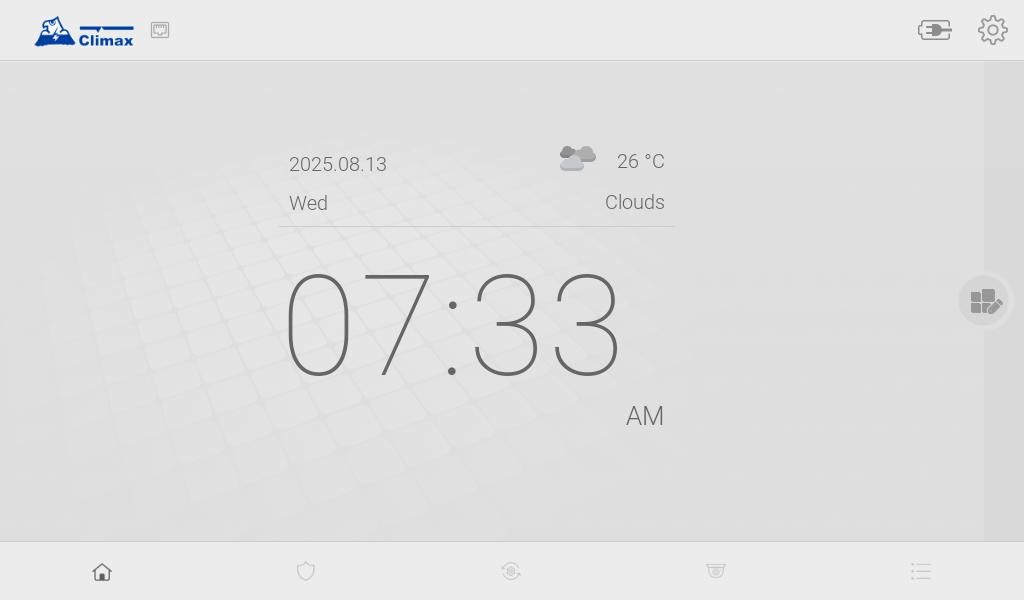
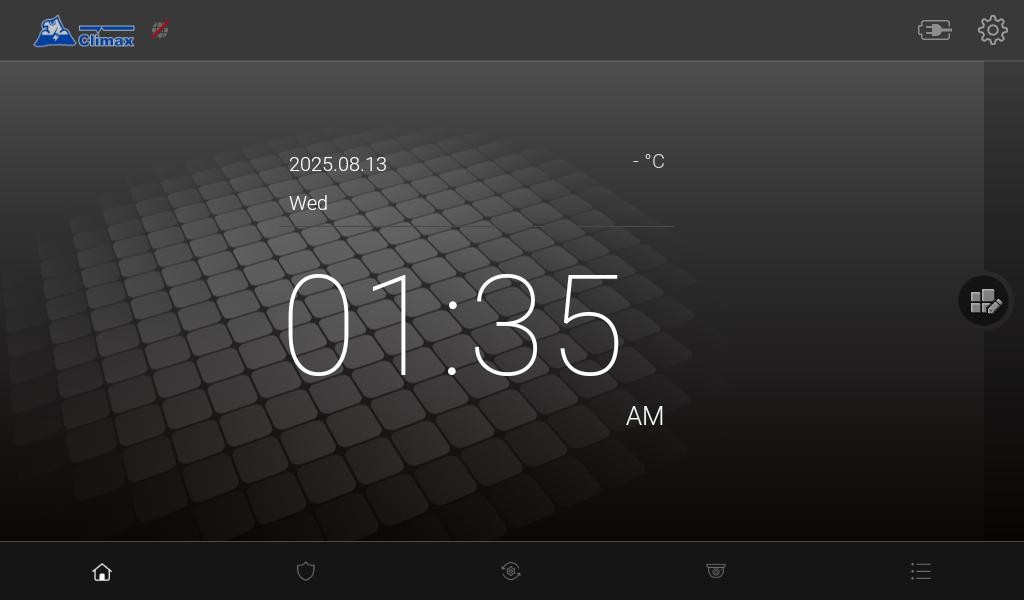
Standardmäßig wechselt der Bildschirm automatisch um 6 Uhr und 18 Uhr zwischen Tag- und Nachtmodus."
Tagmodus
Tagmodus
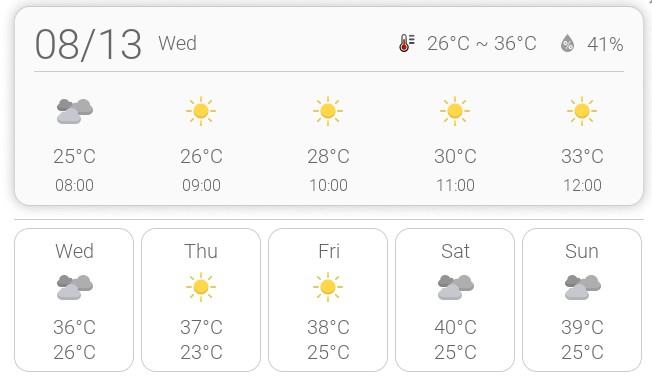
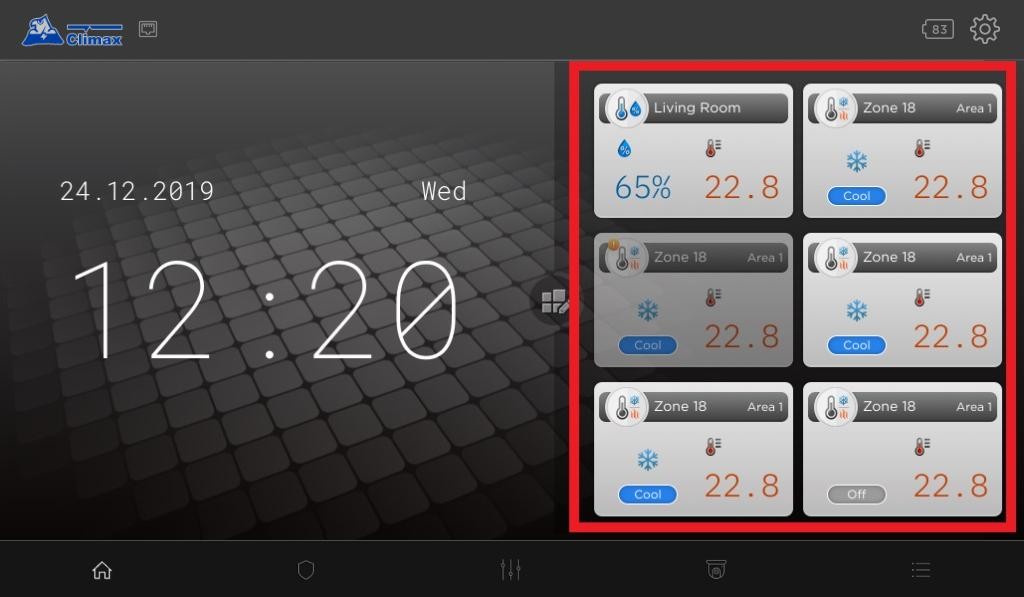
Datum, Uhrzeit und Wetter: Die Home-Seite zeigt aktuelle Informationen zu Datum, Uhrzeit und Wetter an. Wählen Sie die Wetterinformationen aus, um die Wettervorhersage anzuzeigen.
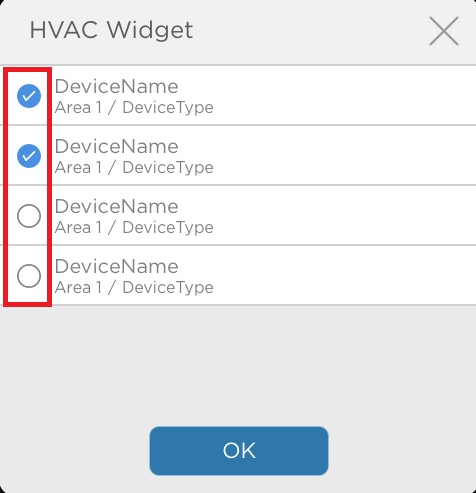
Home-Widget: Die Home-Widget-Liste dient zur Steuerung oder Statusüberprüfung der
HVAC-Sensoren oder Geräte, die in das System eingelernt wurden. So legen Sie die Liste fest:
Schritt 1 Tippen Sie auf das Home-Widget-Symbol. Wählen Sie die Geräte aus, die in der Liste angezeigt werden sollen.
Es können bis zu sechs Geräte hier angezeigt werden. Tippen Sie zur Bestätigung auf OK.
Schritt 2 Die von Ihnen ausgewählten Geräte werden in der Widget-Liste angezeigt.
Tippen Sie auf das Widget, das Sie überprüfen möchten. Liegt eine Störung oder ein Überwachungsfehler vor, wird auf dem Widget ein orangefarbenes Ausrufezeichen-Symbol angezeigt. Zusätzlich verblasst die Farbe des Widgets.
4.2. Security
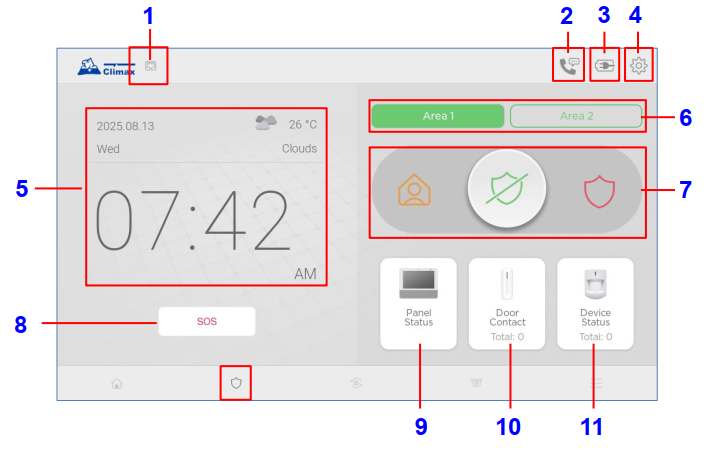
Die Security-Seite zeigt den aktuellen Systemmodus für einen schnellen Steuerungszugriff an.
Bereich
Symbol
Beschreibung
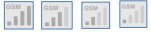
1. Internet
Anzeige
Wenn Ethernet verbunden ist
Wenn WiFi verbunden ist (Stark – Schwach)
Wenn das Mobilfunknetz verbunden ist (Stark – Schwach)
Internet ist getrennt
Hinweis
Die Alarmzentrale unterstützt Ethernet, Wi-Fi und LTE. Sind alle verfügbar, erfolgt die Priorisierung in dieser Reihenfolge: Ethernet > Wi-Fi > LTE.
2. Laufender Anruf
Während der Zwei-Wege-Kommunikation wird das Anrufsymbol angezeigt.****
3. Strom
Bei Netzbetrieb (AC) wird ein Steckersymbol angezeigt.
Bei Versorgung durch die Notstromversorgung wird der Akkuladestand in Prozent angezeigt.
4. Einstellungen
Tippen Sie auf das Zahnradsymbol, um das Menü Einstellungen aufzurufen. Bitte beachten Sie den späteren Abschnitt 5. Einstellungen.
5. Datum, Uhrzeit und Wetter
—
Anzeige des aktuellen Datums und der aktuellen Uhrzeit.
6. Bereich
—
Tippen Sie auf den Bereich, um den anzuzeigenden Bereich auszuwählen.
7. System
Modus
Unscharf, Außer-Haus-Scharf, Zuhause-Scharf
8. SOS-Taste
Halten Sie die SOS-Taste 3 Sekunden lang gedrückt, um einen Notfallalarm auszulösen.
9. Status der Alarmzentrale
Liegt ein Störungsereignis innerhalb der Alarmzentrale vor, wird eine Zahl über dem Symbol angezeigt. Tippen Sie auf das Symbol, um die Störungsereignisse anzuzeigen.
10. Tür
kontakt
Die Gesamtzahl der Türkontakte im Alarmsystem wird angezeigt. Liegt ein Störungsereignis bei den Türkontakten vor, wird eine Zahl über dem Symbol angezeigt. Tippen Sie auf das Symbol, um die Störungsereignisse anzuzeigen.
11. Geräte-
status
Die Gesamtzahl der Sensoren im Alarmsystem, die keine Türkontakte sind, wird angezeigt. Liegt ein Störungsereignis bei den Geräten vor, wird eine Zahl über dem Symbol angezeigt. Tippen Sie auf das Symbol, um die Störungsereignisse anzuzeigen.
4.2.1. Systemmodus ändern
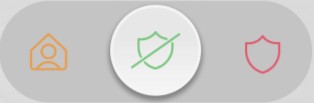
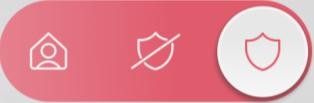
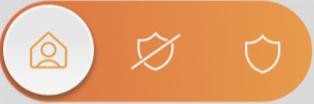
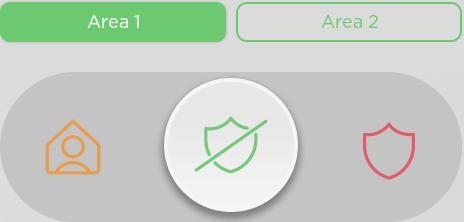
Wählen Sie den Bereich aus, den Sie steuern möchten, und tippen Sie anschließend auf das Modus-Symbol, um den Modus zu ändern.
Zuhause-Scharf Unscharf Außer-Haus-Scharf
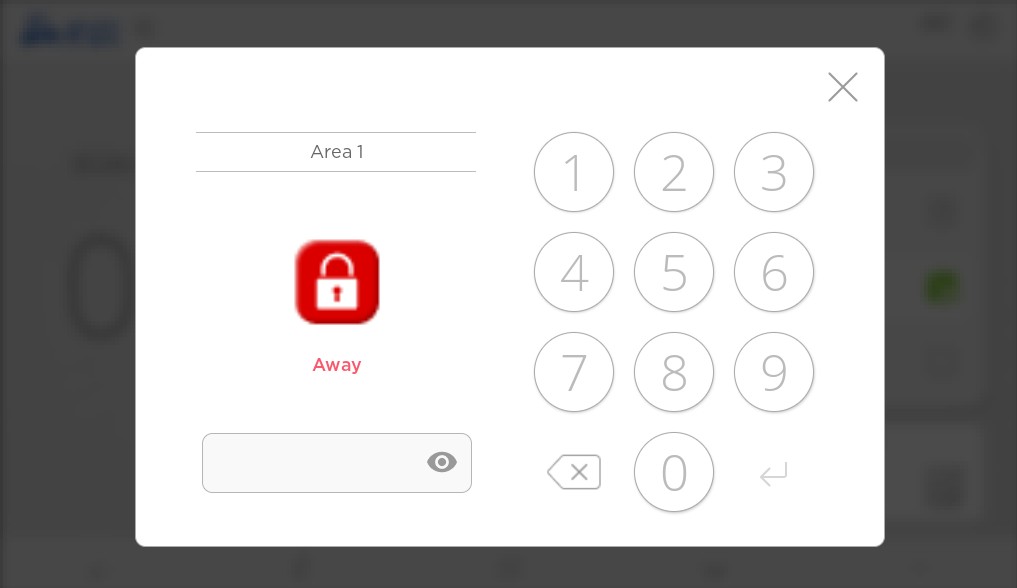
Sie werden aufgefordert, einen der Benutzer-PIN-Codes der Alarmzentrale einzugeben, um die Aktion zu bestätigen.
Die Alarmzentrale gibt bei einer Änderung des Systemmodus Sprachansagen wieder, um den Benutzer über den Systemstatus zu informieren. Weitere Einzelheiten finden Sie unter 6. Sprachansagen.
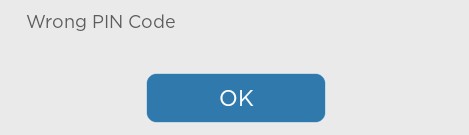
Wird ein falscher PIN-Code eingegeben, zeigt das TouchPanel-3 eine Fehlermeldung an, und das Scharfschalten wird abgebrochen.
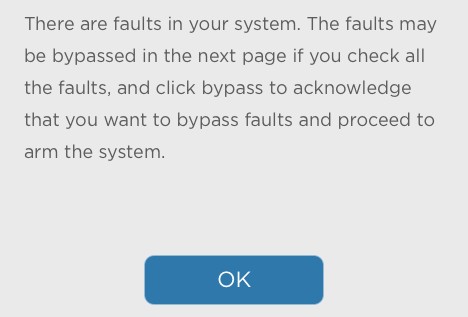
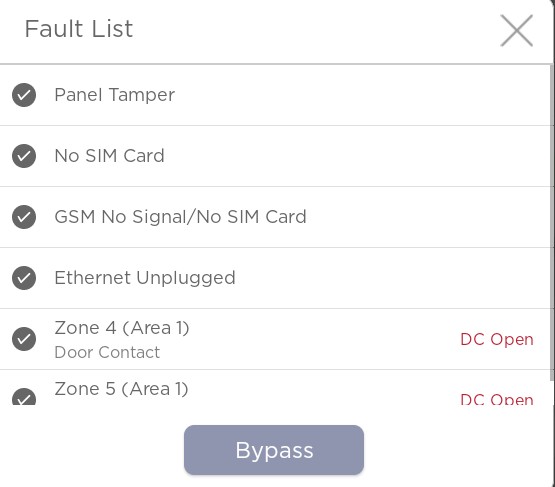
Ist der Fehlertyp beim Scharfschalten auf Bestätigen eingestellt und liegen beim Scharfschalten bestehende Störungen vor, erscheint eine Störungsmeldung. Möchten Sie das System trotzdem scharf schalten, müssen Sie zunächst die Störungen in der Störungsliste überbrücken oder den Scharfschaltvorgang innerhalb von 30 Sekunden wiederholen, um zwangsweise scharf zu schalten (Force Arm).
Durch Markieren aller Störungen und Tippen auf Überbrücken werden die Störungen überbrückt und das System wird scharf geschaltet.
Gesichtserkennung
Wenn die Funktion Gesichtserkennung aktiviert ist, muss das System ein Gesicht erkennen, um es unscharf zu schalten, was einen zusätzlichen Schutz bietet. Bitte beachten Sie 5.1. Gesichtserkennung, um die Funktion zu aktivieren.****
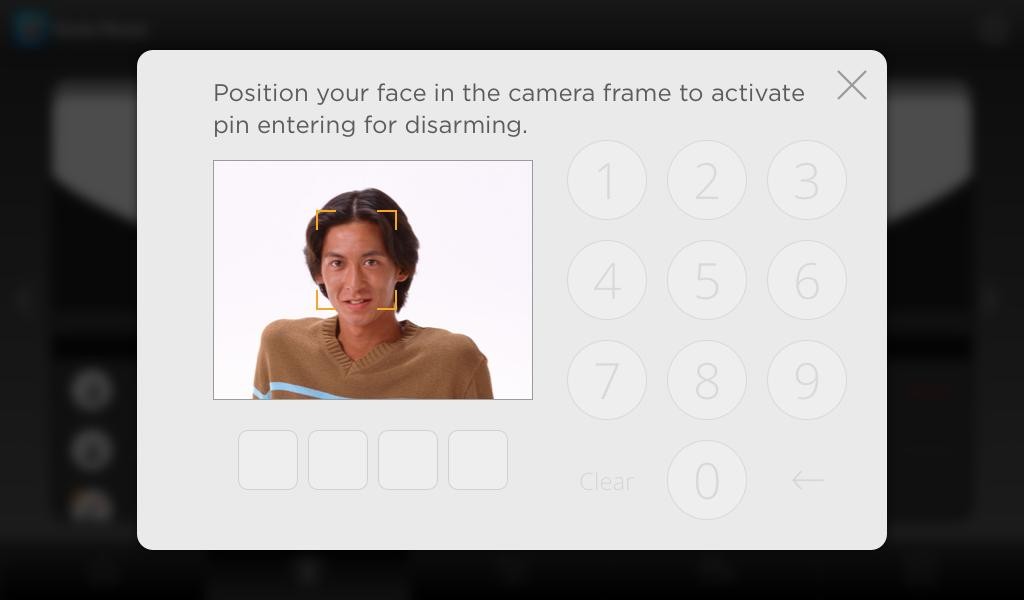
Wenn Unscharf angetippt wird, wird das folgende Dialogfeld angezeigt, das den Benutzer auffordert, sein Gesicht im Kamerarahmen zu positionieren, um die PIN-Eingabe zum Unscharfschalten zu aktivieren.
Die Alarmzentrale nimmt automatisch ein Foto auf, sobald ein Gesicht erkannt wird, und zeigt das aufgenommene Bild 3 Sekunden lang an.
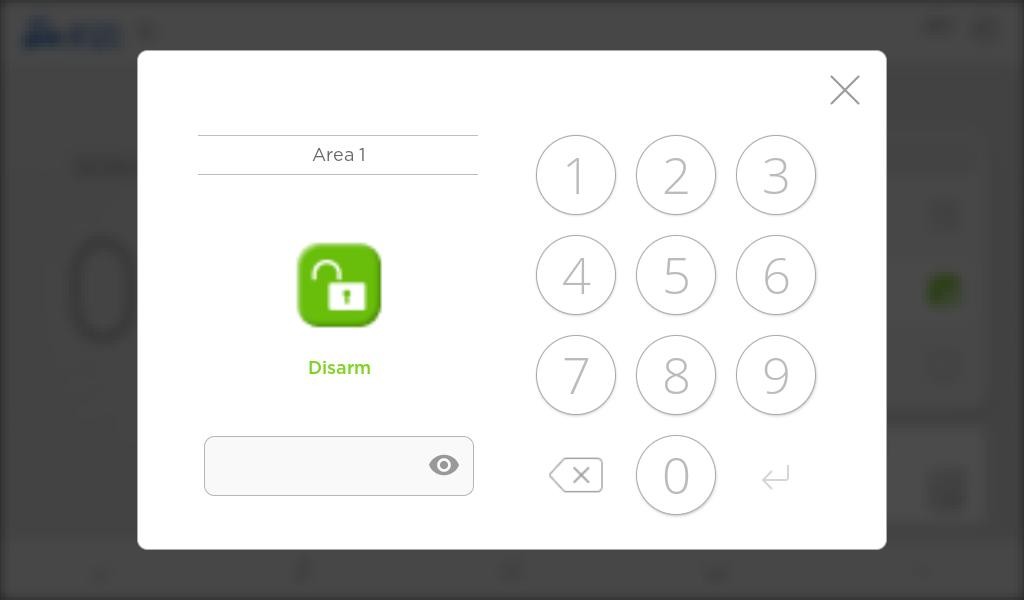
Nach 3 Sekunden zeigt die Alarmzentrale die PIN-Code-Seite mit dem Unscharf-Symbol an. Geben Sie den Benutzer-PIN-Code ein, um das System unscharf zu schalten.
Unabhängig davon, ob das Unscharfschalten abgeschlossen oder abgebrochen wird, wird das aufgenommene Gesicht gemeldet und im Ereignisprotokoll angezeigt.
4.2.2. Alarm-Dashboard
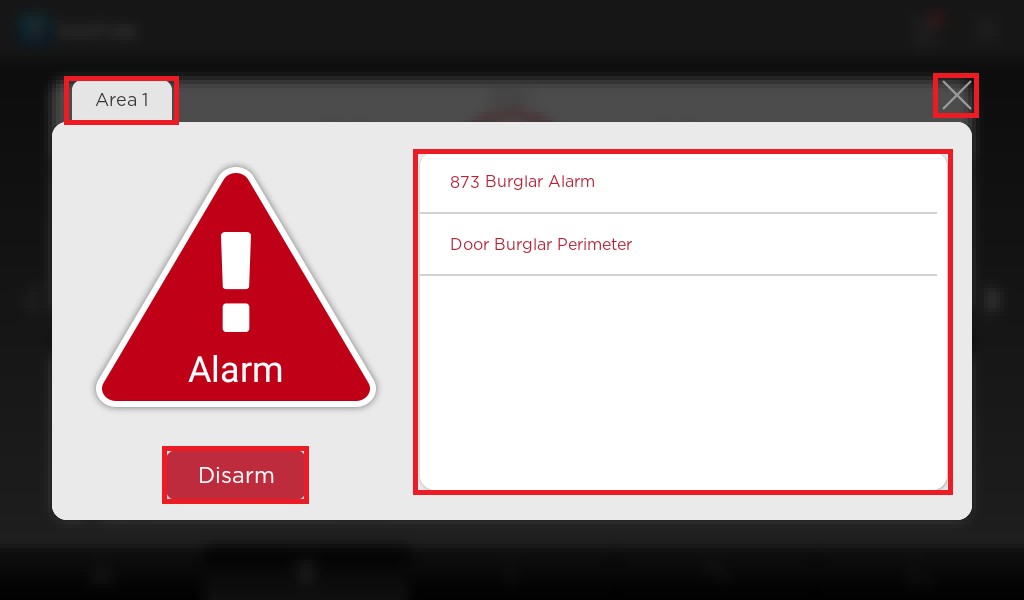
Liegt ein Alarm vor, wird das Alarm-Dashboard angezeigt:
Bereich: Es wird angezeigt, in welchem Bereich der Alarm aufgetreten ist. Liegen Alarme in beiden Bereichen vor, können Sie auf das Symbol tippen, um die Alarmliste für jeden Bereich separat anzuzeigen.
Alarmliste: Die ausgelösten Geräte werden hier angezeigt.
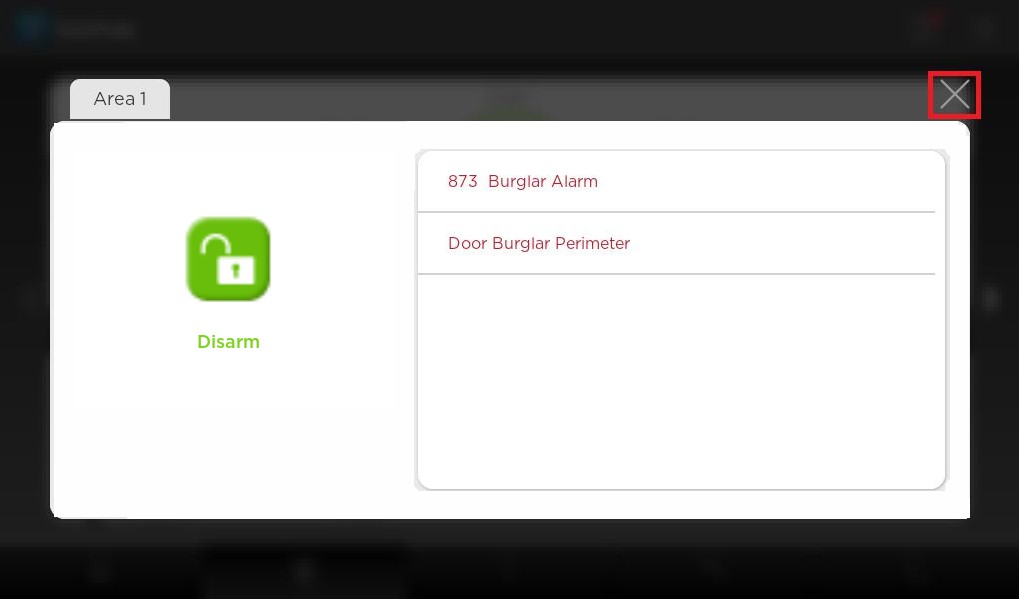
Unscharf: Tippen Sie auf das Symbol und geben Sie anschließend den PIN-Code ein, um das System unscharf zu schalten.
Nach dem Unscharfschalten des Systems können Sie diese Ereignisse erneut über die Liste anzeigen. Tippen Sie auf das Schließen-Symbol, um das Alarm-Dashboard zu schließen und zur Security-Seite zurückzukehren.
4.3. Automation
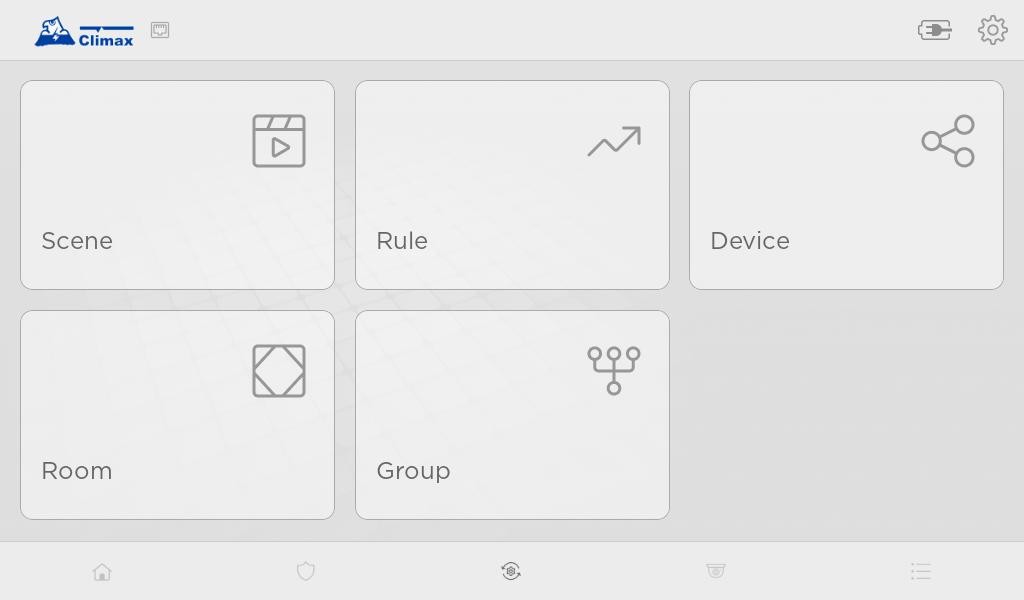
Die Automation-Seite bietet Zugriff auf die Hausautomatisierungsfunktionen der Alarmzentrale. Die Automation-Seite umfasst Scene, Room, Group, Device und Rule.
4.3.1. Scene
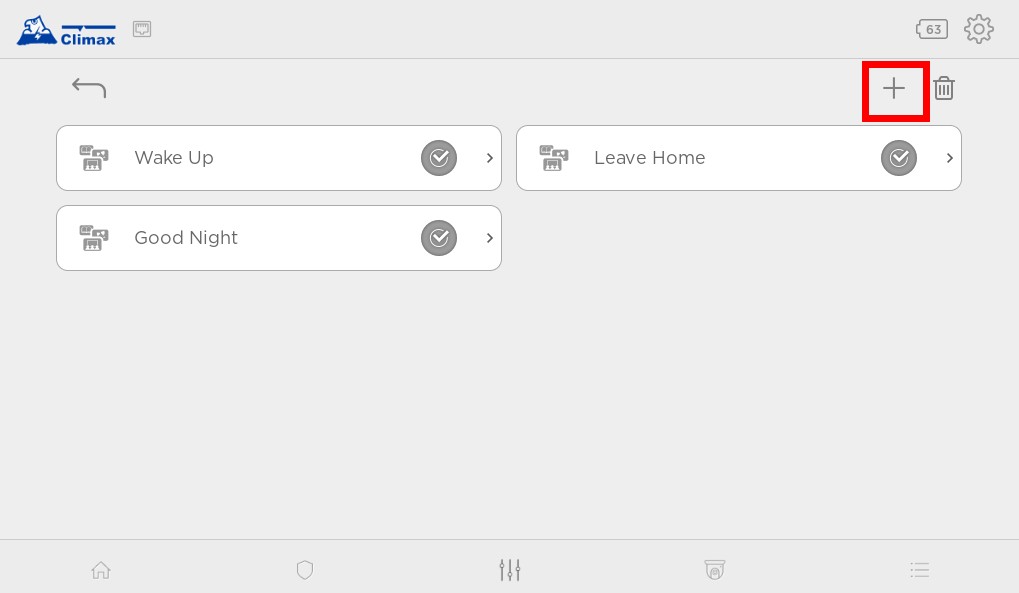
Die Unterseite Scene ermöglicht es Ihnen, eine Gruppe von Aktionen festzulegen, die die Alarmzentrale mit ihren Hausautomatisierungsgeräten ausführen kann. Der Benutzer kann eine Szene programmieren, um eine Reihe von Geräten manuell zu aktivieren oder sie automatisch durch eine vorprogrammierte Regel zu aktivieren. ****
Eine neue Szene erstellen.
Schritt 1 Tippen Sie auf das Symbol +, um das Menü Szene hinzufügen aufzurufen.
Schritt 2 Geben Sie den Namen Ihrer Szene ein.
Schritt 3 Wählen Sie den gewünschten Aktionstyp aus dem Dropdown-Menü. Die verfügbaren Optionen hängen von den in die Alarmzentrale eingelernten Geräten ab, und pro Szene können bis zu 5 Aktionen zugeordnet werden.
Geräteaktion: Ein-/Ausschalten, Einschalten für/Einschalten bis/Ausschalten, Öffnen oder Schließen eines Geräts in einer bestimmten Zone.
Gruppensteuerung: Mit der Gruppenfunktion kann der Benutzer Geräte desselben Typs steuern.
Modus ändern: Das System wechselt wie angegeben in den Modus Unscharf/Vollscharf/Zuhause-Scharf.
SD-LED-Steuerung: Ein-/Ausschalten der LED des Rauchmelders.
IP-Cam-Medienanforderung: Die IP-Kamera in der angegebenen Zone zeichnet ein Video auf.
IP-Cam-Medienanforderung (Alle): Alle IP-Kameras im System zeichnen ein Video au
5. Einstellungen
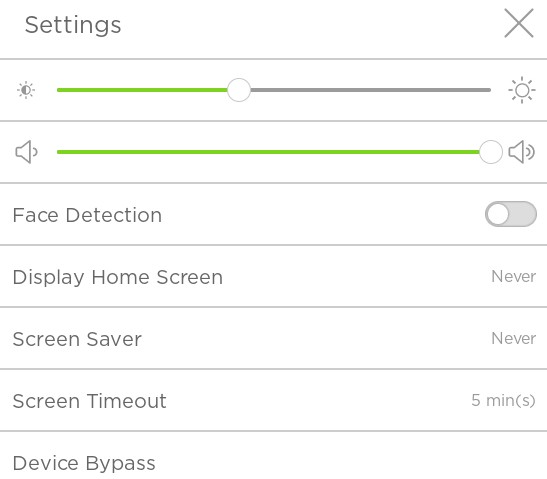
Tippen Sie auf das Zahnradsymbol oben rechts auf dem Bildschirm, um das Menü Einstellungen zu öffnen. Dieses Menü bietet schnellen Zugriff auf grundlegende Funktionen und Einstellungen, die keinen Installateur- oder Mastercode erfordern.
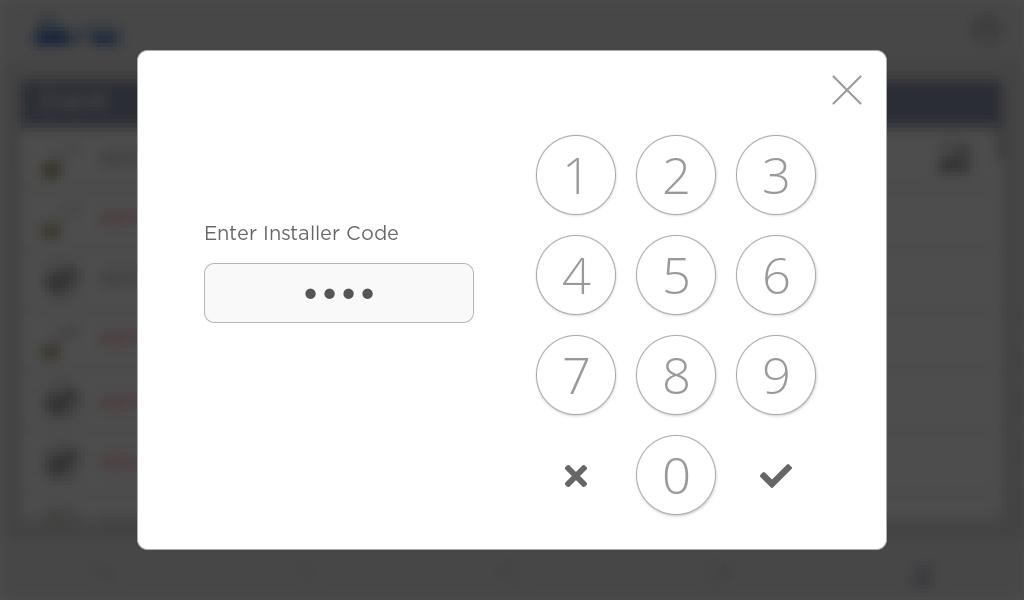
Der Bereich Geräteverwaltung innerhalb des Einstellungsmenüs enthält jedoch erweiterte Optionen für die Alarmzentrale und ist durch den Installateurcode der Alarmzentrale geschützt.
Die Funktionen Hotspot-Freigabe und Bluetooth Unscharfschaltung erfordern einen Master-Benutzer oder Installateur zur Aktivierung.
Hinweis:
Bestimmte Einstellungen, darunter Gesichtserkennung, Geräteverwaltung, Bluetooth Unscharfschaltung, Tablet-Einstellungen und Info, sind nur zugänglich, wenn die Alarmzentrale unscharf geschaltet ist.
Einstellung
Beschreibung
Helligkeit
Ändern Sie die Bildschirmhelligkeit durch Ziehen des Schiebereglers.
Lautstärke
Ändern Sie die Lautstärke der Benutzeroberfläche durch Ziehen des Schiebereglers.
Gesichtserkennung
Tippen Sie auf den Schalter, um diese Funktion zu aktivieren oder zu deaktivieren. Wenn sie aktiviert ist, muss Ihr Gesicht erkannt werden, um das System unscharf zu schalten. Weitere Informationen finden Sie im Abschnitt 5.1.****Gesichtserkennung.
Startbildschirm anzeigen
Aktivieren Sie diese Funktion, um den Startbildschirm anzuzeigen, wenn der Bildschirm 1 Minute/3 Minuten inaktiv war, oder wählen Sie Nie, um diese Funktion zu deaktivieren.
Bildschirmschoner
Aktivieren Sie diese Funktion, nachdem der Bildschirm 1 Minute / 5 Minuten inaktiv war, oder wählen Sie Nie, um diese Funktion zu deaktivieren. Die Anzeige der Alarmzentrale zeigt dann die auf der SD-Karte gespeicherten Bilder an.
Bildschirm-Zeitüberschreitung
Aktivieren Sie diese Funktion, um den Bildschirm nach der festgelegten Inaktivitätszeit (15 Sek. / 30 Sek. / 1 Min. / 2 Min. / 5 Min. / 10 Min. / 30 Min.) auszuschalten. Wählen Sie Nie, um den Bildschirm dauerhaft eingeschaltet zu lassen.
Geräte-Umgehung
Diese Funktion ermöglicht es dem Benutzer, Melder zu umgehen, wenn das System unscharf geschaltet ist. Die Alarmzentrale reagiert nicht, wenn ein umgangener Melder ausgelöst wird. Das System kann direkt scharf geschaltet werden, wenn ein Gerät umgangen ist, unabhängig von etwaigen Gerätefehlern. Die Fehler werden jedoch weiterhin überwacht, protokolliert und auf der Webseite angezeigt.
Dauerhafte Umgehung umgeht die ausgewählten Geräte, bis sie wieder abgewählt werden. Der Zugriff erfordert den** Installateurcode** und ist nur für Installateur/Master-Benutzer zulässig.
Einmalige Umgehung bietet eine vorübergehende Umgehungsfunktion für ein beliebiges Gerät, bis das System unscharf geschaltet wird. Sie erfordert den Benutzer-PIN
Code für den Zugriff und ist für Installateur/Master/Slave-Benutzer zulässig.
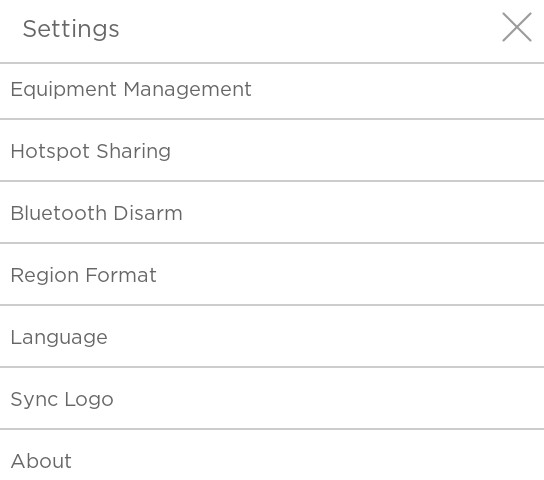
Geräteverwaltung
Die Geräteverwaltung bietet erweiterte Einstellungen für die Alarmzentrale. Sie ist durch den Installateurcode der Alarmzentrale geschützt. Weitere Informationen finden Sie im Abschnitt 5.2.****Geräteverwaltung.
Hotspot-Freigabe
TouchPanel-3 kann als Hotspot fungieren und seine Internetverbindung mit Geräten in der Nähe teilen, indem SSID und Passwort konfiguriert werden. Weitere Informationen finden Sie im Abschnitt 5.3. Hotspot-Freigabe.
Bluetooth Unscharfschaltung
Die Bluetooth-Unscharfschaltungsfunktion ermöglicht es den Benutzern, das System per Bluetooth unscharf zu schalten, indem sie sich der Alarmzentrale einfach mit ihrem Smartphone nähern. Anweisungen zur Bluetooth-Einrichtung finden Sie im Abschnitt 5.4. Bluetooth Unscharfschaltung.
Regionsformat
Wählen Sie das Datums- und Zeitformat für die Benutzeroberfläche.
Sprache
Ändern Sie die Sprache der Alarmzentrale
Einstellung
Beschreibung
Logo synchronisieren
Diese Funktion ermöglicht es der Alarmzentrale, ein individuelles Händlerlogo mit dem Vesta-Server zu synchronisieren. Geben Sie den Installateurcode ein, um fortzufahren.
Info
Auf dieser Seite werden Informationen zur App-Version / Panel-Version, ROM-Version, TSP-MAC und Panel-MAC angezeigt. Weitere Informationen finden Sie im Abschnitt 5.5 Info.
5.1. Gesichtserkennung
Wenn die Funktion Gesichtserkennung aktiviert ist, muss das System zur Unscharfschaltung ein Gesicht erkennen, wodurch eine zusätzliche Schutzebene hinzugefügt wird.****
Wenn Unscharf angetippt wird, erscheint das folgende Dialogfeld, das den Benutzer auffordert, sein Gesicht im Kamerarahmen zu positionieren, um die PIN-Eingabe zur Unscharfschaltung zu aktivieren.
Die Alarmzentrale nimmt automatisch ein Foto auf, sobald ein Gesicht erkannt wird, und zeigt das aufgenommene Bild 3 Sekunden lang an.
Nach 3 Sekunden zeigt die Alarmzentrale die PIN-Code-Seite mit dem Unscharf-Symbol an. Geben Sie den Benutzer-PIN-Code ein, um das System unscharf zu schalten.
Unabhängig davon, ob die Unscharfschaltung abgeschlossen oder abgebrochen wird, wird das aufgenommene Gesicht gemeldet und im Ereignisprotokoll angezeigt.
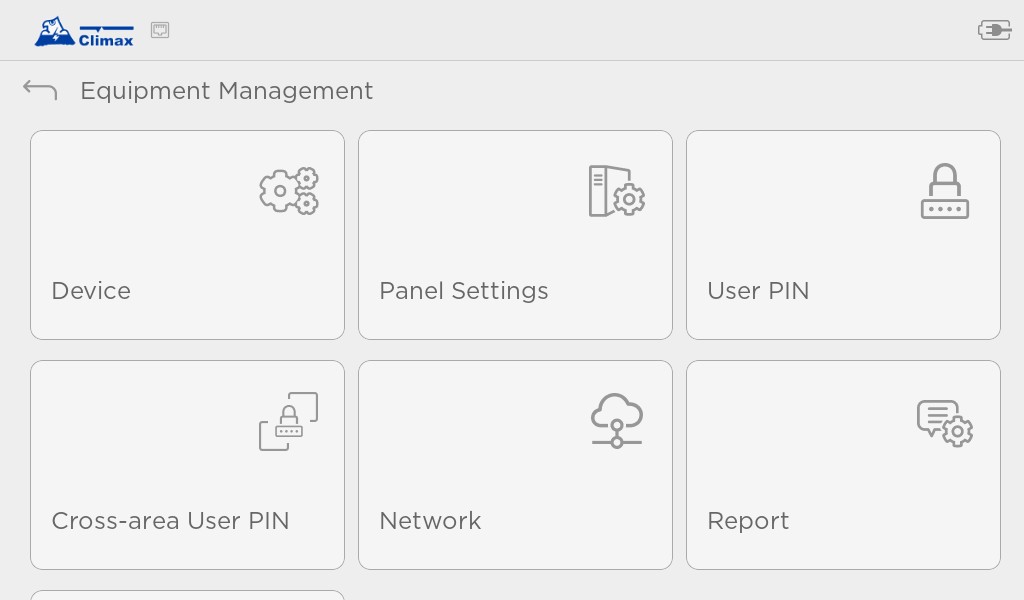
5.2. Geräteverwaltung
Die Geräteverwaltung auf der Einstellungsseite bietet erweiterte Einstellungen für die Alarmzentrale.****
Geben Sie den Standard-Installateurcode7982 ein, um auf alle Einstellungsfunktionen zuzugreifen.
5.2.1. Gerät
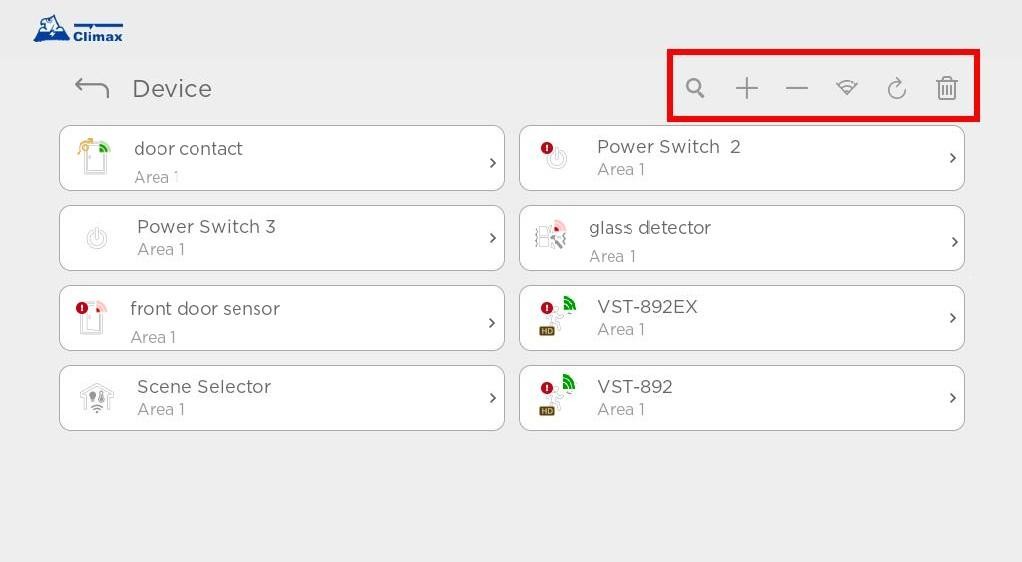
Die Unterseite Geräteeinstellungen umfasst die folgenden Funktionen:
Tippen Sie auf das jeweilige Symbol für die verschiedenen Funktionseinstellungen (von links nach rechts).
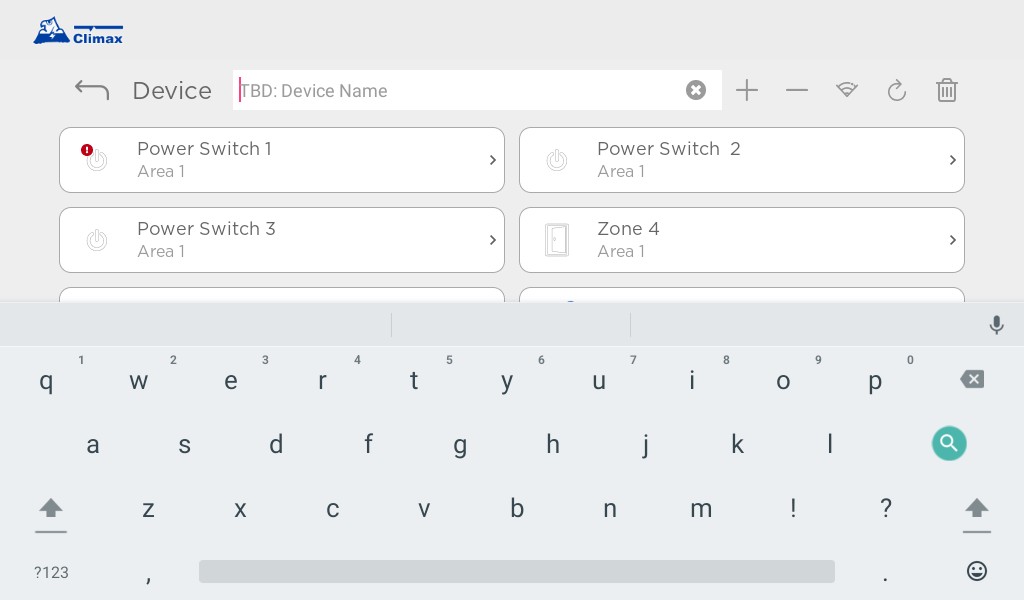
5.2.1.1. Gerätesuche
Benutzer können direkt nach dem gesuchten Gerät suchen, ohne die gesamte Geräteliste durchscrollen zu müssen.
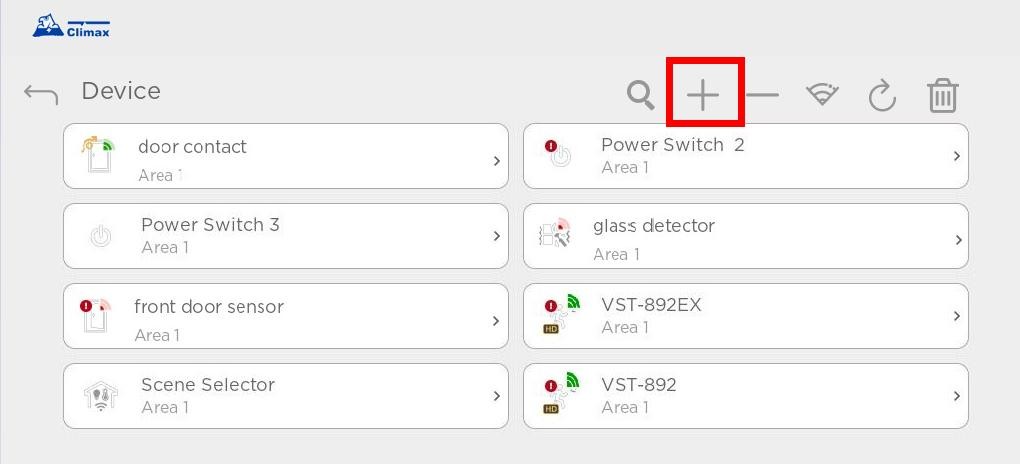
5.2.1.2. Geräte-Anlernen
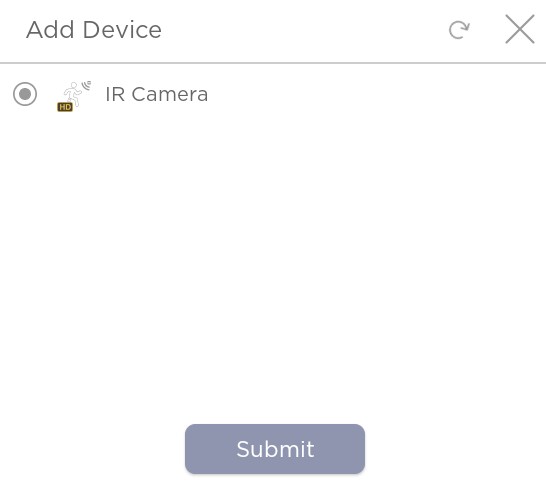
Schritt 1 Tippen Sie auf das Symbol +, um den Anlernmodus zu aktivieren.
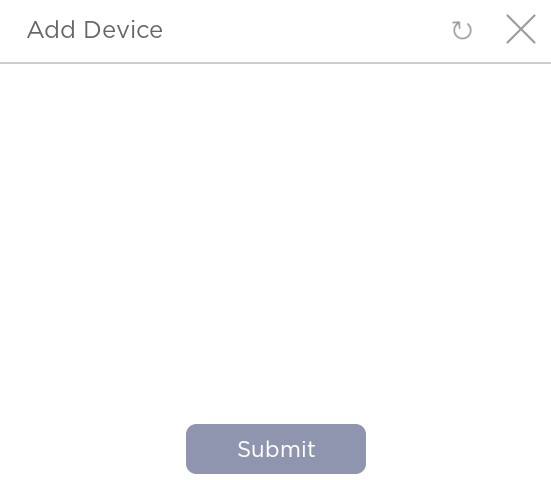
Schritt 2 Beachten Sie das Handbuch des Zubehörgeräts, um das Anlernsignal vom Gerät zu senden. Wenn die Alarmzentrale das Anlernsignal empfängt, werden die Geräteinformationen angezeigt.
Schritt 3 Aktivieren Sie das Kontrollkästchen vor den Geräteinformationen und tippen Sie auf OK, um das Gerät der Alarmzentrale hinzuzufügen.
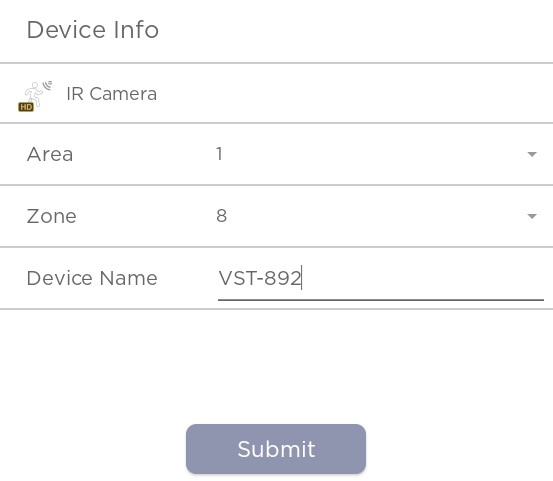
Schritt 4 Nachdem ein neues Gerät der Alarmzentrale hinzugefügt / angelernt / eingebunden wurde, öffnet sich ein Geräte-Assistent, in dem Benutzer Bereich, Zone und Gerätename bearbeiten können.
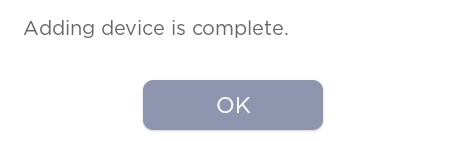
Schritt 5 Das Hinzufügen des Geräts ist abgeschlossen. Tippen Sie auf OK, um das Dialogfeld zu schließen.
5.2.1.3. Geräteausschluss: (Nur zum Entfernen von Z-Wave-Geräten)
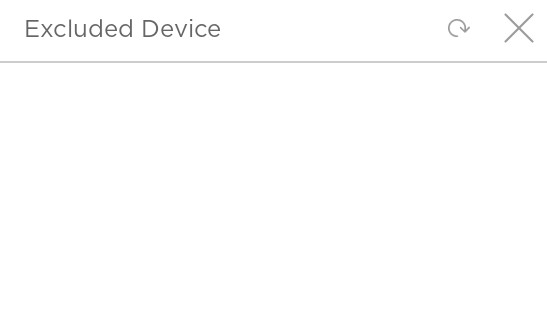
Schritt 1 Tippen Sie auf das Symbol –, um den Modus zum Entfernen von Z-Wave-Geräten zu aktivieren.
Schritt 2 Beachten Sie das Handbuch des Z-Wave-Geräts, um das Signal zu senden. Wenn die Alarmzentrale das Ausschlusssignal empfängt, zeigt die Webseite die Geräteinformationen an.
Schritt 3 Tippen Sie auf OK, um das Z-Wave-Gerät zu entfernen.
Schritt 4 Tippen Sie auf das Symbol, um die Geräteliste zu aktualisieren. Das Z-Wave-Gerät wird aus der Geräteliste entfernt.
5.2.1.4. Reichweitentest
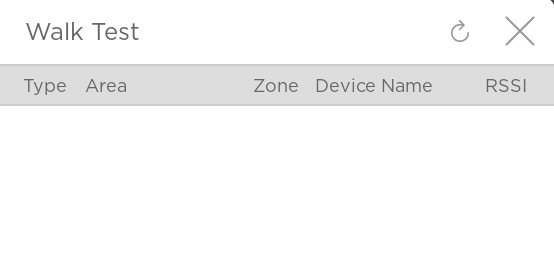
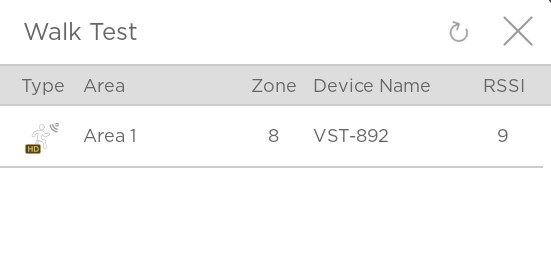
Schritt 1 Tippen Sie auf das Symbol , um den Reichweitentest-Modus zu aktivieren.
Schritt 2 Beachten Sie das Gerätemenü und drücken Sie die Testtaste, um ein Testsignal für den Signalreichweitentest zu senden. Wenn das Signal empfangen wird, werden die Geräteinformationen und die Signalstärke als RSSI-Wert angezeigt. (Die IP-Kamera sendet das Signal automatisch beim Eintritt in den Reichweitentest und erfordert keinen Tastendruck.)
5.2.1.5. Geräteliste aktualisieren
Tippen Sie auf das Symbol , um die Geräteliste zu aktualisieren.
5.2.1.6. Gerät löschen
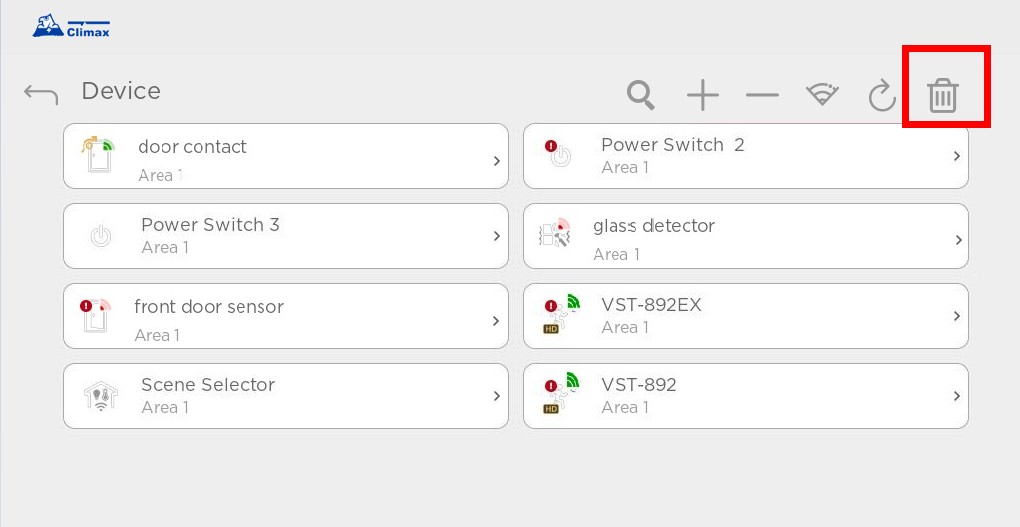
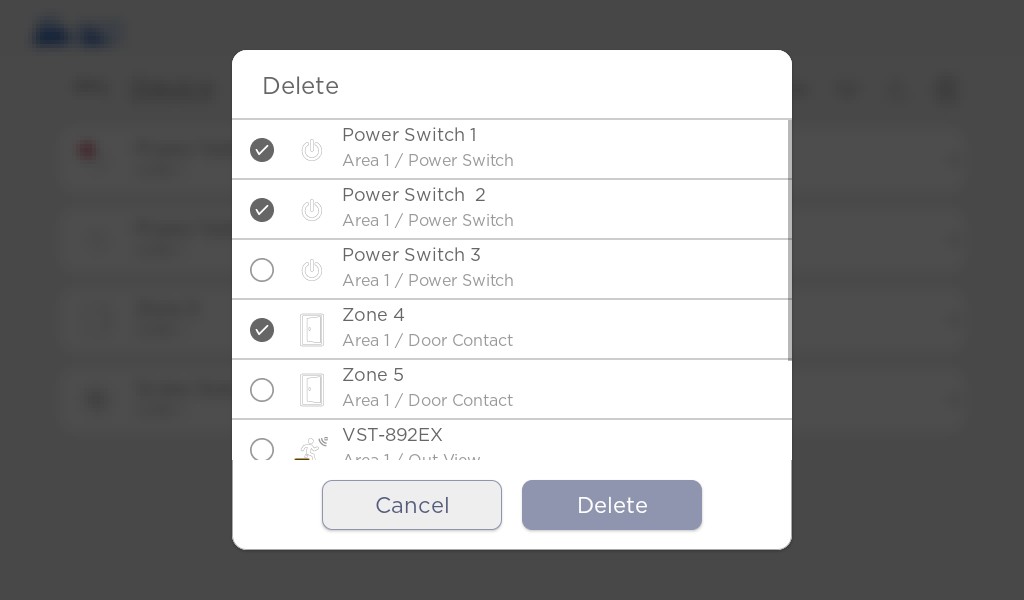
Schritt 1 Um angelernte Geräte zu entfernen, tippen Sie auf das Symbol , um das Menü zum Löschen von Geräten zu öffnen.
Schritt 2 Aktivieren Sie das Kontrollkästchen am Ende der Gerätespalte und tippen Sie auf OK, um die ausgewählten Geräte aus dem System zu entfernen.
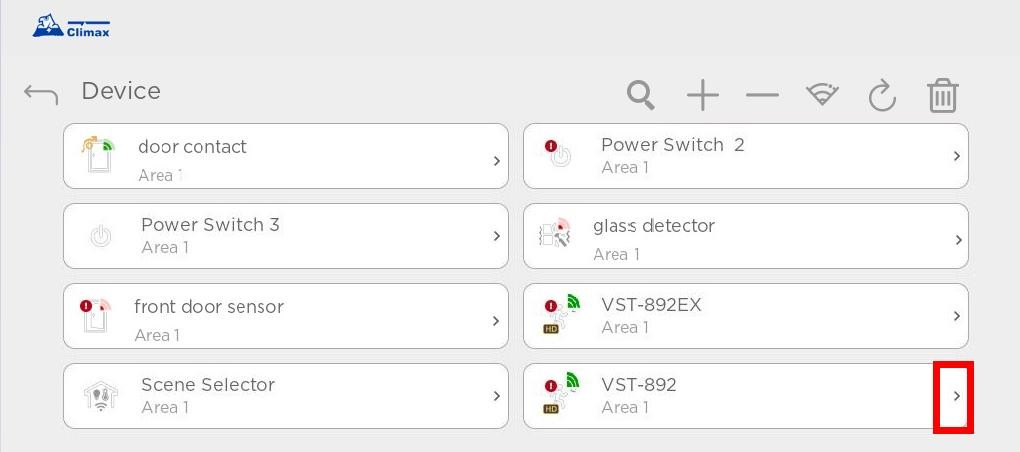
5.2.1.7. Gerät bearbeiten
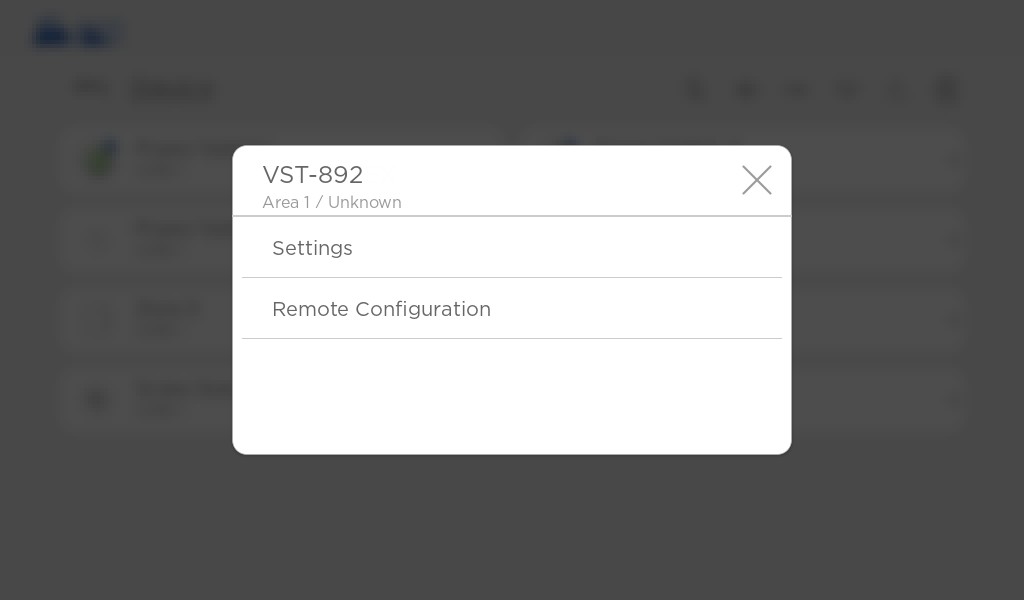
Tippen Sie auf das Symbol am Ende jeder Gerätespalte, um die Seite zum Bearbeiten von Geräten zu öffnen.
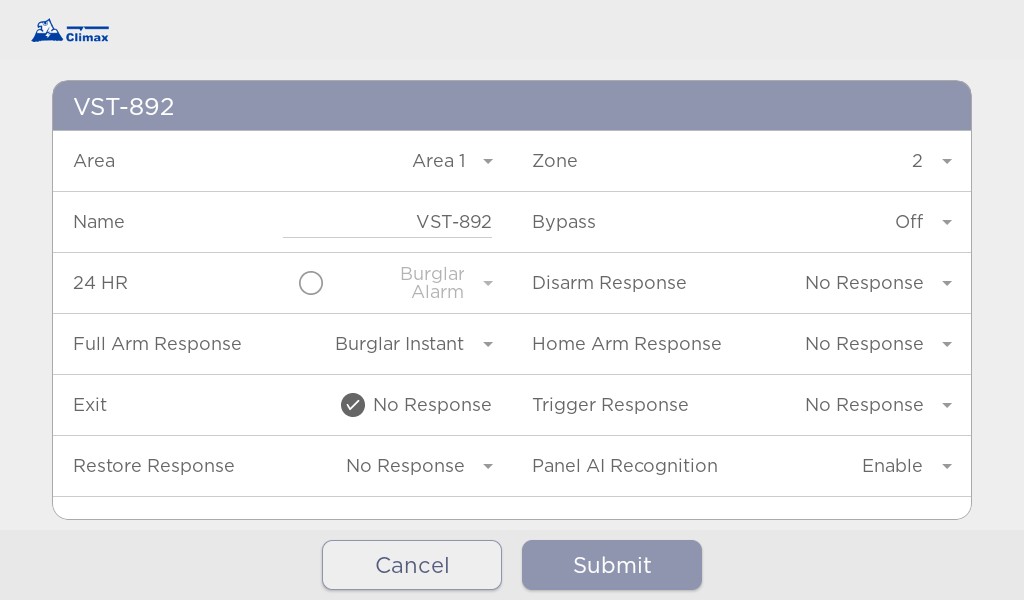
Im Folgenden ein Beispiel für die Einstellungen und Fernkonfiguration des VST-892.
Einstellung
Bereich: Weisen Sie dem Gerät einen Bereich zu.
Zone: Weisen Sie eine Zone im ausgewählten Bereich zu.
Name: Geben Sie einen Namen für das Gerät ein.
Dauerhafte Umgehung: Diese Funktion ermöglicht es dem Benutzer, das ausgewählte Gerät dauerhaft zu deaktivieren (umgehen).
Bei Umgehung reagiert die Alarmzentrale nicht, wenn der Melder ausgelöst wird.
Bei Umgehung kann das System direkt scharf geschaltet werden, unabhängig von der Fehlersituation des Geräts. Der Fehler wird jedoch weiterhin überwacht, protokolliert und auf der Webseite angezeigt.
24 Std.: Diese Funktion ermöglicht es dem Gerät, unabhängig vom Systemmodus das ausgewählte Alarmereignis auszulösen, sobald es aktiviert wird. Die Systemmodus-Reaktion wird deaktiviert, wenn das Attribut 24 Std. aktiviert ist.
Reaktion Unscharf / Reaktion V
6. Sprachansagen
Das TouchPanel-3 gibt je nach unterschiedlichen Bedingungen Sprachansagen wieder. Nachfolgend finden Sie zwei Kurzübersichten aller Sprachansagen des TouchPanel-3 sowie der Bedingungen, unter denen diese wiedergegeben werden.
Nr.
Bedingung
Sprachansage
1
Wird wiedergegeben, wenn der Benutzer den Modusschalter antippt, um den Modus zu ändern; das System zeigt daraufhin die PIN-Eingabeseite als Statushinweis an
Bitte geben Sie Ihre PIN ein.
2
Wird wiedergegeben, wenn Unscharf antippt wird, wodurch ein Dialogfeld ausgelöst wird, das den Benutzer auffordert, sein Gesicht im Kamerarahmen zu positionieren, um die PIN-Eingabe zum Unscharfschalten zu aktivieren
Positionieren Sie Ihr Gesicht im Kamerarahmen, um die PIN-Eingabe zum Unscharfschalten zu aktivieren.
3
Wird wiedergegeben, wenn eine falsche PIN eingegeben wird, wodurch das System ein Dialogfeld mit Falscher PIN-Code anzeigt
Falscher PIN-Code
4
Wird wiedergegeben, wenn das System in den Modus Abwesend wechselt
Der Modus wurde auf Abwesend geändert.
5
Wird wiedergegeben, wenn das System in den Modus Zuhause wechselt
Der Modus wurde auf Zuhause geändert.
6
Wird wiedergegeben, wenn das System in den Modus Unscharf wechselt
Der Modus wurde auf Unscharf geändert.
7
Wird wiedergegeben, wenn das System den Countdown der Eingangsverzögerung startet
Eingangsverzögerung gestartet. [Piepton…]
8
Wird wiedergegeben, wenn das System den Countdown der Ausgangsverzögerung startet
Ausgangsverzögerung gestartet, bitte verlassen Sie den Bereich. [Piepton…]
Nr.
Bedingung
Sprachansage
Türkontakt
1
Wird wiedergegeben, wenn ein Ruhestrom-Türkontakt (normalerweise geschlossen) geöffnet wird
Einbruch – geöffnet
2
Wird wiedergegeben, wenn ein Arbeitsstrom-Türkontakt (normalerweise geöffnet) geschlossen wird
Einbruch – geschlossen
IR/IR-Kamera
3
Wird wiedergegeben, wenn die IR/PIR-Kamera ausgelöst wird
Einbruch – ausgelöst
Rauchmelder
4
Wird wiedergegeben, wenn der Rauchmelder Rauch erkennt
Einbruch – Rauch erkannt
Glasbruchmelder
5
Wird wiedergegeben, wenn der Glasbruchmelder Erschütterungen erkennt
Einbruch – Erschütterung erkannt
Quelle und englisches Original: VESTA Guide – VESTA-425. Alle Angaben ohne Gewähr — maßgeblich ist das Original des Herstellers. Weitere deutsche Anleitungen finden Sie in unserer Anleitungs-Übersicht.
Warenkorb
Datenschutz-Einstellungen
Wir verwenden notwendige Technologien für den Betrieb unseres Shops. Mit Ihrer Einwilligung verwenden wir außerdem Statistik- und Marketing-Technologien, um unsere Website zu verbessern und den Erfolg unserer Werbung zu messen. Ihre Auswahl können Sie jederzeit über das Schild-Symbol unten links ändern oder widerrufen.
Antworten werden automatisch erstellt und können Fehler enthalten. Preise und Verfügbarkeit stammen live aus dem Shop. Bitte geben Sie keine persönlichen Daten ein.