Deutsche Anleitung für VESTA-383 — das Produkt erhalten Sie direkt in unserem Shop.
KPT-35N-F1 (SL)
FUNK-TASTATUR mit NFC-Leser
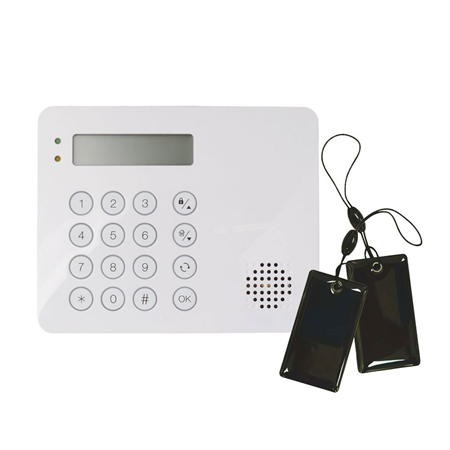
Die KPT-35N ist eine Funk-Tastatur mit NFC-Leser. Sie ermöglicht den schnellen Zugriff auf die Alarmzentrale über PIN-Code oder NFC-Label. Die Tastatur kann drahtlose Signale an die Alarmzentrale senden und von ihr empfangen. Auf dem LCD-Display werden alle Informationen angezeigt, die von der Alarmzentrale zurückgesendet werden.
Die Funk-Tastatur kann entweder mit Schrauben auf einer flachen Oberfläche oder Wand montiert oder mit der mitgelieferten Halterung auf dem Schreibtisch aufgestellt werden. Sie verfügt außerdem über einen Sabotageschalter, der bei jedem unbefugten Versuch, die Rückabdeckung zu öffnen, ausgelöst wird.
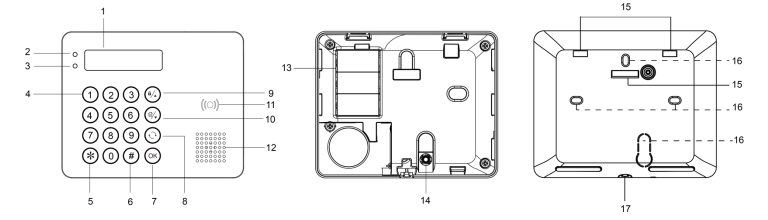
Bauteilbezeichnung
Hintergrundbeleuchtetes LCD-Display
Grüne LED
Die grüne LED ist im Standby-Modus ausgeschaltet.
Die grüne LED leuchtet auf, wenn eine beliebige Taste gedrückt wird.
Gelbe LED
Die gelbe LED blinkt alle 3 Sekunden einmal, wenn ein Störungszustand erkannt wird, und schaltet sich aus, sobald alle Störungen behoben sind. Das Verhalten der LED wird von der Alarmzentrale gesteuert.
Hintergrundbeleuchtete Zifferntasten
Hintergrundbeleuchtete Stern-Taste (*)
Hintergrundbeleuchtete Raute-Taste (#)
Hintergrundbeleuchtete OK-Taste
Zur Bestätigung der eingegebenen Daten oder der Auswahl.
Hintergrundbeleuchtete Rücksetz-Taste ()
Diese Taste wird verwendet, um eine Ziffer zu löschen, die Auswahl abzubrechen, den aktuellen Bildschirm zu verlassen und zum vorherigen Bildschirm zurückzukehren usw.
Hintergrundbeleuchtete Scharfschalt-/"PFEIL NACH OBEN"-Taste
Mit dieser Taste bewegen Sie den Cursor und scrollen die Anzeige nach oben. Die Taste dient auch zum Aktivieren des Modus „Außer-Haus scharf“.
Hintergrundbeleuchtete Scharfschalt-/"PFEIL NACH UNTEN"-Taste
Mit dieser Taste bewegen Sie den Cursor und scrollen die Anzeige nach unten.
Die Taste dient auch zum Aktivieren des Modus „Zuhause scharf“.
Hintergrundbeleuchteter NFC-Sensorbereich
Summer
Batteriefach
Sabotageschalter
Halterungsbohrungen x 3
Montagebohrungen x 4
Untere Befestigungsschraube x 1
Funktionen
Batterie und Erkennung schwacher Batterie
Drei CR123-Lithiumbatterien werden zur Stromversorgung des Keypads verwendet. Achten Sie vor dem Einlegen der Batterien auf die korrekte Batterieausrichtung, um Ihr Gerät zu schützen.
Das KPT-35N kann den Batteriestatus erkennen. Bei schwacher Batterie wird zusammen mit den regulären Signalübertragungen ein Signal für schwache Batterie an die Alarmzentrale gesendet, um Benutzer zum Batteriewechsel aufzufordern.
Hinweis:
Verwenden Sie nur die vorgeschriebenen Batterien für dieses Gerät. Ersetzen Sie beim Batteriewechsel immer den gesamten Satz und mischen Sie keine unterschiedlichen Batterietypen oder neue und gebrauchte Batterien, um Schäden am Gerät zu vermeiden.
Stromsparfunktion
Im Ruhezustand befindet sich das Keypad im Standby-Modus und verbraucht keinen Strom. Es wacht auf, sobald eine beliebige Taste gedrückt wird.
Nach dem Aufrufen des Benutzermenüs kehrt das Keypad innerhalb von 5 Sekunden in den Standby-Modus zurück, wenn weder die Scharf-Taste noch die Anwesend-Scharf-Taste gedrückt wird. Wird eine der beiden Tasten (Scharf/Anwesend-Scharf) gedrückt, kehrt das Keypad innerhalb von 20 Sekunden in den Standby-Modus zurück.
Nachdem „Enter PIN Code“ auf dem LCD-Display angezeigt wird, kehrt das Keypad innerhalb von 5 Sekunden in den Standby-Modus zurück, sofern keine Taste gedrückt wird.
Nachdem die Anfrage zur Moduswechsel übermittelt wurde, kehrt das Keypad innerhalb von 15 Sekunden in den Standby-Modus zurück, wenn kein Signal von der Alarmzentrale empfangen wird.
Nach Abschluss einer Befehlseingabe kehrt das Keypad in den Standby-Modus zurück.
Sabotageschutz
Das Keypad ist durch einen Sabotageschalter gegen unbefugte Öffnungsversuche der Rückabdeckung geschützt. Wird die Rückabdeckung geöffnet, wird der Sabotageschalter ausgelöst, und das Keypad sendet ein Sabotagesignal an die Alarmzentrale.
Nach dem erneuten Anbringen der Rückabdeckung sendet das Keypad ein Sabotage-Wiederherstellungssignal an die Alarmzentrale.
Wenn das Keypad ordnungsgemäß mit angeschraubter Rückabdeckung an der Wand montiert ist, führt ein gewaltsames Entfernen des Keypads dazu, dass die Rückabdeckung am ausgehöhlten Bereich um die Schraubenposition abbricht und der Sabotageschalter aktiviert wird.
Überwachungssignal
Nach der Installation überträgt das Keypad automatisch in einem Intervall von 30-50 Minuten Überwachungssignale an die Alarmzentrale.
Hat die Alarmzentrale über einen voreingestellten Zeitraum kein Signal vom Keypad empfangen, betrachtet die Alarmzentrale das Keypad als gestört und reagiert entsprechend der Zentraleneinstellung.
Beitritt zum Systemnetzwerk
Um das Keypad zum Systemnetzwerk hinzuzufügen, versetzen Sie zunächst die Alarmzentrale in den Lernmodus.
Drücken Sie einmal die OK-Taste. Wenn „Enter PIN Code“ auf dem LCD-Display angezeigt wird, halten Sie die OK-Taste 10 Sekunden lang gedrückt.
„KPT will reset in 2 seconds“ wird zusammen mit einem langen Signalton auf dem LCD-Display angezeigt.
„Scanning Network“ wird auf dem LCD-Display angezeigt, während das Keypad den Lerncode an die Alarmzentrale sendet.
Wenn das Keypad zur Alarmzentrale hinzugefügt wurde, wird „Learning Success“ zusammen mit 2 Signaltönen auf dem LCD-Display angezeigt.
Hinweis
Reagiert die Alarmzentrale umgehend auf das Keypad, wird der Vorgang „Scanning Network“ übersprungen, und „Learning Success“ wird direkt auf dem LCD-Display angezeigt.
Empfängt das Keypad innerhalb von 20 Sekunden kein Signal von der Alarmzentrale, schaltet sich das LCD-Display aus, und das Keypad kehrt in den Standby-Modus zurück.
Verfahren zum Hinzufügen/Löschen von Labels
Das Keypad ist in der Lage, NFC-Signale an die Alarmzentrale zu übertragen, und Sie können jedem NFC-Label auf der Webseite der Zentrale einen PIN-Code und einen Benutzernamen zuweisen. Die NFC-Labels können anschließend verwendet werden, um den Alarmsystemmodus über das Keypad zu steuern. Die Anzahl der NFC-Labels und PIN-Codes wird auf der Webseite der Alarmzentrale verwaltet. Für H-Serie Alarmzentrale & Hybrid-Zentrale
A. Label hinzufügen:
Beim Hinzufügen eines neuen Labels muss sich das Keypad im normalen Betriebsmodus befinden.
Schritt 1. Rufen Sie die PIN-Code-Seite auf der Webseite der Alarmzentrale auf, geben Sie einen 4-stelligen oder 6-stelligen Benutzer-PIN-Code und Benutzernamen für das Label ein und weisen Sie den Benutzer-PIN-Code einem Bereich zu.
Schritt 2. Nachdem das Keypad erfolgreich in die Zentrale eingelernt wurde, drücken Sie die OK-Taste und halten Sie anschließend ein neues Label an die Keypad-Tag-Sensorzone. Die weiße Hintergrundbeleuchtung schaltet sich mit 4 Signaltönen ein, um anzuzeigen, dass dieses Label neu ist (noch nicht zum System hinzugefügt).
Schritt 3. Klicken Sie auf die Schaltfläche Load auf der PIN-Code-Seite wie unten dargestellt. Die entsprechende Labelnummer wird geladen. Klicken Sie auf Submit, um die Benutzercode-Einstellung zu speichern.
Schritt 4. Das Label wurde hinzugefügt. Sie können das Label verwenden, um das System scharf zu schalten/im Anwesend-Modus scharf zu schalten/unscharf zu schalten.
Hinweis:
Werden nacheinander 5 nicht hinzugefügte Labels oder ein nicht hinzugefügtes Label 5-mal erkannt, wird ein Fehlerdatensatz erzeugt, und das Keypad wird für 5 Minuten gesperrt. Um eine Sperrung zu verhindern, muss ein hinzugefügtes Label einmal erkannt werden, um den Fehlerdatensatz zu löschen.
Ist das Keypad gesperrt, wird es nach Ablauf der 5-minütigen Sperrfrist automatisch entsperrt.
B. Label löschen:
Schritt 1. Rufen Sie die PIN-Code-Seite auf der Webseite der Alarmzentrale auf.
Schritt 2. Löschen Sie die Labelnummer manuell und klicken Sie auf „Submit“.
Schritt 3. Das Label wurde gelöscht.
Für BOGP-3
A. Label hinzufügen:
Schritt 1. Wechseln Sie den Systemmodus in den unscharfen Modus; drücken Sie einmal die OK-Taste, und „Enter PIN Code“ wird auf dem LCD-Display angezeigt.
Schritt 2. Halten Sie ein noch nicht hinzugefügtes Label an die Keypad-Tag-Sensorzone. Die weiße Hintergrundbeleuchtung schaltet sich mit 4 Signaltönen ein, um anzuzeigen, dass dieses Label zuvor noch nicht zum System hinzugefügt wurde.
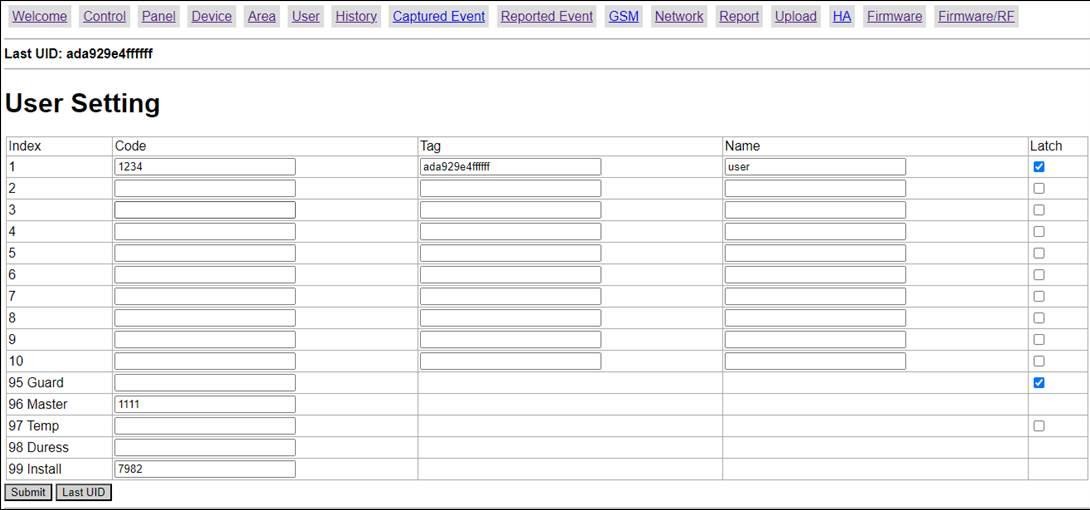
Schritt 3. Rufen Sie auf der Webseite des BOGP-3 die Seite User auf und klicken Sie am unteren Rand von User Setting auf „Last UID“.
Schritt 4. Die Labelnummer wird anschließend nach „Last UID“ oberhalb von „User Setting“ angezeigt.
Schritt 5. Kopieren Sie die Labelnummer und fügen Sie sie in die Spalte Tag ein. Geben Sie einen 4-stelligen oder 6-stelligen Benutzer-PIN-Code und Benutzernamen für das Label ein und klicken Sie auf „Submit“, um die Informationen des Labels zu speichern. Das Label wurde hinzugefügt.
C. Label löschen:
Schritt 1. Rufen Sie die Seite User auf der Webseite des BOGP-3 auf.
Schritt 2. Löschen Sie die Labelnummer manuell aus der Spalte Tag und klicken Sie auf „Submit“.
Schritt 3. Das Label wurde gelöscht.
Bereichsstatusprüfung
Das Keypad ermöglicht es dem Benutzer, den Statusmodus jedes Bereichs zu überprüfen. Befindet sich die Alarmzentrale im Standby-Modus, drücken Sie die OK-Taste, und der aktuelle Status jedes Bereichs wird für 3 Sekunden auf dem LCD-Display angezeigt.
Es gibt drei verschiedene Status: A = Abwesend Scharf / H = Anwesend Scharf / D = System Unscharf.
Kann der Bereichsstatus nicht ermittelt werden, wird ein Fragezeichen „?“ angezeigt.
Beispiel:
Systemmoduswechsel
Benutzer können das Keypad verwenden, um den Systemmodus mit einem PIN-Code oder einem NFC-Label zu ändern.
Um den Systemmodus mit einem PIN-Code zu ändern:
Geben Sie nach der Eingabe des PIN-Codes die Taste Scharf/Anwesend-Scharf/OK, um in den Modus Abwesend Scharf/Anwesend Scharf/System Unscharf zu wechseln.
Um den Systemmodus mit einem Label zu ändern: Drücken Sie die Taste Scharf/Anwesend-Scharf/OK und halten Sie anschließend das Label vor. Sind die Labelinformationen korrekt, wird „Success“ auf dem LCD-Display angezeigt, was bedeutet, dass das System in den Modus Abwesend Scharf/Anwesend Scharf/System Unscharf gewechselt ist.
Wird der Systemmodus in den unscharfen Modus geändert, zeigt das LCD „Area No. Alarm Memory“ an, und die gelbe LED blinkt einmal alle 3 Sekunden mit 5 Signaltönen, wenn zuvor ein Alarm ausgelöst wurde. Benutzer können manuell das Benutzermenü aufrufen, um den Alarmspeicher einzusehen (bitte beachten Sie den Abschnitt Benutzermenü weiter unten für Details).
Schnellscharf-Funktion: Benutzer können das Einstellungsmenü aufrufen, um die Schnellscharf-Funktion zu aktivieren (Wählen Sie Setting > Quick Arm > Enable und drücken Sie anschließend OK), wodurch Benutzer den Modus durch Drücken der Scharf-Taste oder der Anwesend-Scharf-Taste ändern können, ohne den PIN-Code einzugeben. Zum Unscharfschalten des Systems müssen Benutzer weiterhin den PIN-Code eingeben.
Nach dem Aufrufen des Benutzermenüs bei unscharf geschaltetem System können Benutzer auch Away Arm oder Home Arm auswählen und OK drücken, um den Systemmodus zu ändern.
Benutzermenü
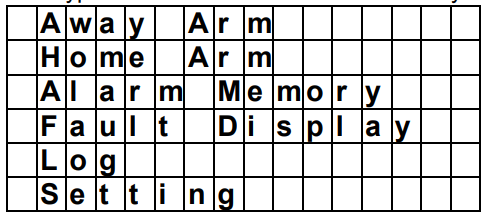
Das Keypad kommuniziert mit dem System, um Informationen abzurufen, bevor das Benutzermenü aufgerufen wird. Die folgenden Optionen werden zur Auswahl auf dem LCD-Display angezeigt. Verwenden Sie die und Tasten zur Auswahl und drücken Sie anschließend die OK-Taste, um Ihre Auswahl zu bestätigen.
Um das Benutzermenü aufzurufen, halten Sie im Ruhezustand des Keypads „*“ 2 Sekunden lang gedrückt, wenn sich das System des Bereichs, in dem sich das KPT-35N befindet, bereits im Unscharf-Modus befindet.
Das Keypad verlässt das Benutzermenü automatisch nach 20 Sekunden Inaktivität.
Away Arm: Wählen Sie „Away Arm“ und drücken Sie die OK-Taste, um den Systemmodus auf „Away Armed“ zu ändern.
Home Arm: Wählen Sie „Home Arm“ und drücken Sie die OK-Taste, um den Systemmodus auf „Home Armed“ zu ändern.
Alarmspeicher: Diese Option wird verfügbar, nachdem ein Alarm ausgelöst wurde. Beim Aufrufen des Benutzermenüs des Keypads wird automatisch zur Option Alarmspeicher gewechselt. Drücken Sie OK, um die Auswahl zu bestätigen, und verwenden Sie anschließend die Tasten „UP ARROW“ und „DOWN ARROW“, um den Alarmspeicher einzusehen.
Fehleranzeige: Diese Option wird verfügbar, wenn ein Fehlerereignis im System vorliegt. Um Fehlerereignisse einzusehen, wählen Sie „Fault Display“ und drücken Sie OK, um die Auswahl zu bestätigen. Verwenden Sie die Tasten „UP ARROW“ und „DOWN ARROW“, um die Fehlerereignisse einzusehen, und drücken Sie die Taste „DOUBLE ARROW“, um zum Menü zurückzukehren.
Hinweis:
Die gelbe LED blinkt einmal alle 3 Sekunden, wenn ein Fehlerzustand erkannt wird, und schaltet sich aus, sobald alle Fehlerzustände behoben sind.
Versuchen Sie, das System scharf zu schalten, während ein Fehlerereignis vorliegt, wird das Scharfschalten verhindert, und das LCD-Display springt zur Fehleranzeige. Möchten Sie das System zwangsweise scharf schalten, führen Sie den Scharfschaltvorgang innerhalb von 30 Sekunden erneut aus. Das System ignoriert das Fehlerereignis dann und wechselt in den von Ihnen gewählten Scharfmodus.
Protokoll: Wählen Sie „Log“ und drücken Sie OK, um das Systemprotokoll einzusehen. Verwenden Sie die Tasten „UP ARROW“ und „DOWN ARROW“, um die Ereignisse einzusehen, und drücken Sie die Taste „DOUBLE ARROW“, um zum Benutzermenü zurückzukehren.
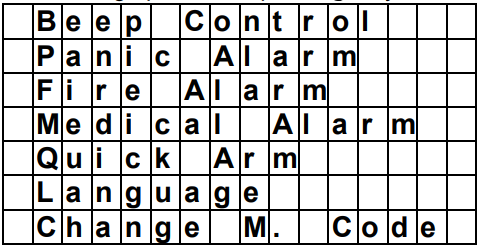
Einstellungen: Geben Sie nach dem Aufrufen des Benutzermenüs den Standard-M.-Code „1111“ ein, um das Einstellungsmenü aufzurufen. Verwenden Sie die Tasten „UP ARROW“ und „DOWN ARROW“, um Einstellungsoptionen auszuwählen, und drücken Sie die Taste „DOUBLE ARROW“, um zum Benutzermenü zurückzukehren.
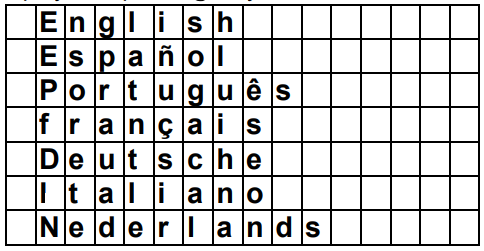
Sprache: Wählen Sie „Language“ und drücken Sie OK, um das Sprachmenü aufzurufen. Verwenden Sie die Tasten „UP ARROW“ und „DOWN ARROW“, um die Anzeigesprache auszuwählen, und drücken Sie die Taste „DOUBLE ARROW“, um zum Benutzermenü zurückzukehren.
M.-Code ändern: Der Standard-M.-Code lautet 1111. Benutzer können ihn manuell ändern, und nur bei Eingabe des korrekten M.-Codes kann der Benutzer das Einstellungsmenü aufrufen.
Ergebnis des Moduswechsels
Away Armed: Wenn das System in den Modus „Away Armed“ wechselt, wird „Area No. Away Armed“ zusammen mit einem langen Signalton auf dem LCD-Display angezeigt, was einen erfolgreichen Vorgang anzeigt.
Home Armed: Wenn das System in den Modus „Home Armed“ wechselt, wird „Area No. Home Armed“ zusammen mit 3 Signaltönen auf dem LCD-Display angezeigt, was einen erfolgreichen Vorgang anzeigt.
System Disarmed: Wenn das System in den Modus „System Disarmed“ wechselt, wird „Area No. System Disarmed“ zus
Quelle und englisches Original: VESTA Guide – VESTA-383. Alle Angaben ohne Gewähr — maßgeblich ist das Original des Herstellers. Weitere deutsche Anleitungen finden Sie in unserer Anleitungs-Übersicht.
Warenkorb
Datenschutz-Einstellungen
Wir verwenden notwendige Technologien für den Betrieb unseres Shops. Mit Ihrer Einwilligung verwenden wir außerdem Statistik- und Marketing-Technologien, um unsere Website zu verbessern und den Erfolg unserer Werbung zu messen. Ihre Auswahl können Sie jederzeit über das Schild-Symbol unten links ändern oder widerrufen.
Antworten werden automatisch erstellt und können Fehler enthalten. Preise und Verfügbarkeit stammen live aus dem Shop. Bitte geben Sie keine persönlichen Daten ein.