
Deutsche Anleitung für VESTA-187 — das Produkt erhalten Sie direkt in unserem Shop.
WSS-4E-ZBS
Smart Scenario Switch (Zigbee)
Einführung
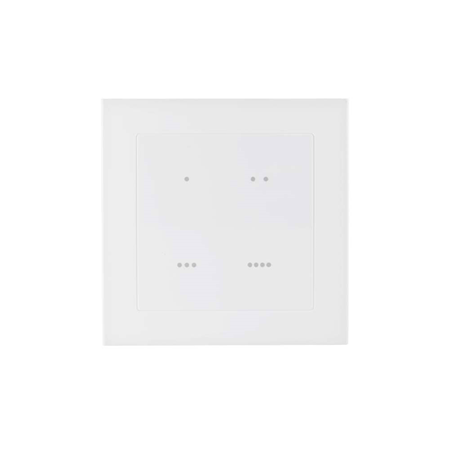
WSS-4E-ZBS ist ein ZigBee-Szenario-Schalter mit vier Touch-Tasten, der zur Steuerung einer Gruppe vorprogrammierter Hausautomationsgeräte durch einfaches Drücken der Szenario-Touch-Tasten innerhalb desselben ZigBee-Netzwerks konzipiert ist.
Der Szenario-Schalter nutzt die ZigBee-Technologie zur drahtlosen Signalübertragung. ZigBee ist ein drahtloses Kommunikationsprotokoll, das zuverlässig ist und einen geringen Stromverbrauch sowie eine hohe Übertragungseffizienz aufweist. Basierend auf dem IEEE802.15.4-Standard ermöglicht ZigBee die Einbindung einer großen Anzahl von Geräten in ein Netzwerk sowie deren Koordination für Datenaustausch und Signalübertragung.
Der Szenario-Schalter fungiert als Endgerät im ZigBee-Netzwerk. Er kann in das ZigBee-Netzwerk eingebunden werden, um bei Aktivierung ein Signal zu übertragen, und kann jedes ZigBee-Gerät steuern, jedoch keinem anderen ZigBee-Gerät gestatten, dem Netzwerk über den Szenario-Schalter beizutreten.
Der WSS-4E ZigBee-Szenario-Schalter mit vier Touch-Tasten umfasst folgende Modelle:
WSS-4E-ZBS
WSS-4E-ZBS-OTA
Geräteübersicht
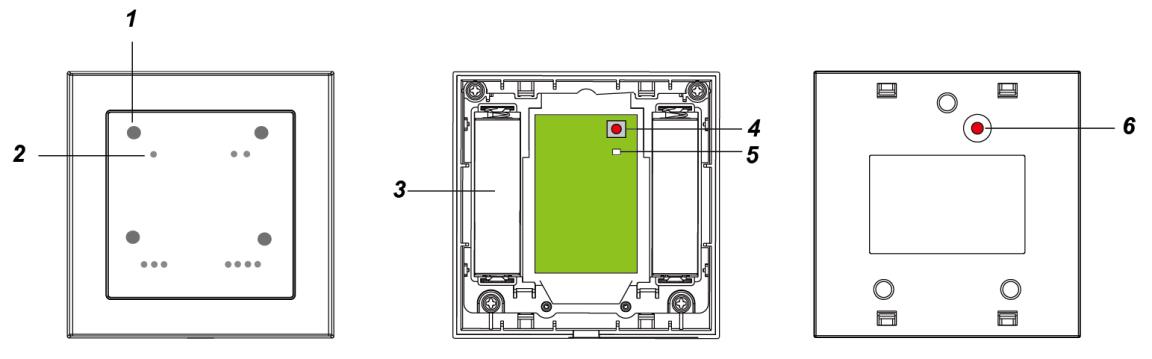
Szenario-LED
Es gibt vier Szenario-LEDs, die je nach gedrückter Szenario-Touch-Taste aufleuchten.
Wenn der Szenario-Schalter nach einem Tastendruck eine Bestätigung von der Alarmzentrale empfängt, blinkt sie einmal und gibt zur Bestätigung einen Piepton aus.
Blinkt die LED beim Drücken der Touch-Taste zweimal, bedeutet dies, dass die ZigBee-Alarmzentrale das vom Szenario-Schalter gesendete Signal nicht empfangen konnte. Bitte überprüfen Sie die ZigBee-Verbindung.
Szenario-Touch-Taste
Der Szenario-Schalter verfügt über 4 Szenario-Touch-Tasten:


Batteriefach
Funktionstaste
10 Sekunden gedrückt halten, um einen Reset durchzuführen.
ZigBee-LED (Rot)
Die rote LED leuchtet in folgenden Situationen auf:
Blinkt einmal: Beim Senden eines Steuer-, Reset- oder Anlernsignals. Wenn der Szenario-Schalter nach einem Tastendruck eine Bestätigung von der Alarmzentrale empfängt.
Blinkt zweimal: Der Szenario-Schalter ist erfolgreich einem ZigBee-Netzwerk beigetreten.
Öffnung für Funktionstaste
Merkmale
Batterie und Batterieschwacherkennung
Der Szenario-Schalter verwendet zwei 1,5V AA Alkaline-Batterien als Stromquelle. Der Szenario-Schalter verfügt über eine Funktion zur Erkennung eines niedrigen Batteriestands. Bei niedriger Batteriespannung sendet der Szenario-Schalter ein Signal für niedrigen Batteriestand an den ZigBee-Netzwerkkoordinator.
Szenario
Wird eine Szenario-Touch-Taste gedrückt, sendet der Szenario-Schalter ein Signal an die Alarmzentrale, um das entsprechende Szenario zu aktivieren (Einzelheiten siehe Alarmzentrale).
ZigBee-Netzwerk-Einrichtung
Richtlinie für ZigBee-Geräte
ZigBee ist ein zuverlässiges drahtloses Kommunikationsprotokoll mit niedrigem Stromverbrauch und hoher Übertragungseffizienz. Basierend auf dem IEEE802.15.4-Standard ermöglicht ZigBee die Einbindung einer großen Anzahl von Geräten in ein Netzwerk zum koordinierten Datenaustausch und zur Signalübertragung.
Aufgrund der grundlegenden Struktur des ZigBee-Netzwerks sucht und verbindet sich ein ZigBee-Gerät nach dem Einschalten aktiv mit einem Netzwerk. Da der Verbindungsvorgang etwas Energie verbraucht, sind die folgenden Anweisungen zu befolgen, um eine übermäßige Entladung der Batterie eines ZigBee-Geräts zu vermeiden.
Stellen Sie sicher, dass Ihr ZigBee-Netzwerk-Router oder -Koordinator eingeschaltet ist, bevor Sie die Batterie in das ZigBee-Gerät einsetzen.
Stellen Sie sicher, dass der ZigBee-Netzwerk-Router oder -Koordinator eingeschaltet und in Reichweite ist, während ein ZigBee-Gerät verwendet wird.
Entfernen Sie ein ZigBee-Gerät nicht vom ZigBee-Netzwerk-Router oder -Koordinator, ohne zuvor die Batterie aus dem ZigBee-Gerät zu entnehmen.
Beitritt zum ZigBee-Netzwerk
Als ZigBee-Gerät muss der Scenario Switch einem ZigBee-Netzwerk beitreten, um sich mit den ZigBee-Geräten zu verbinden.
Bitte folgen Sie den nachstehenden Schritten, um den Scenario Switch dem ZigBee-Netzwerk beitreten zu lassen.
Entfernen Sie die Abdeckung mit einem Schraubendreher.
Setzen Sie die Batterie ein und bringen Sie die Abdeckung wieder an.
Halten Sie die Funktionstaste 10 Sekunden lang gedrückt und lassen Sie sie los, sobald die rote LED einmal blinkt, um dem ZigBee-Netzwerk beizutreten. Bitte stellen Sie sicher, dass die Permit-Join-Funktion am Router oder Koordinator Ihres ZigBee-Netzwerks aktiviert ist.
Wenn der Scenario Switch erfolgreich einem ZigBee-Netzwerk beigetreten ist, blinkt die rote LED-Anzeige zur Bestätigung zweimal.
Nach dem Beitritt zum ZigBee-Netzwerk wird der Scenario Switch automatisch im Netzwerk registriert. Bitte überprüfen Sie den ZigBee-Netzwerk-Koordinator, die Alarmzentrale oder die CIE (Control and Indicating Equipment), um zu bestätigen, dass Beitritt und Registrierung erfolgreich waren.
Entfernen des Geräts aus dem ZigBee-Netzwerk (Werksreset)
Um den Scenario Switch aus dem aktuellen ZigBee-Netzwerk zu entfernen, muss am Switch ein Werksreset durchgeführt werden, um die Geräteentfernung abzuschließen. Die Werksreset-Funktion löscht die gespeicherten Einstellungsinformationen des Geräts und veranlasst den Scenario Switch, nach einem neuen ZigBee-Netzwerk zu suchen.
Stellen Sie vor dem Entfernen des Geräts sicher, dass sich der Scenario Switch innerhalb der Signalreichweite des aktuellen ZigBee-Netzwerks befindet
Halten Sie die Funktionstaste 10 Sekunden lang gedrückt und lassen Sie sie dann los, um den Scenario Switch zurückzusetzen.
Nach dem Reset löscht der Scenario Switch die aktuelle ZigBee-Netzwerkeinstellung und sendet ein Signal an den ZigBee-Koordinator, um sich selbst aus dem aktuellen ZigBee-Netzwerk zu entfernen. Anschließend sucht er aktiv erneut nach einem verfügbaren ZigBee-Netzwerk und tritt diesem automatisch bei.
OTA-Firmware-Update (nur für OTA-Version)
Der Scenario Switch mit vier Touch-Tasten unterstützt die OTA-Firmware-Update-Funktion über das ZigBee-Netzwerk, die vom ZigBee-Netzwerk-Koordinator aus gestartet werden kann. Befolgen Sie die nachstehenden Schritte, um ein OTA-Firmware-Update durchzuführen.
Schritt 1. Sie müssen auf Ihren ZigBee-Koordinator zugreifen, um das Firmware-Update over the air durchzuführen.
Schritt 2. Wählen Sie auf der Konfigurationswebseite das Gerät aus, das Sie aktualisieren möchten, und wählen Sie die bereitgestellte neue ZigBee-Firmware aus. Weitere Einzelheiten entnehmen Sie bitte dem Benutzerhandbuch des ZigBee-Koordinators.
Schritt 3.Drücken Sie „OK“, um den Aktualisierungsvorgang zu starten. Die LED blinkt daraufhin fortlaufend. Führen Sie während des OTA-Vorgangs keine anderen Aktionen aus und schalten Sie die Alarmzentrale nicht aus.
Schritt 4.Die Dauer eines Updates beträgt etwa 20 bis 30 Minuten. Bitte beachten Sie, dass die Dauer je nach Dateigröße oder Entfernung zwischen Ihrem Zubehörgerät und dem Koordinator variieren kann.
Schritt 5.Warten Sie, bis die Firmware-Aktualisierung abgeschlossen ist. Wenn der Fortschritt 100 % erreicht, wird das Gerät automatisch zurückgesetzt. Sie können auch die Webseite erneut aktualisieren, um zu prüfen, ob die Geräte-Firmware erfolgreich aktualisiert wurde und die neueste Version angezeigt wird.
Installation
Der Scenario Switch ist für die Montage auf einer ebenen Fläche mit Befestigungsschrauben ausgelegt.
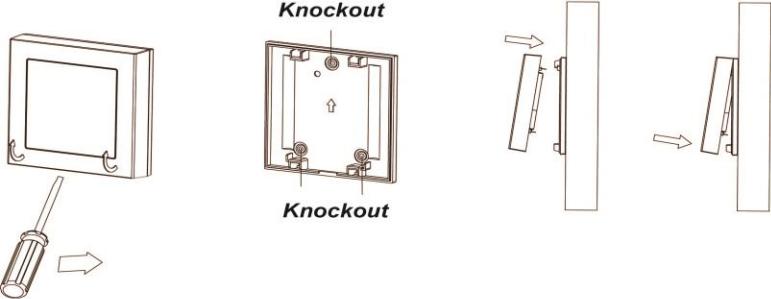
Die Basis verfügt über 3 Ausbrechöffnungen, an denen das Kunststoffmaterial dünner ist, für Montagezwecke.
Entfernen Sie die Abdeckung mit einem Schraubendreher.
Brechen Sie die entsprechenden Ausbrechöffnungen an der Basis heraus.
Verwenden Sie die Löcher als Schablone und bohren Sie Löcher in die Oberfläche.
Schrauben Sie die Basis auf der Oberfläche fest.
Setzen Sie die Abdeckung wieder auf die Basis und sichern Sie sie durch Anziehen der Befestigungsschraube.
Quelle und englisches Original: VESTA Guide – VESTA-187. Alle Angaben ohne Gewähr — maßgeblich ist das Original des Herstellers. Weitere deutsche Anleitungen finden Sie in unserer Anleitungs-Übersicht.