
Deutsche Anleitung für VESTA-185 — das Produkt erhalten Sie direkt in unserem Shop.
LMHT-1ZBS
Umgebungslicht-, Feuchtigkeits- und Temperatursensor (Zigbee)
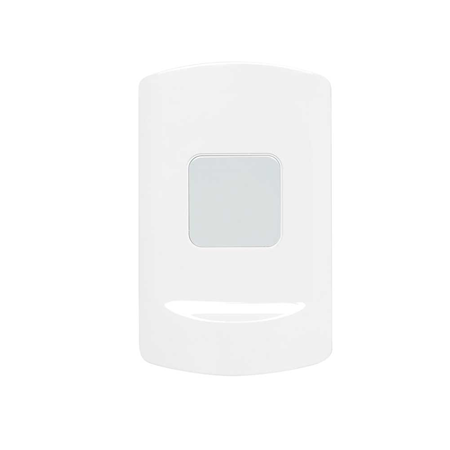
Einführung
Der LMHT-1ZBS ist ein ZigBee-Sensor für Umgebungslicht, Feuchtigkeit und Temperatur. Er überwacht Ihre Wohnumgebung und überträgt die gemessene Beleuchtungsstärke (Lux), Feuchtigkeit und Temperatur an den Koordinator im ZigBee-Netzwerk.
Der Sensor nutzt die ZigBee-Technologie zur drahtlosen Signalübertragung. ZigBee ist ein zuverlässiges Funkkommunikationsprotokoll mit geringem Stromverbrauch und hoher Übertragungseffizienz. Basierend auf dem IEEE802.15.4-Standard ermöglicht ZigBee die Einbindung einer großen Anzahl von Geräten in ein Netzwerk zur koordinierten Datenübertragung und Signalweiterleitung.
Der Sensor fungiert als Endgerät im ZigBee-Netzwerk. Er kann in das ZigBee-Netzwerk eingebunden werden, um bei Aktivierung ein Signal zu übertragen, kann jedoch keinem anderen ZigBee-Gerät ermöglichen, über den Sensor dem Netzwerk beizutreten.
Teilebezeichnung
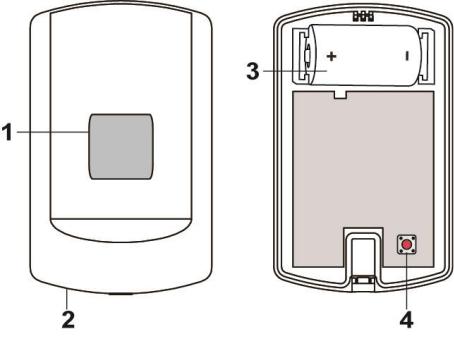
Lichtsensor / LED-Anzeige
Blinkt einmal: Werksreset
Blinkt zweimal: Nachdem der Sensor erfolgreich einem ZigBee-Netzwerk beigetreten ist.
Blinkt 3-mal: Batterie eingelegt.
Blinkt 5-mal: Niedriger Batteriestand beim Einlegen der Batterie erkannt.
Blinkt einmal alle 20 Minuten: Der Sensor hat die Verbindung zu seinem aktuellen ZigBee-Netzwerk verloren.
Temperatursensor
Batteriefach
Funktionstaste
Einmal drücken, um ein Signal an den Koordinator zu senden.
10 Sekunden gedrückt halten, um das Gerät zurückzusetzen.
Funktionen
Überwachung von Beleuchtung, Feuchtigkeit und Temperatur
Der Sensor misst Beleuchtungsstärke, Feuchtigkeit und Temperatur, um die gemessenen Daten regelmäßig an den Koordinator des ZigBee-Netzwerks zu übertragen.
Der Messwert der Beleuchtungsstärke wird alle 30 Minuten übertragen.
Feuchtigkeits- und Temperaturmesswerte werden alle 10 Minuten übertragen. Der Sensor überträgt außerdem automatisch ein Signal, wenn:
Sich die Temperatur um +/- 2 °C ändert.
Sich die Feuchtigkeit um +/- 10 % ändert.
Sich die aktuelle Beleuchtungsstärke um +/- 10 % ändert.
Die Änderungsschwelle, die für die Auslösung der Signalübertragung erforderlich ist, kann über den ZigBee-Befehl Configure Reporting – Parameter Reportable Change programmiert werden.
Die Standardwerte sind:
Temperatur: 200 für 2 °C.
Feuchtigkeit: 1000 für 10 %.
Beleuchtungsstärke: 10 für 10 %.
Sie können auch einmal die Funktionstaste drücken, um den aktuellen Messwert manuell zu übertragen.
Batterie und Erkennung von niedrigem Batteriestand
Der Sensor verwendet eine CR123A 3V Lithium-Batterie als Stromquelle.
Der Sensor verfügt über eine Funktion zur Erkennung von niedrigem Batteriestand. Bei niedriger Batteriespannung überträgt der Sensor ein Signal für niedrigen Batteriestand an den Koordinator im ZigBee-Netzwerk.
Beim Batteriewechsel drücken Sie nach dem Entfernen der alten Batterie zweimal die Funktionstaste, um eine vollständige Entladung zu bewirken, bevor Sie die neue Batterie einlegen.
Wird beim Einlegen der neuen Batterie eine niedrige Batteriespannung erkannt, blinkt die LED-Anzeige 5-mal.
Überwachung (Supervision)
Der Sensor überträgt zusammen mit dem Messsignal regelmäßig ein Überwachungssignal, um seinen Zustand zu melden. Das werkseitige Standardintervall beträgt 30 Minuten und kann je nach Einstellung angepasst werden.
ZigBee-Netzwerkeinrichtung
Richtlinie für ZigBee-Geräte
ZigBee ist ein drahtloses Kommunikationsprotokoll, das zuverlässig ist und einen geringen Stromverbrauch sowie eine hohe Übertragungseffizienz aufweist. Basierend auf dem IEEE802.15.4-Standard ermöglicht ZigBee, dass eine große Anzahl von Geräten in ein Netzwerk eingebunden und für den Datenaustausch und die Signalübertragung koordiniert werden.
Aufgrund der grundlegenden Struktur des ZigBee-Netzwerks sucht das ZigBee-Gerät nach dem Einschalten aktiv nach einem Netzwerk und tritt diesem bei. Da das Verbinden mit einem Netzwerk Energie verbrauchen kann, müssen die folgenden Anweisungen befolgt werden, um eine Entladung der Batterie des ZigBee-Geräts zu vermeiden
Stellen Sie sicher, dass Ihr ZigBee-Netzwerk-Router oder -Koordinator eingeschaltet ist, bevor Sie die Batterie in das ZigBee-Gerät einlegen.
Stellen Sie sicher, dass der ZigBee-Netzwerk-Router oder -Koordinator eingeschaltet ist und sich in Reichweite befindet, während ein ZigBee-Gerät verwendet wird.
Entfernen Sie ein ZigBee-Gerät nicht vom ZigBee-Netzwerk-Router oder -Koordinator, ohne zuvor die Batterie aus dem ZigBee-Gerät zu entnehmen.
Beitritt zum ZigBee-Netzwerk
Als ZigBee-Gerät muss der Melder einem ZigBee-Netzwerk beitreten, um Signale zu übertragen. Bitte befolgen Sie die nachstehenden Schritte, um den Melder in das ZigBee-Netzwerk einzubinden.
Nehmen Sie die obere Abdeckung und die Basisbaugruppe ab und legen Sie die Batterie ein.
Halten Sie die Funktionstaste 10 Sekunden lang gedrückt, während der Melder zurückgesetzt wird (LED blinkt einmal) und mit der Suche nach einem vorhandenen ZigBee-Netzwerk beginnt. Bitte stellen Sie sicher, dass die Funktion zum Zulassen des Beitritts (Permit-to-Join) am Router oder Koordinator Ihres ZigBee-Netzwerks aktiviert ist.
Wenn der Melder erfolgreich einem ZigBee-Netzwerk beitritt, blinkt die LED-Anzeige zur Bestätigung zweimal.
Nach dem Beitritt zum ZigBee-Netzwerk wird der Melder automatisch im Netzwerk registriert. Bitte überprüfen Sie Ihren ZigBee-Koordinator, die Alarmzentrale oder die BMZ (Brandmelderzentrale), um zu bestätigen, dass der Beitritt und die Registrierung erfolgreich waren.
Wenn der Melder nach dem Beitritt zum ZigBee-Netzwerk die Verbindung zum aktuellen ZigBee-Netzwerk verliert, blinkt die LED alle 20 Minuten zur Anzeige. Bitte überprüfen Sie den Zustand Ihres ZigBee-Netzwerks und die Signalreichweite des Melders, um die Situation zu beheben.
Entfernen des Geräts aus dem ZigBee-Netzwerk (Werkseinstellung zurücksetzen)
Um das Gerät aus dem aktuellen ZigBee-Netzwerk zu entfernen, muss der Melder auf die Werkseinstellungen zurückgesetzt werden, um die Entfernung des Geräts abzuschließen. Die Funktion zum Zurücksetzen auf die Werkseinstellungen löscht die gespeicherten Einstellungsinformationen des Geräts und veranlasst den Melder, nach einem neuen ZigBee-Netzwerk zu suchen.
Stellen Sie vor dem Entfernen des Geräts sicher, dass sich der Melder innerhalb der Signalreichweite des aktuellen ZigBee-Netzwerks befindet
Halten Sie die Funktionstaste 10 Sekunden lang gedrückt und lassen Sie sie dann los, um den Melder zurückzusetzen.
Nach dem Zurücksetzen löscht der Melder die aktuelle ZigBee-Netzwerkeinstellung und sendet ein Signal an den ZigBee-Koordinator, um sich selbst aus dem aktuellen ZigBee-Netzwerk zu entfernen. Anschließend sucht er wieder aktiv nach einem verfügbaren ZigBee-Netzwerk und tritt diesem automatisch bei.
Installation
Montage des Melders
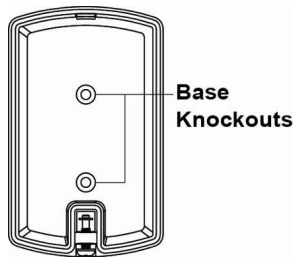
Der Melder kann auf zwei Arten montiert werden: selbstklebend oder mit Schrauben.
Selbstklebende Montage
Reinigen Sie die Oberfläche mit einem geeigneten Entfetter.
Entfernen Sie die Schutzfolie von einer Seite des doppelseitigen Klebepads und bringen Sie es fest auf der Rückseite des Geräts an.
Entfernen Sie die andere Schutzfolie und drücken Sie das Gerät fest an der gewünschten Position an.
Verwenden Sie die selbstklebende Montage nicht auf schlecht lackierten und/oder rauen Oberflächen.
Schraubmontage
Der Sockel des Melders verfügt über zwei Sollbruchstellen für Schrauben, an denen der Kunststoff dünner ist. So montieren Sie den Melder:
Lösen Sie die Befestigungsschraube der Abdeckung mit einem Kreuzschlitzschraubendreher und trennen Sie die obere Abdeckung vom Sockel.
Brechen Sie die Sollbruchstellen am Sockel durch.
Verwenden Sie die Öffnungen als Schablone, um zwei Löcher zu bohren, und setzen Sie die Dübel ein.
Schrauben Sie den Sockel in die Dübel.
Setzen Sie die obere Abdeckung wieder auf den Sockel, indem Sie sie am Befestigungshaken einhängen und die Abdeckung in Richtung Sockel drücken.
Sichern Sie die obere Abdeckung mit einem Kreuzschlitzschraubendreher am Sockel und schrauben Sie sie fest.
Verwendung des Melders mit ZigBee-Router
WICHTIGER HINWEIS
Wenn sich der Installationsort des Melders weit von Ihrer Alarmzentrale entfernt befindet und ZigBee-Router zur Verbesserung der Signalstärke erforderlich sind: Verwenden Sie KEINEN ZigBee-Router ohne Backup-Batterie. Ein ZigBee-Router ohne Batterie wird bei einem Ausfall der Netzstromversorgung abgeschaltet, und der mit dem Router verbundene Melder verliert die Verbindung zum ZigBee-Netzwerk. Planen Sie den Installationsort Ihres Melders so, dass ausschließlich ZigBee-Router mit Backup-Batterie verwendet werden.
OTA-Firmware-Aktualisierung (nur für OTA-Version)
Der Umgebungslicht-, Feuchtigkeits- und Temperatursensor unterstützt die OTA-Firmware-Aktualisierung über das ZigBee-Netzwerk, die vom ZigBee-Netzwerk-Koordinator initiiert werden kann. Führen Sie die folgenden Schritte aus, um eine OTA-Firmware-Aktualisierung durchzuführen.
Schritt 1. Greifen Sie auf Ihren ZigBee-Koordinator zu, um die Firmware-Aktualisierung over the air durchzuführen.
Schritt 2. Wählen Sie auf der Konfigurationswebseite das zu aktualisierende Gerät sowie die bereitgestellte neue ZigBee-Firmware aus. Nähere Informationen entnehmen Sie bitte der Bedienungsanleitung des ZigBee-Koordinators.
Schritt 3.Drücken Sie „OK“, um den Aktualisierungsvorgang zu starten. Die LED blinkt dabei kontinuierlich. Führen Sie während des OTA-Vorgangs
keine anderen Aktionen aus und schalten Sie die Alarmzentrale nicht stromlos.
Schritt 4.Die Aktualisierung dauert etwa 20 bis 30 Minuten. Bitte beachten Sie, dass sich die Dauer je nach Dateigröße oder Entfernung zwischen Ihrem Zubehörteil und dem Koordinator unterscheiden kann.
Schritt 5.Warten Sie, bis die Firmware-Aktualisierung abgeschlossen ist. Sobald der Fortschritt 100 % erreicht, setzt sich das Gerät automatisch zurück. Sie können die Webseite auch erneut aktualisieren, um sicherzustellen, dass die Geräte-Firmware erfolgreich aktualisiert wurde und die neueste Version angezeigt wird.
Anhang
(Die Informationen im Anhang richten sich ausschließlich an Entwickler.)
Lichtsensor Cluster-ID
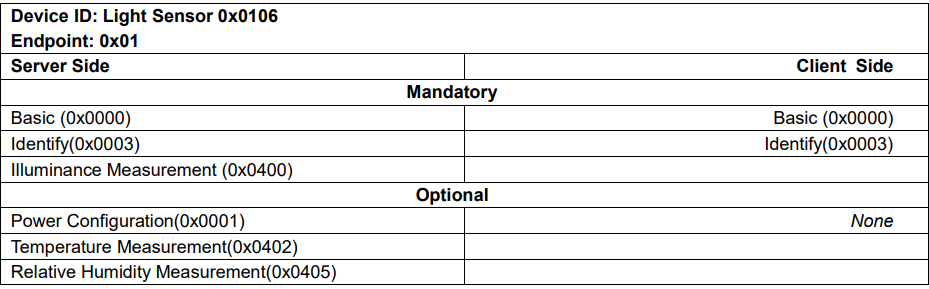
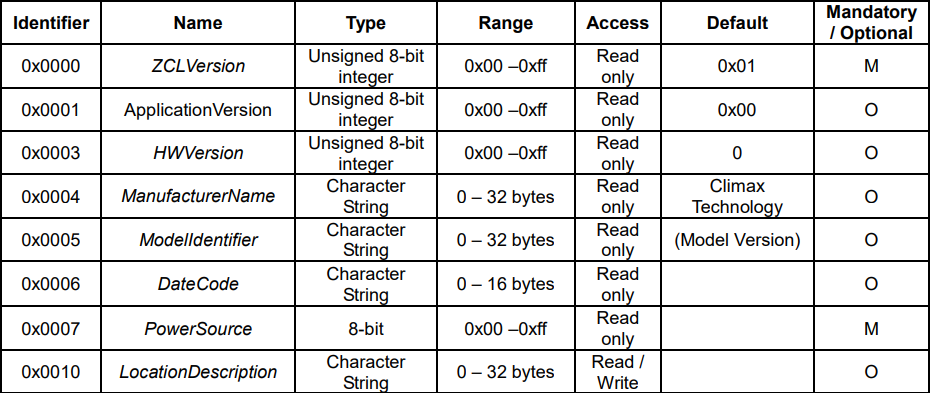
Attribute der Basic-Cluster-Information

Attribute der Identify-Cluster-Information

Attribute der Power-Configuration-Cluster-Information

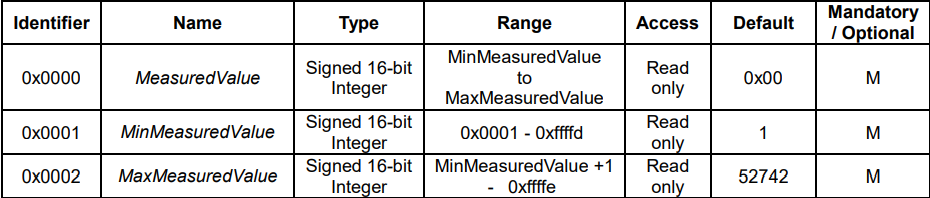
Attribute der Illuminance-Measurement-Cluster-Information
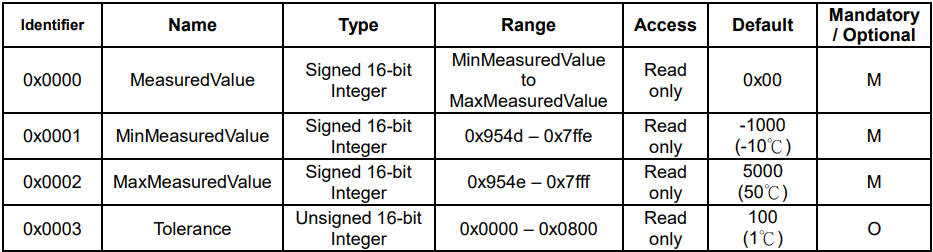
Attribute der Temperature-Measurement-Cluster-Information
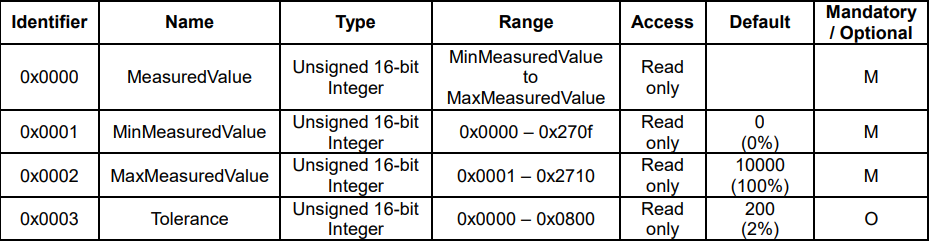
Attribute der Relative-Humidity-Measurement-Cluster-Information
Quelle und englisches Original: VESTA Guide – VESTA-185. Alle Angaben ohne Gewähr — maßgeblich ist das Original des Herstellers. Weitere deutsche Anleitungen finden Sie in unserer Anleitungs-Übersicht.