
WSS-4E-ZW
Smart Scenario Switch
Einführung
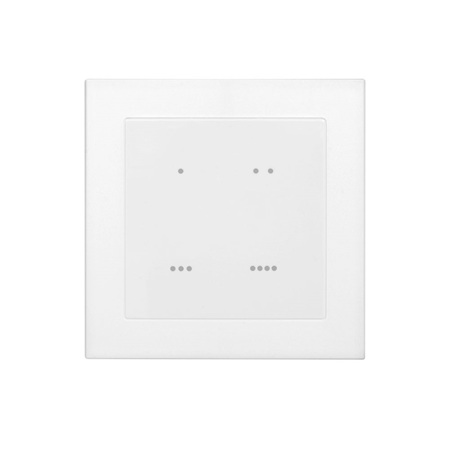
WSS-4E-ZW ist ein Z-Wave Vier-Tasten-Szenario-Schalter, der zur Steuerung einer Gruppe vorprogrammierter Hausautomatisierungsgeräte durch einfaches Drücken der Szenario-Tasten innerhalb desselben Z-Wave-Netzwerks entwickelt wurde.
Der Szenario-Schalter ist ein Z-Wave-fähiges Gerät und vollständig kompatibel mit jedem Z-Wave-fähigen Netzwerk.
Z-Wave ist ein drahtloses Kommunikationsprotokoll, das ein energiesparendes HF-Funksignal verwendet. Durch die Nutzung des Z-Wave-Mesh-Netzwerks können Befehle über zwischengeschaltete „lauschende” Z-Wave-Produkte an ihr Ziel weitergeleitet werden.
Teilebezeichnung
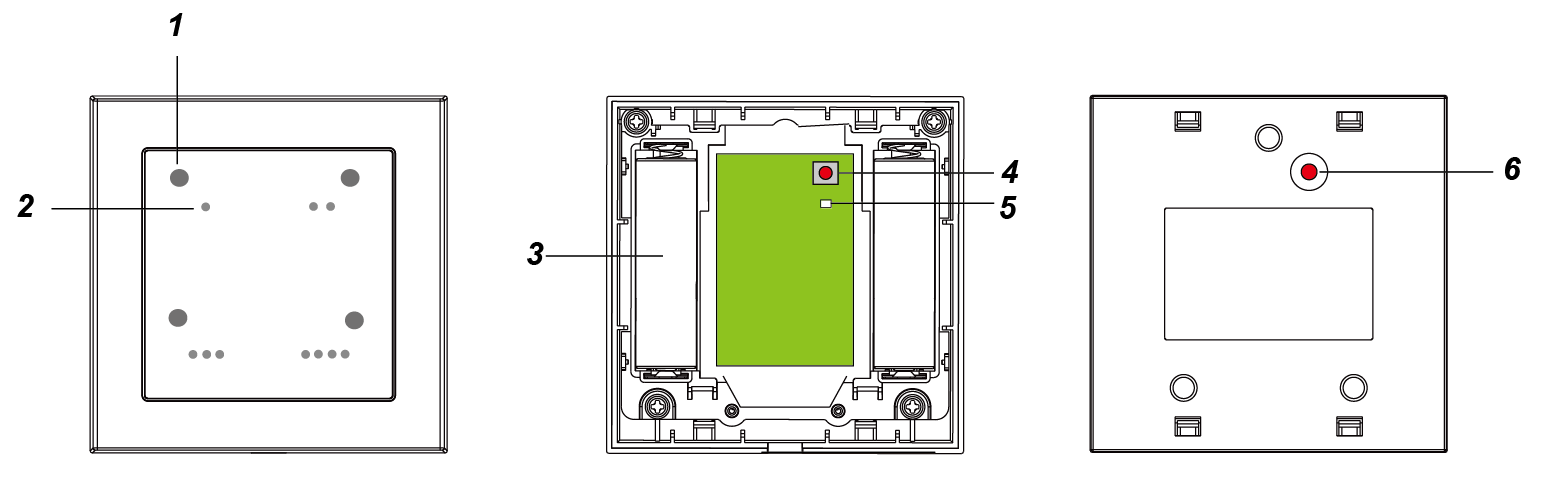
1. Szenario-LED
Es gibt vier Szenario-LEDs. Die LED leuchtet entsprechend der gedrückten zugehörigen Szenario-Taste auf.
2. Szenario-Taste
Der Szenario-Schalter verfügt über 4 Szenario-Tasten:

Taste 1
Taste 2
Taste 3
Taste 4
3. Batteriefach
4. Funktionstaste
Drücken Sie die Taste 3 Mal innerhalb von 1,5 Sekunden, um einen Anlerncode zu übertragen.
Halten Sie die Taste 10 Sekunden lang gedrückt, um einen Werksreset durchzuführen.
5. LED (Rot)
Die rote LED leuchtet in folgenden Situationen auf:
Blinkt einmal:
Wenn der Szenario-Schalter ein Signal überträgt.
Blinkt zweimal:
Der Szenario-Schalter wurde erfolgreich in ein Z-Wave-Netzwerk aufgenommen.
6. Öffnung für Funktionstaste
Funktionen
Batterie- und Batteriestand-Erkennung
Der Szenario-Schalter verwendet zwei 1,5V AA Alkaline-Batterien als Stromquelle.
Der Schalter meldet seinen Batterieladestand an die Alarmzentrale jeweils bei 100%, 75%, 50%, 25%. Wenn die Batteriespannung niedrig ist (25%), wird ein Signal für niedrigen Batteriestand an die Alarmzentrale gesendet, um den Benutzer zu benachrichtigen.
Der Szenario-Schalter verfügt über eine Funktion zur Erkennung niedrigen Batteriestands. Wenn die Batteriespannung niedrig ist, überträgt der Szenario-Schalter ein Signal für niedrigen Batteriestand an den Z-Wave-Koordinator.
Überwachung
Diese Funktion nutzt die Z-Wave Wake Up Command Class. Die Wake Up Command Class ermöglicht es dem batteriebetriebenen Lichtschalter, die Alarmzentrale/das Gateway darüber zu informieren, dass er aktiv und bereit ist, in der Warteschlange befindliche Befehle zu empfangen. Das Aufwach-Intervall wird automatisch entsprechend den Einstellungen der Alarmzentrale programmiert, wenn der Lichtschalter eingebunden wird. Die empfohlene Einstellung des Intervalls liegt zwischen 30 und 60 Minuten.
Szenario
Wenn eine Szenario-Taste gedrückt wird, sendet der Szenario-Schalter ein Signal an die Alarmzentrale, um das entsprechende Szenario zu aktivieren (Einzelheiten siehe Alarmzentrale). Der Schalter gibt zur Bestätigung außerdem einen Piepton aus.
Gerät hinzufügen (Inclusion)
Dieses Produkt kann in jedes Z-Wave-Netzwerk zusammen mit anderen Z-Wave-zertifizierten Geräten anderer Hersteller und/oder anderer Anwendungen eingebunden und betrieben werden. Alle nicht batteriebetriebenen Knoten innerhalb des Netzwerks fungieren unabhängig vom Hersteller als Repeater, um die Zuverlässigkeit des Netzwerks zu erhöhen.
Entfernen Sie die Abdeckung mit einem Schraubendreher.
Legen Sie die Batterie ein und setzen Sie die Abdeckung wieder auf.
Versetzen Sie die Z-Wave-Alarmzentrale in den Inclusion-Modus (siehe Handbuch der Z-Wave-Alarmzentrale).
Drücken Sie die Funktionstaste innerhalb von 1,5 Sekunden 3 Mal.
Beziehen Sie sich auf das Bedienungshandbuch des Z-Wave-Gateways oder der Alarmzentrale, um den Aufnahmevorgang abzuschließen.
Falls das Gerät bereits in ein anderes Z-Wave-Gateway/eine andere Alarmzentrale aufgenommen wurde oder falls das Gerät nicht in das aktuelle Z-Wave-Gateway/die aktuelle Alarmzentrale aufgenommen werden kann, entfernen Sie es zunächst (siehe Gerät entfernen).
Gerät entfernen (Exclusion)
Das Gerät muss aus einem bestehenden Z-Wave-Netzwerk entfernt werden, bevor es in ein anderes aufgenommen wird.
Exclusion-Modus
Versetzen Sie das Z-Wave-Gateway oder die Alarmzentrale in den Exclusion-Modus (siehe Handbuch der Z-Wave-Alarmzentrale).
Drücken Sie die Funktionstaste innerhalb von 1,5 Sekunden 3 Mal, und das Gerät wird aus dem Z-Wave-Netzwerk entfernt.
Werksreset
Ein Werksreset des Geräts setzt es auf die werkseitigen Standardeinstellungen zurück (d.h. es ist in kein Z-Wave-Netzwerk aufgenommen). Verwenden Sie dieses Verfahren nur, wenn das Z-Wave-Gateway oder die Alarmzentrale verloren gegangen oder anderweitig nicht funktionsfähig ist.
Halten Sie die Funktionstaste des Geräts 10 Sekunden lang gedrückt, um einen Werksreset durchzuführen.
Reichweitentest
Um zu testen, ob das Gerät mit dem Z-Wave-Gateway oder der Alarmzentrale kommunizieren kann:
Versetzen Sie das Gateway/die Zentrale in den Reichweitentest-Modus (Walk Test).
Drücken Sie die Funktionstaste am Gerät.
Das Gateway/die Zentrale sollte anzeigen, ob sich das Gerät innerhalb der Betriebsreichweite befindet (siehe Bedienungshandbuch des Gateways/der Zentrale).
Z-Wave Sleep-Modus
Der Scenario Switch wechselt nach kurzer Aufwachzeit (~10 Sekunden) in den Z-Wave Sleep-Modus (zur Energieeinsparung). Während des Z-Wave Sleep-Modus können Z-Wave-Gateways oder Alarmzentralen keine Befehle an den Scenario Switch senden.
Um den Scenario Switch über das Z-Wave-Gateway/die Alarmzentrale zu programmieren, senden Sie die Befehle innerhalb der Aufwachzeit an den Scenario Switch.
Installation
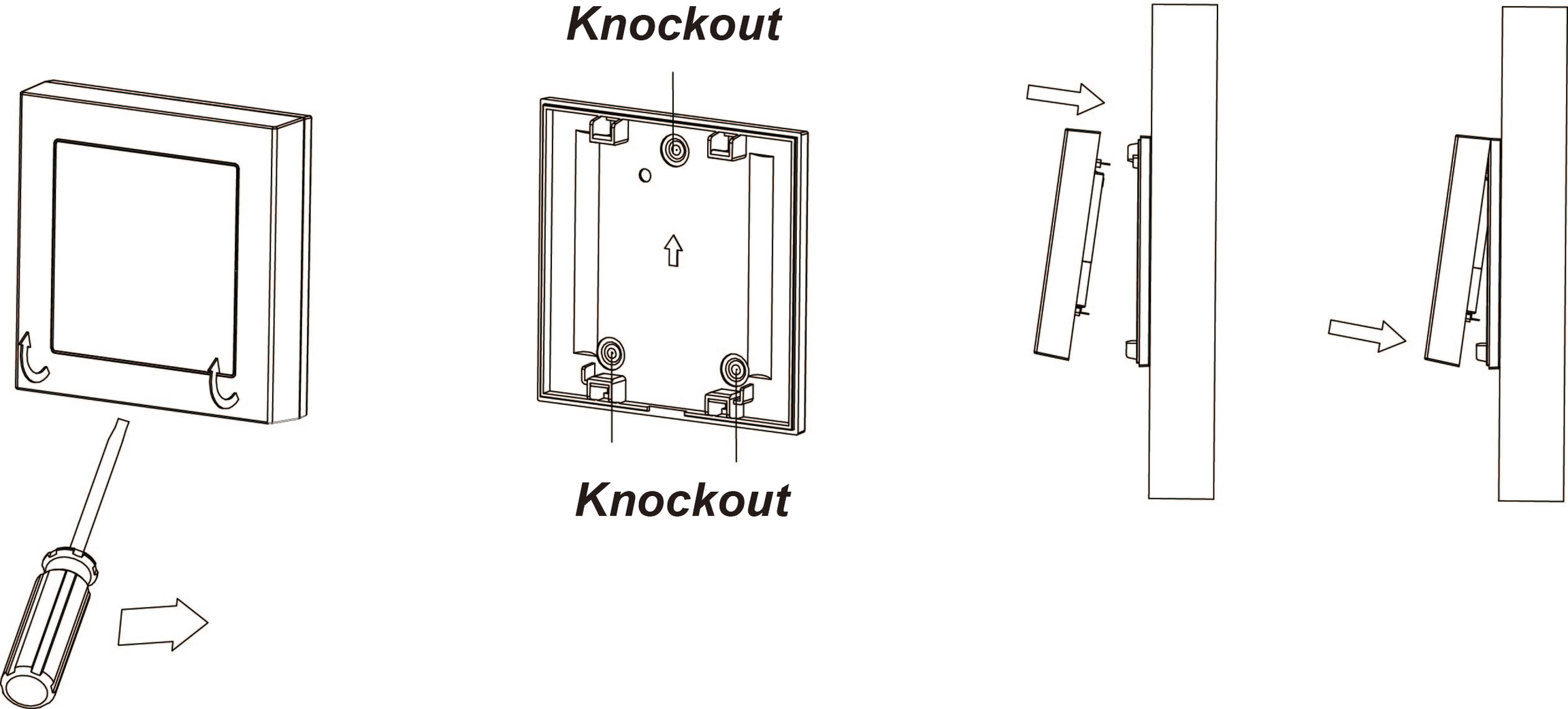
Der Scenario Switch ist für die Montage auf einer flachen Oberfläche mit Befestigungsschrauben ausgelegt.
Der Sockel verfügt über 3 Sollbruchstellen, an denen das Kunststoffmaterial dünner ist, für Montagezwecke.
Entfernen Sie die Abdeckung mit einem Schraubendreher.
Brechen Sie die entsprechenden Sollbruchstellen am Sockel heraus.
Verwenden Sie die Löcher als Schablone und bohren Sie Löcher in die Oberfläche.
Schrauben Sie den Sockel auf der Oberfläche fest.
Setzen Sie die Abdeckung wieder auf den Sockel und sichern Sie sie durch Anziehen der Befestigungsschraube.
Z-Wave-Informationen
Gerätetyp: Sensor – Benachrichtigung
Rollentyp: Reporting Sleeping Slave (RSS)
Command Class Support/Control
Verpflichtende CC-Unterstützung:
Association CC, v2
Association Group Information CC
Battery CC
Device Reset Locally CC
Manufacturer Specific CC, v2
Scene Activation CC
Version CC, v2
Wake UP CC, v2
Z-Wave Plus Info CC, v2
Power Level CC
Notification CC, v4
Firmware Update CC, v2
Z-Wave-Gruppen (Association Command Class Version 2)
Gruppe 1 für „LifeLine“:
Scene Activation CC
(COMMAND_CLASS_SCENE_ACTIVATION)
Battery CC (COMMAND_CLASS_BASIC)
Device Reset Locally CC
Quelle und englisches Original: VESTA Guide – VESTA-043. Alle Angaben ohne Gewähr — maßgeblich ist das Original des Herstellers. Weitere deutsche Anleitungen finden Sie in unserer Anleitungs-Übersicht.