
Konfigurationsassistent
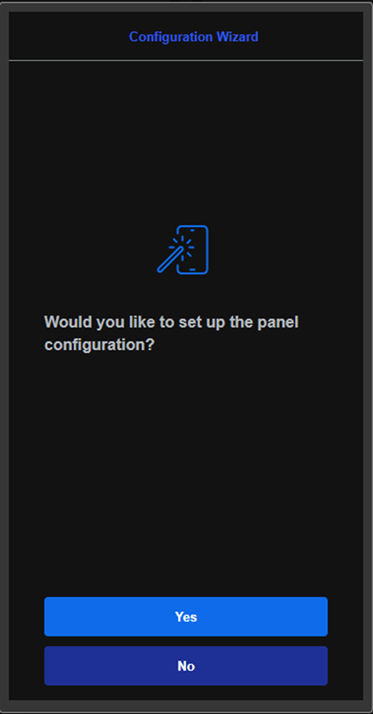
Drücken Sie Nein, wir beenden den Assistenten und können mit der manuellen Konfiguration der Alarmzentrale fortfahren
Drücken Sie Ja, und der Konfigurationsassistent der Alarmzentrale wird gestartet
Geben Sie den Standard-Installateurcode ein: 7982 und drücken Sie Login
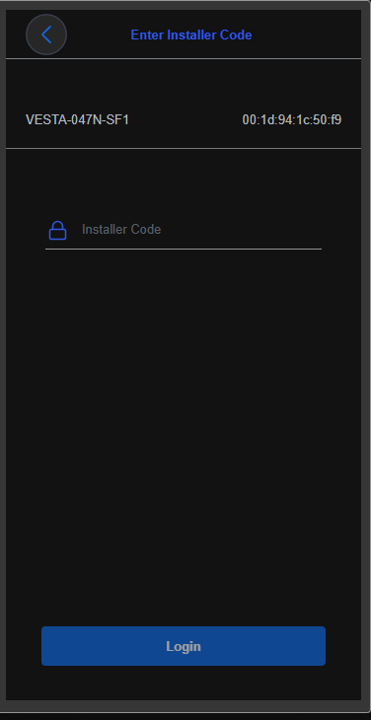
HINWEIS: Während des Assistenten können wir jederzeit auf die verschiedenen Schritte der geführten Konfiguration zugreifen, indem wir oben links auf das Symbol mit den drei Linien drücken
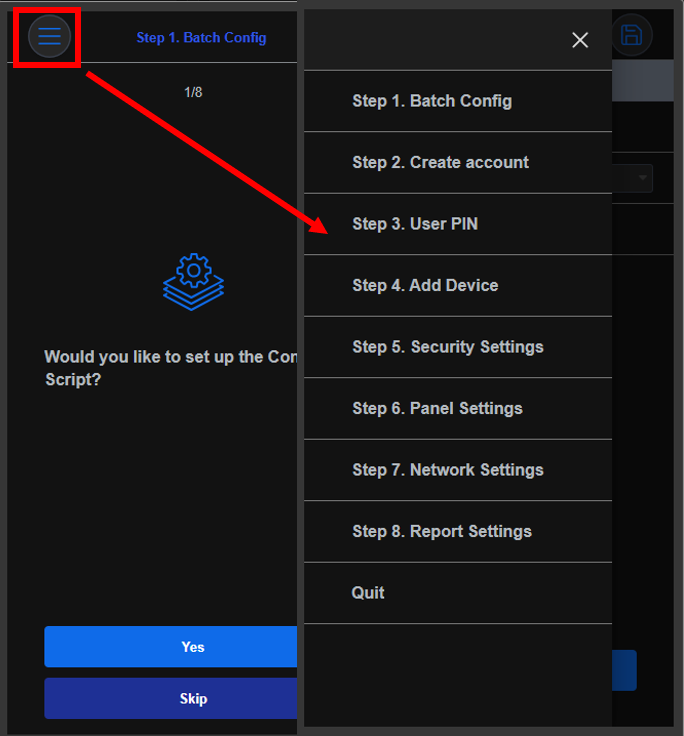
1. Sammelkonfiguration
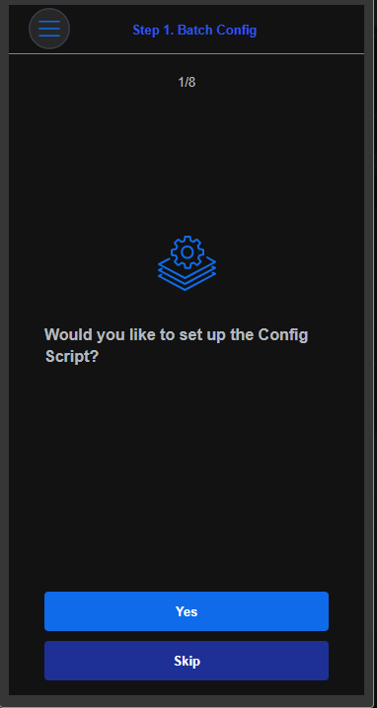
Wir haben möglicherweise ein oder mehrere Programmiervorlagen erstellt, um sie in diesem Schritt aufzurufen und zu vermeiden, während einer Systemkonfiguration immer wieder dieselben Parameter einstellen zu müssen.
Drücken Sie Überspringen, wir fahren im Assistenten fort
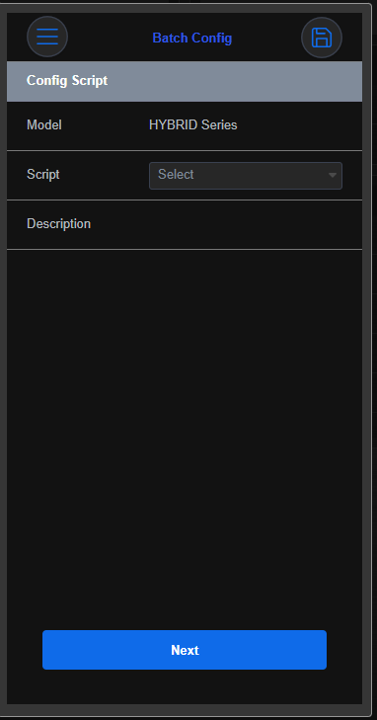
Drücken Sie Ja, wir laden eine zuvor gespeicherte Programmiervorlage.
Wählen Sie ein Skriptmodell (zuvor erstellt). Alle in der Vorlage eingestellten Parameter werden automatisch an die Alarmzentrale gesendet.
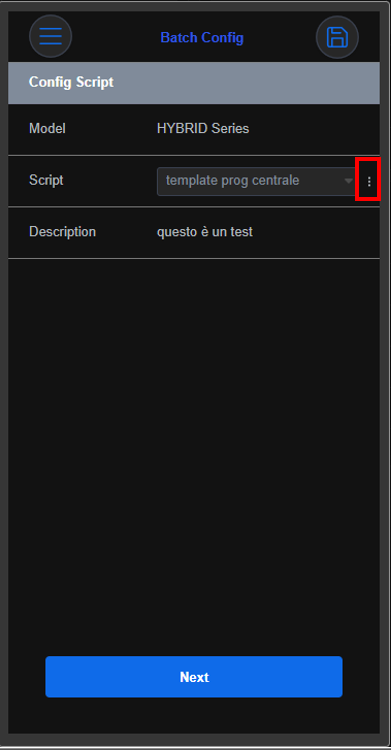
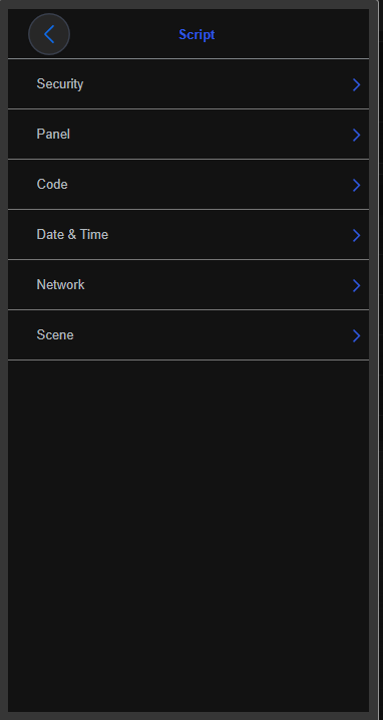
Sie können sich die Parameter des Modells ansehen, indem Sie einfach auf die drei Punkte klicken
Drücken Sie Speichern und Weiter
2. Konto erstellen
In dieser Phase erstellen wir ein neues Konto für den Kunden, das Konto ist sein Login, um sich mit der SmartHomeSec App oder über das WEB-Portal verbinden zu können, um das System verwalten zu können.
Drücken Sie Überspringen, wir fahren im Assistenten fort
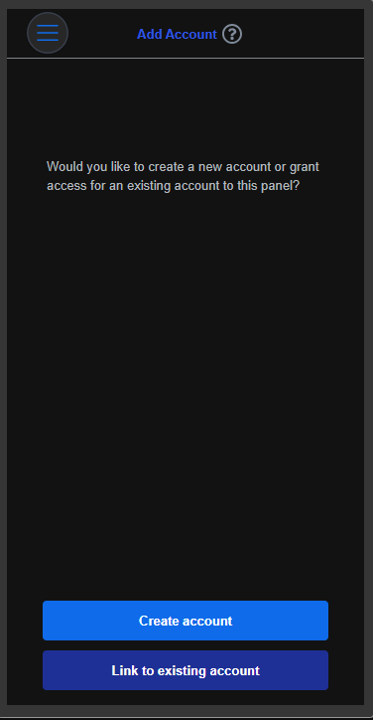
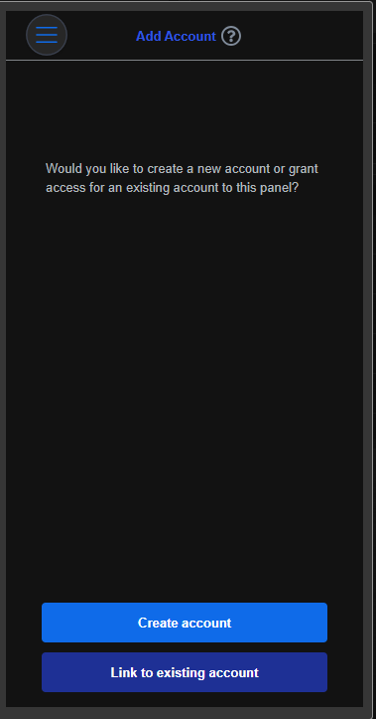
Drücken Sie Ja, wir können ein neues Konto hinzufügen oder die Alarmzentrale mit einem bestehenden Kundenkonto verknüpfen
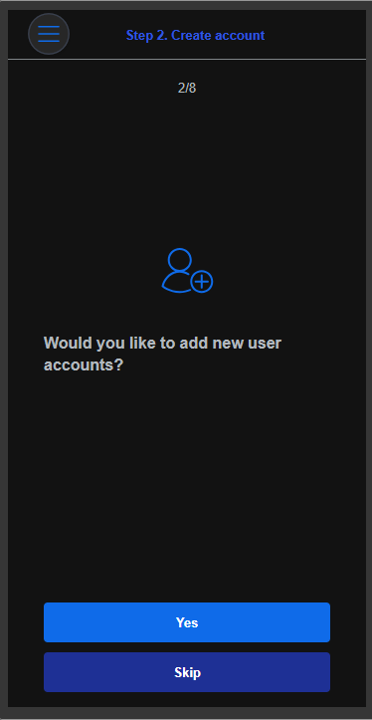
Auf diesem Bildschirm können wir entscheiden, ob wir ein neues Benutzerkonto erstellen oder die Alarmzentrale mit einem bestehenden Kundenkonto verbinden möchten
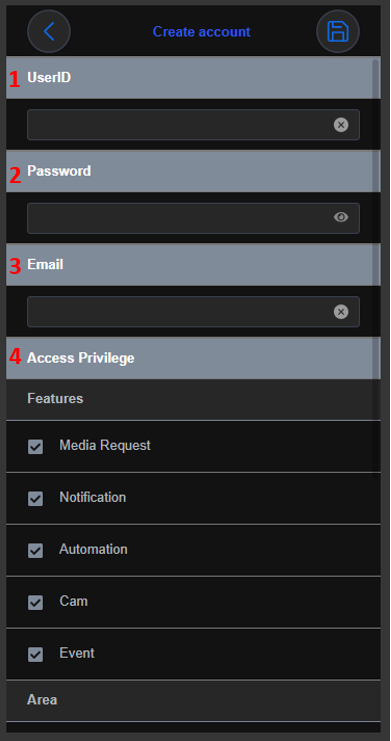
Konto erstellen
ID: Kundenname oder E-Mail
Passwort
E-Mail des Kunden
Zugriffsrechte des Kunden
Zugriffsrechte des Kunden. Der Kunde kann:
Media-Anfrage – Bilder von PIRCAM anfordern
Benachrichtigung – Benachrichtigungen empfangen
Automatisierung – Auf den Automatisierungsbereich zugreifen
Kamera – Auf die Kameraansicht zugreifen
Ereignis – Auf die Ereignisseite der Alarmzentrale zugreifen
Bereich (1,… 8) – Der Benutzer hat Zugriff auf die angegebenen Partitionen des Systems
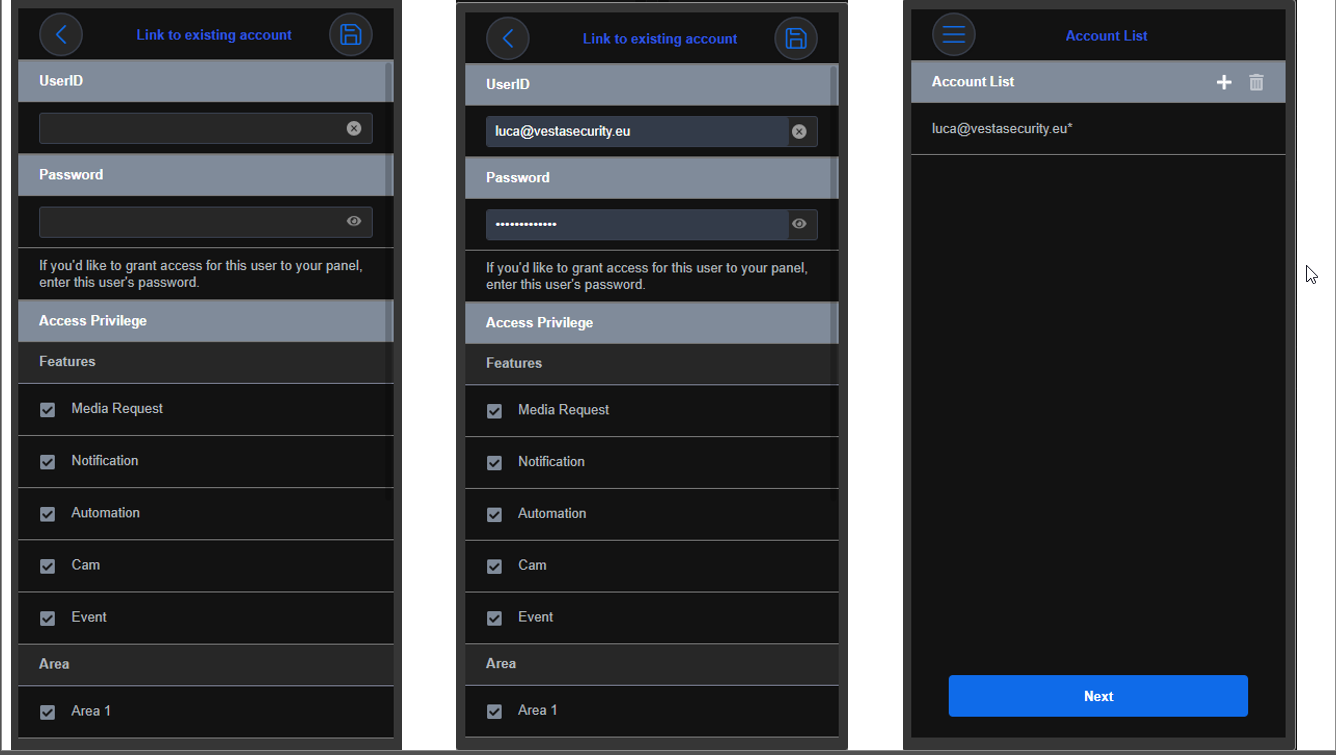
Mit einem bestehenden Konto verknüpfen
Durch Klicken auf „mit bestehendem Konto verknüpfen“ können wir die (ID und das Passwort) des Kunden eingeben und die Zugriffsrechte sowie die zugehörigen Bereiche konfigurieren.
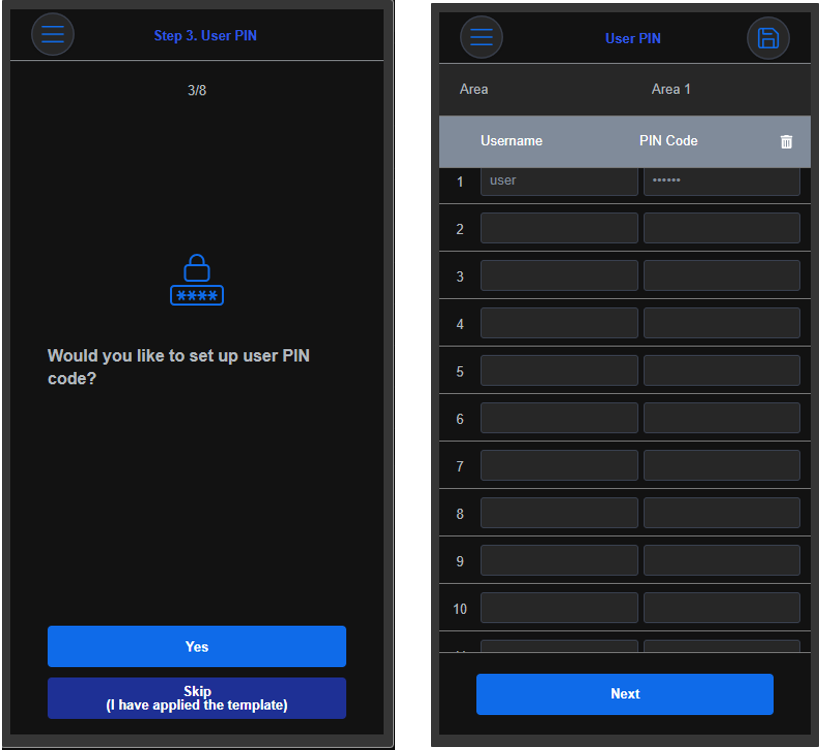
3. Benutzer-PIN
In diesem Reiter können wir den PIN-Code des Kunden anpassen.
Überspringen, wir springen zum nächsten Schritt
Drücken Sie Ja, und wir konfigurieren den Namen und den Code des Endbenutzers.
4. Gerät hinzufügen
In diesem Bildschirm können wir beliebige Magnetkontakte, PIR-Melder, Detektoren, PirCam, Kameras und weiteres Zubehör zur Alarmzentrale hinzufügen
Drücken Sie Überspringen, wir fahren im Assistenten fort
Drücken Sie Ja, die Alarmzentrale fragt Sie, welches Gerät Sie hinzufügen möchten
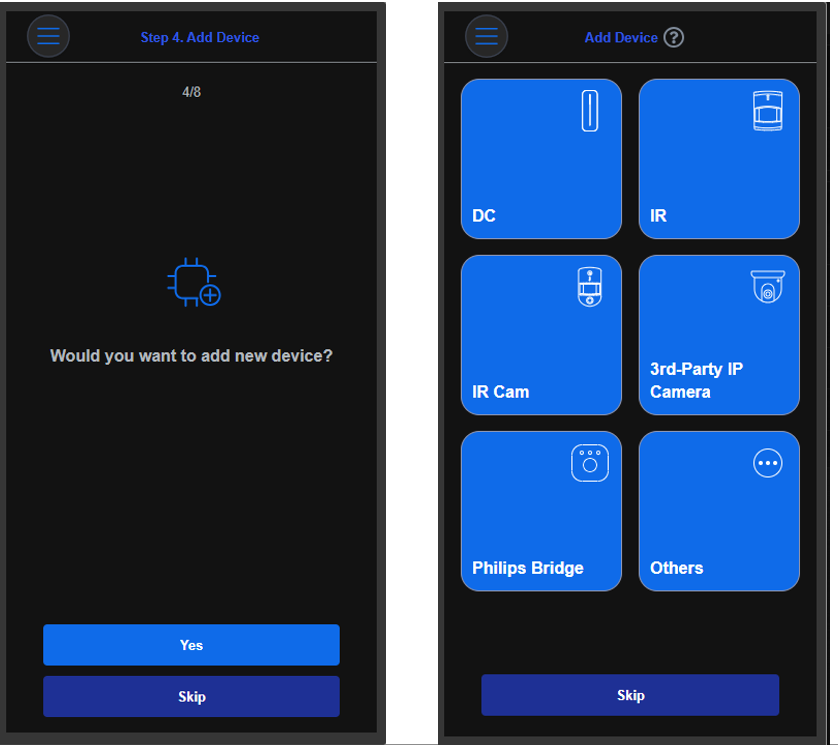
Wählen Sie den Gerätetyp aus, den Sie hinzufügen möchten, z. B. Bewegungsmelder. Halten Sie die Kopplungstaste am Gerät gedrückt, bis die LED blinkt (weitere Hinweise finden Sie in der Anleitung des Geräts).
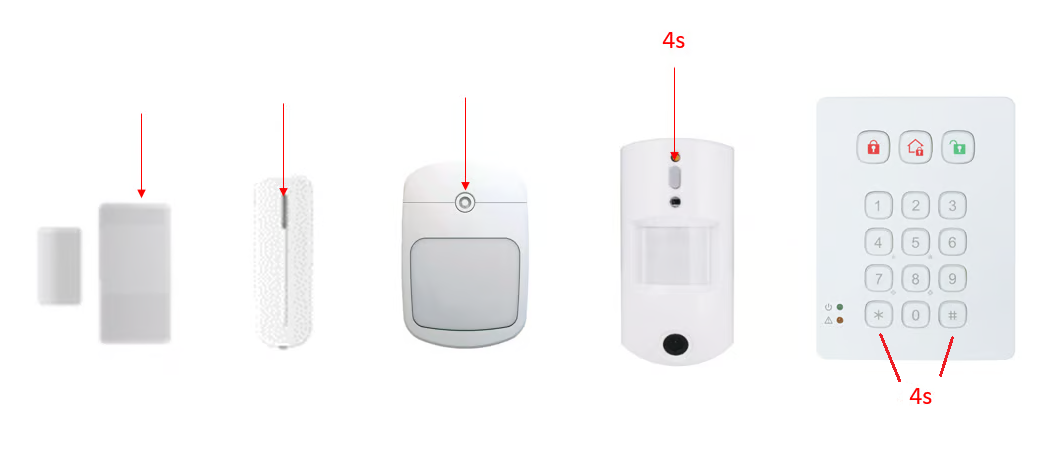
Wichtiger Hinweis
Bei PIRCAMS und Tastaturen: Die Taste muss 4 Sekunden lang gedrückt werden. Bei den übrigen Geräten genügt ein kurzer Tastendruck, um sie hinzuzufügen.
Alle Bedienteile können hinzugefügt werden, indem 4 Sekunden lang gedrückt wird:*+#
Folgen Sie den Anweisungen auf dem Bildschirm, um den Kopplungsvorgang abzuschließen. Die Alarmzentrale bestätigt das erfolgreiche Hinzufügen des Geräts.
Wählen Sie das Gerät aus und drücken Sie Absenden
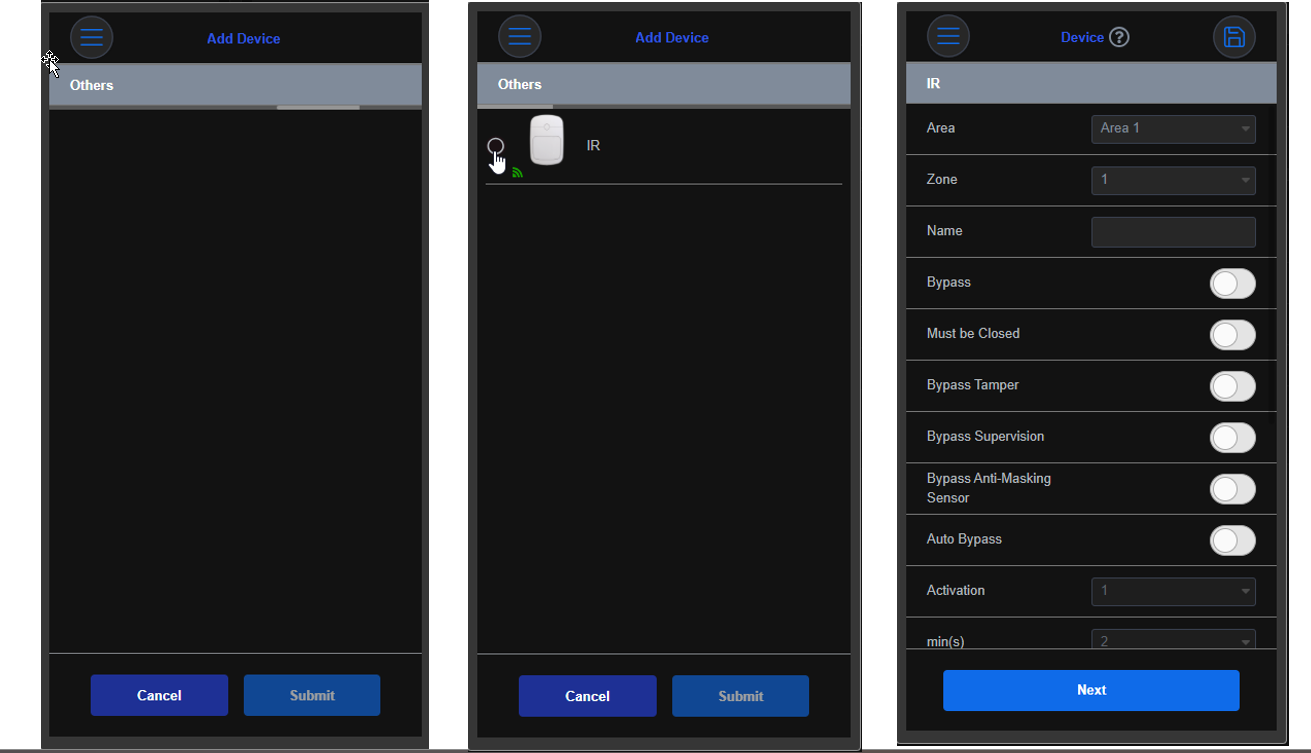
Um die Zonen korrekt zu konfigurieren, ist es wichtig, mit den verfügbaren Attributen und deren Auswirkung auf das Verhalten der Alarmanlage vertraut zu sein.
Beispiel: Interior ist eine Sofortzone und Entry ist eine verzögerte Zone; wir können diese Attribute im Abschnitt Response on arming zuweisen, was bedeutet „Wenn das System scharf geschaltet wird“.
5. Sicherheitseinstellungen
In diesem Reiter definieren wir die Sicherheitseinstellungen bezüglich der Partition der Alarmzentrale.
z. B. Entry time, exit time, ….
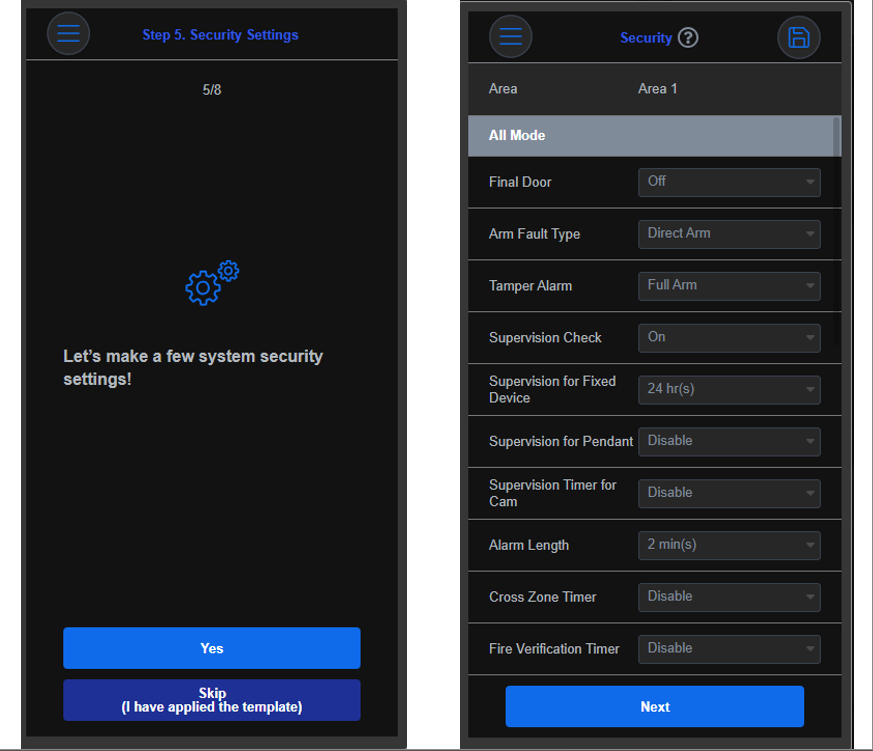
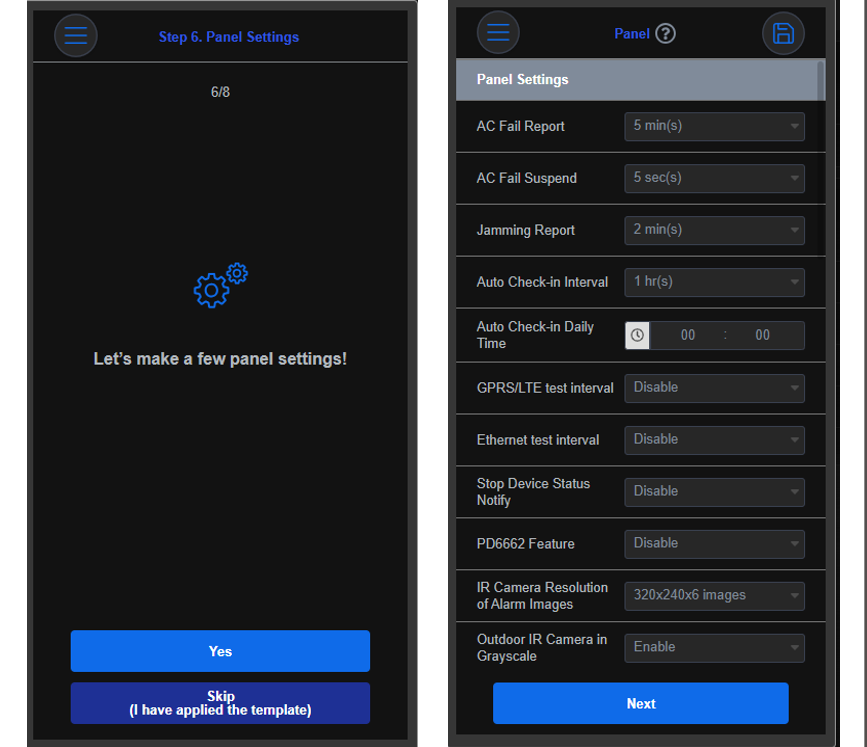
6. Zentraleneinstellungen
In diesem Reiter können wir die Optionen der Alarmzentrale anpassen
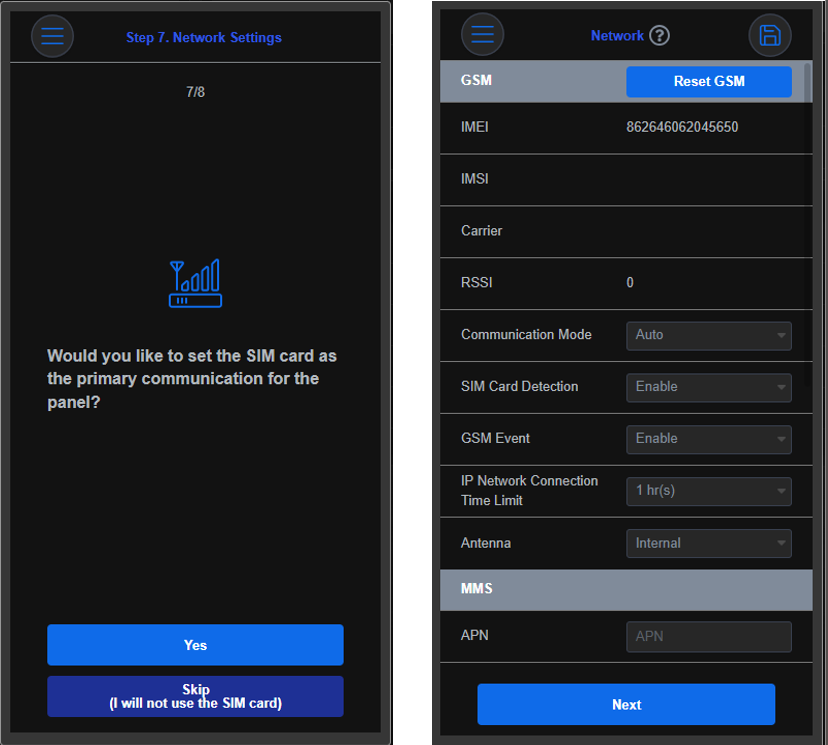
7. Netzwerkeinstellungen
In diesem Reiter können wir das GSM-Modul der Alarmzentrale aktivieren
Drücken Sie Überspringen , damit die Alarmzentrale die Ethernet-Verbindung nutzt
Drücken Sie Ja, wir können die SIM-Erkennung aktivieren und bei Bedarf den APN einstellen
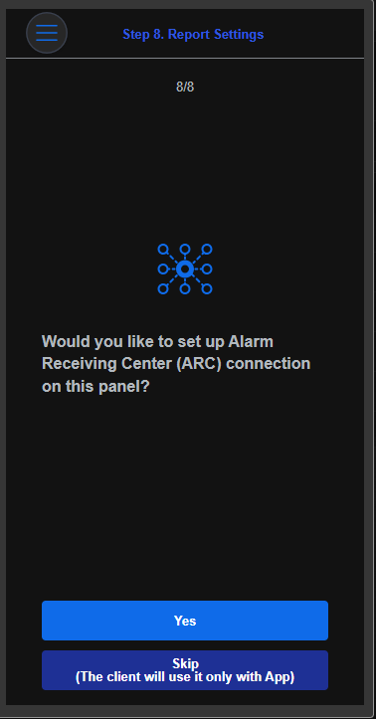
8. Meldeeinstellungen
Dieser Reiter ermöglicht es uns, den Versand von Ereignissen und etwaigen Bildern der Pircams an eine Notruf- und Serviceleitstelle zu konfigurieren.
Drücken Sie Überspringen, die Alarmzentrale sendet alle Ereignisse an die App des Endnutzers
Drücken Sie JA, wir konfigurieren die Alarmzentrale so, dass Ereignisse an eine Notruf- und Serviceleitstelle gesendet werden.
Wir können eine bereits konfigurierte Vorlage mit den Einstellungen für die Verbindung zur Notruf- und Serviceleitstelle anwenden.
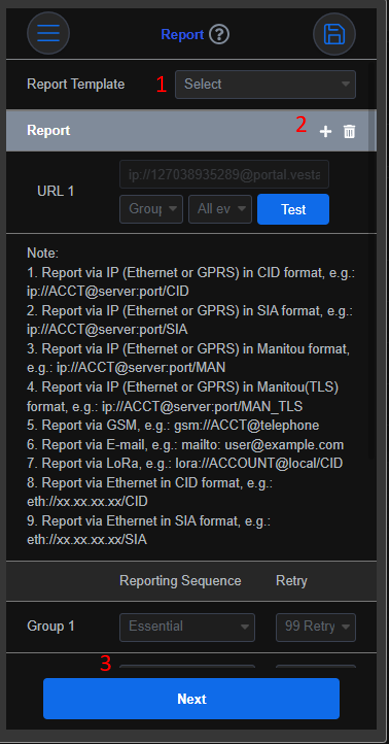
Klicken Sie auf das Symbol +, um eine zweite Übertragungsmethode hinzuzufügen (die erste ist immer die Cloud und kann nicht geändert werden), wählen Sie „Group 2“ aus und stellen Sie die von der Notruf- und Serviceleitstelle bereitgestellten Parameter ein.

Richten Sie Gruppe 2 mit 3 Versuchen ein, drücken Sie abschließend Speichern und dann Weiter
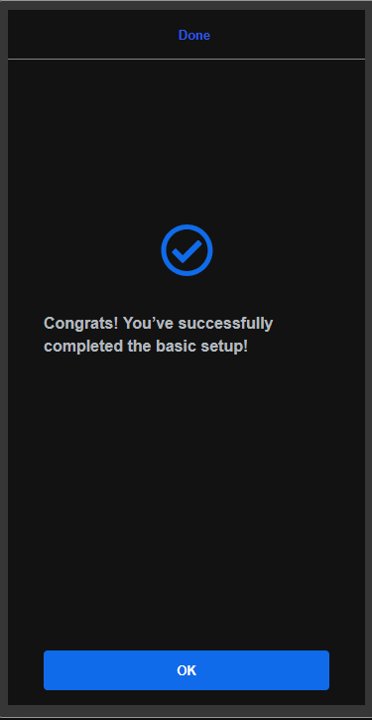
Ende des Assistenten
Quelle und englisches Original: VESTA Guide – SmartHomeSec WIZARD. Alle Angaben ohne Gewähr — maßgeblich ist das Original des Herstellers. Weitere deutsche Anleitungen finden Sie in unserer Anleitungs-Übersicht.