
Willkommen in der VESTA Wireless and Hybrid Control Panels Knowledge Base. Hier finden Sie alle wesentlichen Informationen zur Installation, Konfiguration und Wartung von VESTA-Alarmzentralen, die über Funkkommunikation und Hybridsysteme arbeiten.
Dieses Handbuch richtet sich an Techniker, Integratoren und fortgeschrittene Benutzer, die ein detailliertes Verständnis dieser Alarmzentralen benötigen. Es enthält Schritt-für-Schritt-Anleitungen, Tipps zur Fehlerbehebung, Geräteskompatibilität und Best Practices zur Optimierung der Systemleistung.
KURZANLEITUNG
1. Registrierung der Alarmzentrale als Installateur und Benutzer
1.1 Installateur-Registrierung
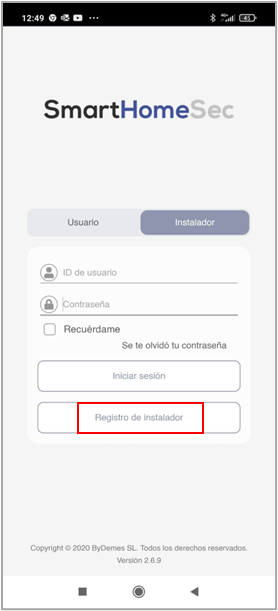
Schritt 1: Melden Sie sich als Installateur in der SmartHomeSec APP an
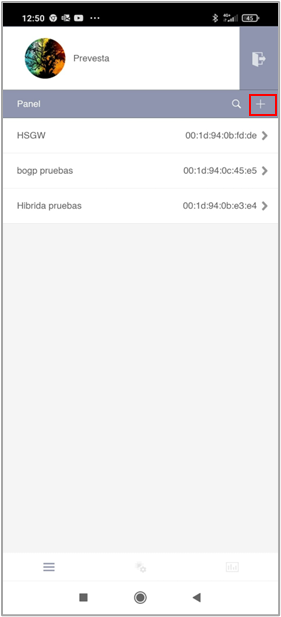
Schritt 2: Wählen Sie die Schaltfläche +
(Alarmzentrale hinzufügen)
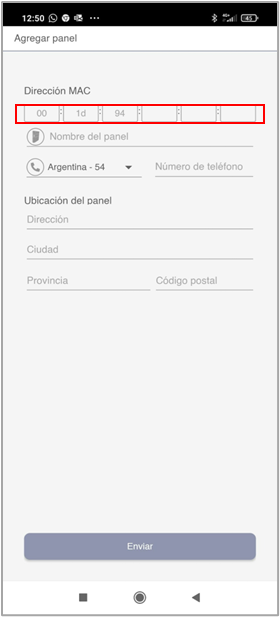
Schritt 3: Geben Sie die MAC-Adresse der Alarmzentrale ein, die sich auf einem Etikett der Alarmzentrale befindet
Sobald die Alarmzentrale als Installateur registriert ist, ist sie bereit ✨ für die Konfiguration.
Die Alarmzentrale muss eingeschaltet und mit dem Internet verbunden sein. Nach dem Einschalten haben wir 15 Minuten Zeit, um die Alarmzentrale zu registrieren.
Die MAC-Adresse der Alarmzentrale befindet sich immer physisch an einer Seite der Alarmzentrale. In das Feld NAME sollten wir den Teilnehmer oder einen beliebigen Identifikator der Alarmzentrale eintragen.
2. Registrierung des Benutzerkontos
Das Benutzerkonto dient zur Steuerung des Systems und ist für den Endbenutzer vorgesehen. Über die SmartHomeSec APP ermöglicht dieses Konto das Scharf- und Unscharfschalten sowie jede beliebige Bedienung. Es gibt zwei Arten von Benutzerkonten: Master und Slave.
Das erste Konto, das wir registrieren, ist der Master. Der Hauptunterschied zwischen den Konten Master und Slave besteht darin, dass der Master das Erstellen neuer Benutzer ermöglicht, während der Slave keine neuen Konten erstellen kann.
Schritt 1: Greifen Sie als Installateur auf die Alarmzentrale zu, der Standardcode lautet [7982]
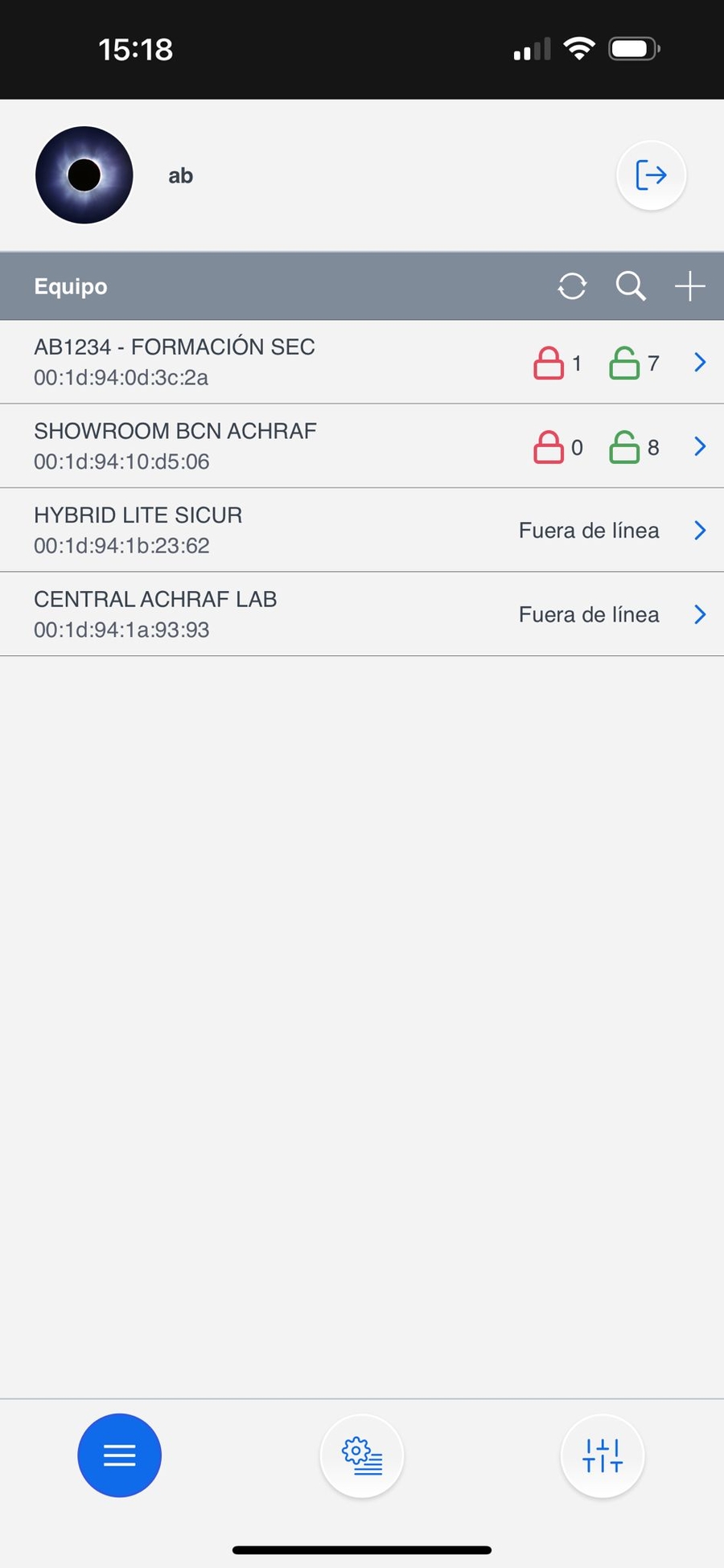
Schritt 2: Wählen Sie den Menüabschnitt Main system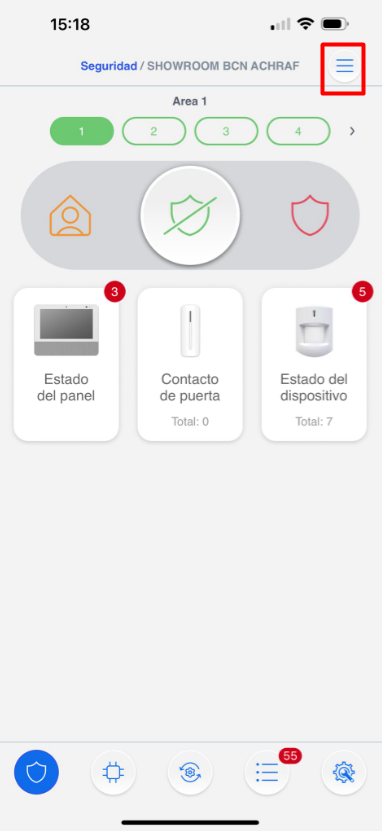
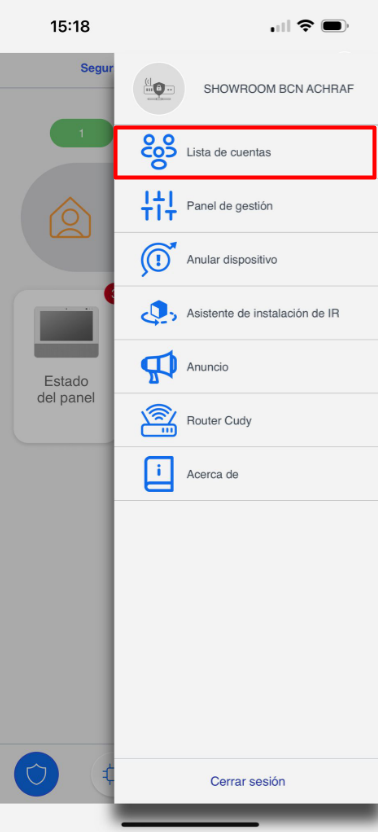
Schritt 3: Wählen Sie account list
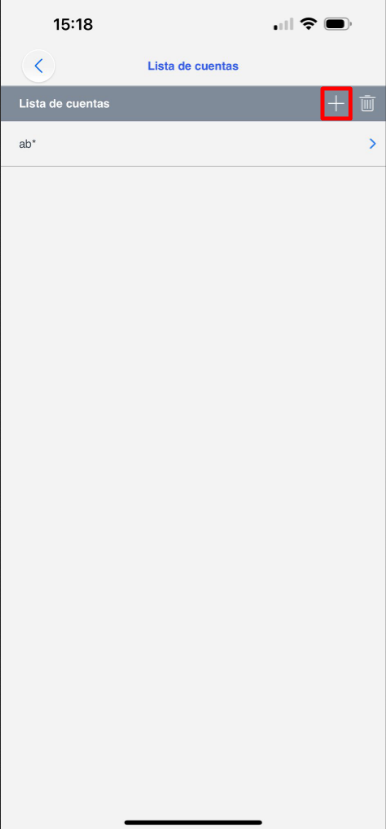
Schritt 4: Wählen Sie add
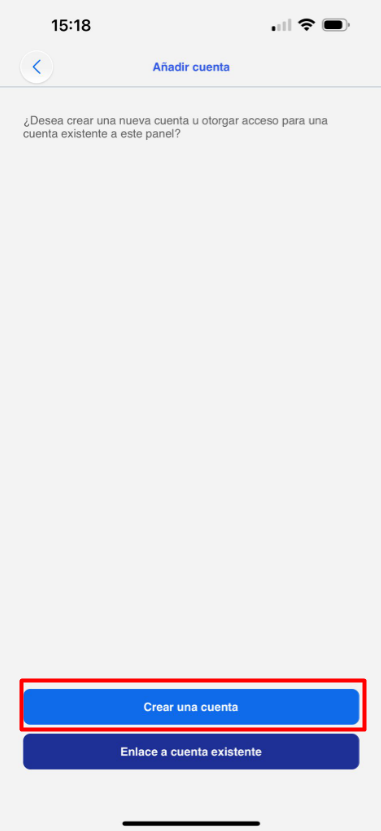
Schritt 5: Falls es sich um einen neuen Benutzer handelt: Wählen Sie create an account
Schritt 6: Füllen Sie die Benutzerdaten für den APP-Zugriff aus
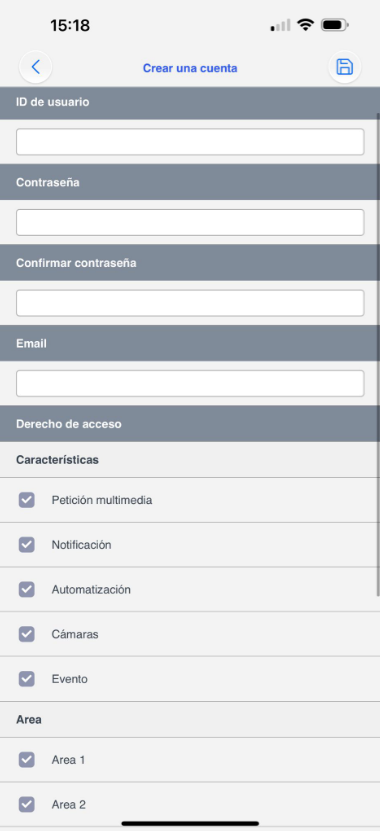
Benutzerregistrierung abgeschlossen! Informationen zur Bedienung mit der Benutzer-APP finden Sie in der SmartHomeSec-Benutzeranleitung.
3. Geräte hinzufügen und konfigurieren
Um VESTA RF-Geräte hinzuzufügen und zu konfigurieren, gehen Sie wie folgt vor:
3.1 Geräte hinzufügen
Schritt 1: Öffnen Sie die Konfiguration der Alarmzentrale über die Installer-APP:
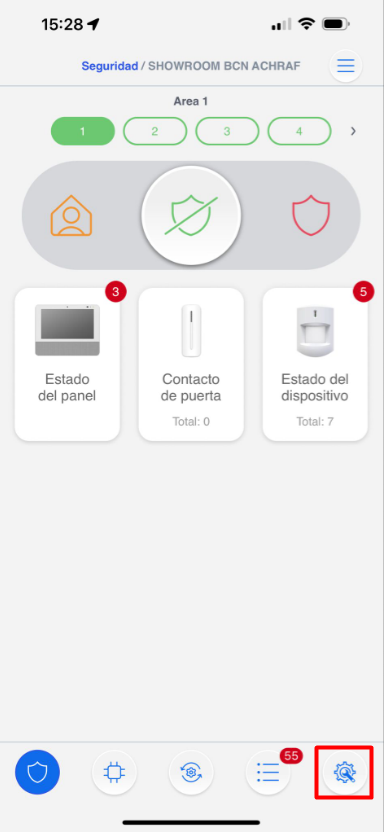
Schritt 2: Wählen Sie im Menü „Devices“ aus.
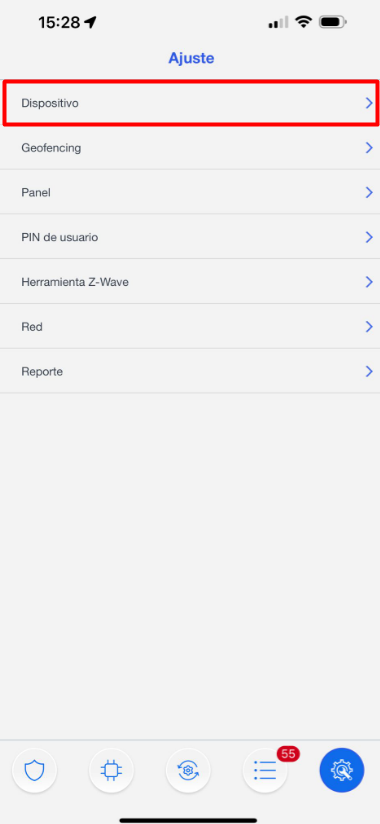
Schritt 3: Klicken Sie im Menü auf „Add device“.
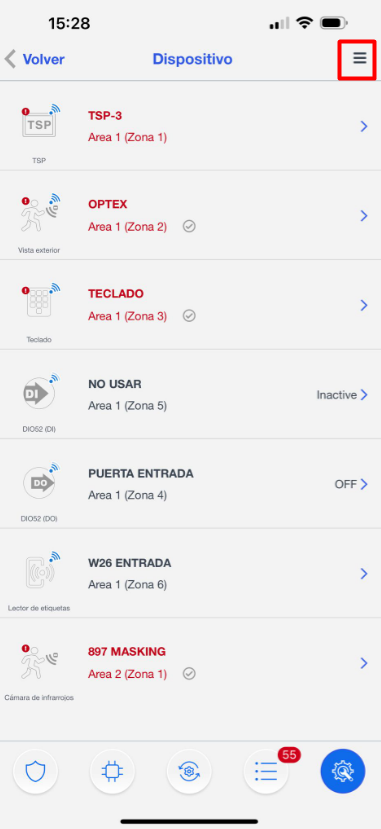
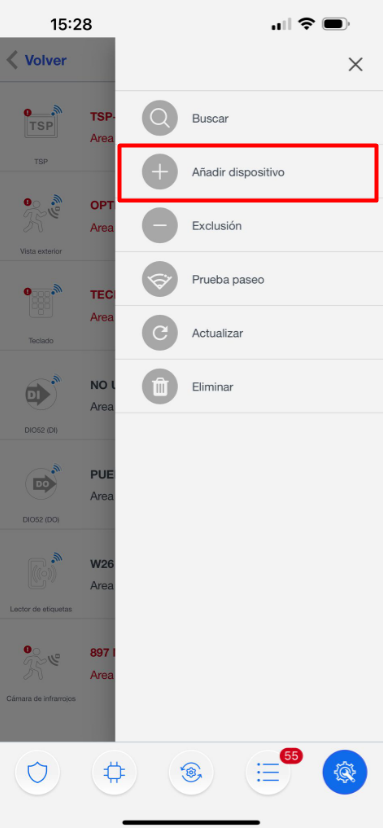
Schritt 4: Wählen Sie den Gerätetyp, den Sie hinzufügen möchten, z. B. Bewegungsmelder. Halten Sie die Pairing-Taste am Gerät gedrückt, bis die LED blinkt (beachten Sie die spezifischen Anweisungen im Handbuch des Geräts).
Schritt 5: Folgen Sie den Anweisungen auf dem Bildschirm, um den Pairing-Vorgang abzuschließen. Die Alarmzentrale bestätigt das erfolgreiche Hinzufügen des Geräts.
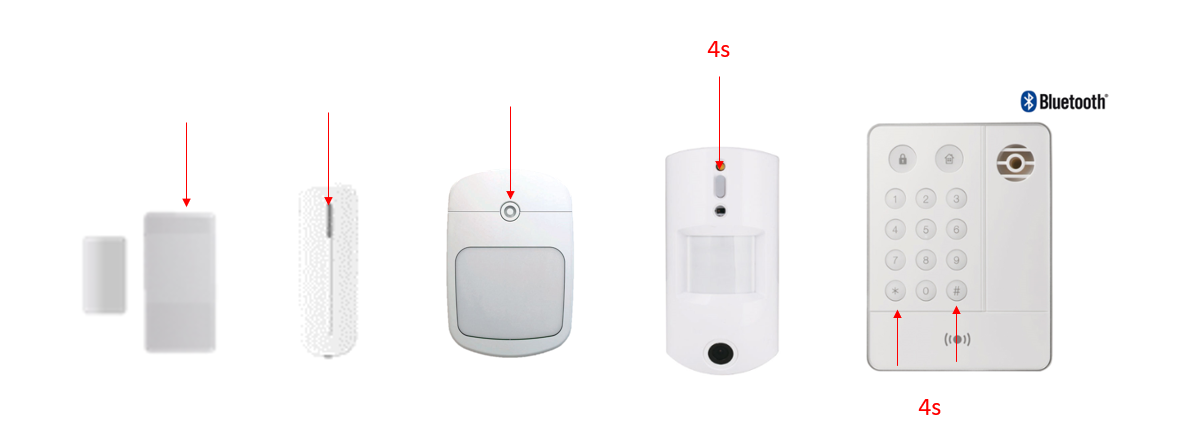
Wichtig! Bei PIRCAMS und Tastaturen: Der Tastendruck muss 3 bis 4 Sekunden dauern. Bei allen übrigen Geräten genügt ein kurzer Tastendruck, um sie hinzuzufügen.
Nach dem Hinzufügen sind die RF-Geräte einsatzbereit und können im selben Bereich verwaltet werden. Hier finden Sie ein Beispiel für die Konfiguration der Melder-Attribute:
3.2 Zonenkonfiguration
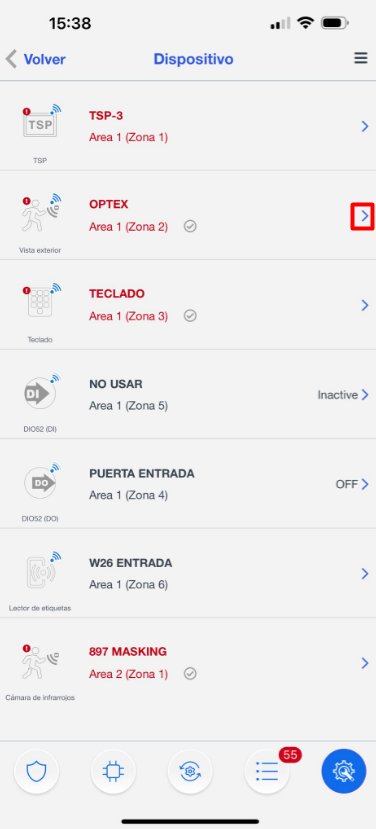
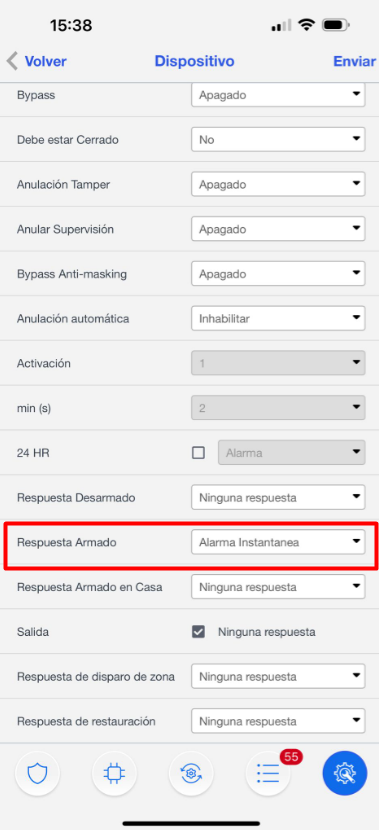
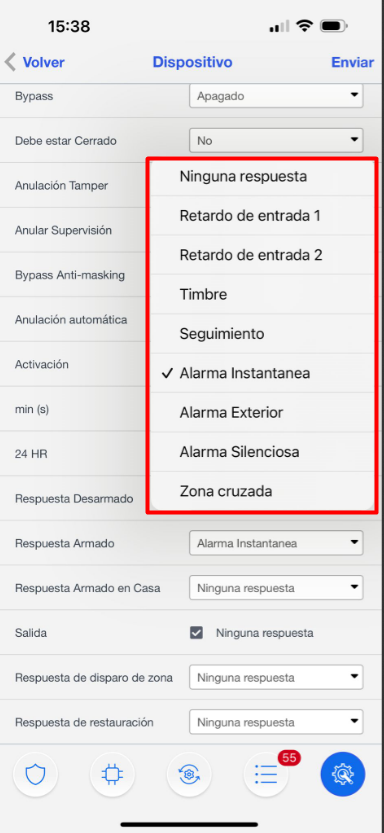
Um die Zonen korrekt zu konfigurieren, ist es wichtig, mit den verfügbaren Attributen und deren Auswirkung auf das Verhalten der Alarmanlage vertraut zu sein.
Beispiel: Interior ist eine Sofortzone und Entry ist eine verzögerte Zone; diese Attribute können wir im Abschnitt Response on arming zuweisen, was bedeutet „Wenn das System scharf geschaltet ist.“
4. Konfiguration der Alarmzentrale und Meldung an die ARC (Alarmempfangszentrale)
4.1 Sicherheitskonfiguration
Dieser Abschnitt erläutert, wie Sie die Sirenendauer bei einem Alarm anpassen und die Ein- und Ausgangsverzögerungen einstellen. Zur besseren Identifikation und Anpassung sind kritische Optionen in **Farbe **Rot hervorgehoben.
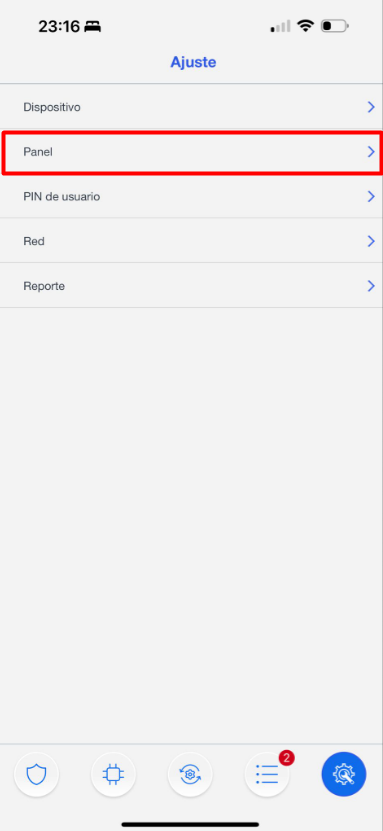
Ajustes -> Panel
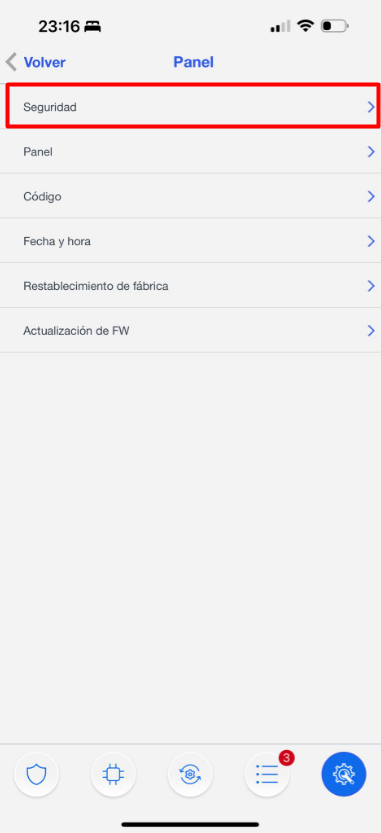
Ajustes -> Panel -> Seguridad
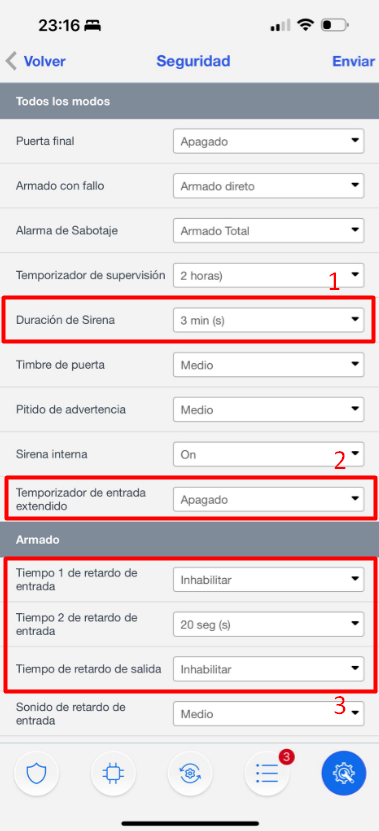
Die Sirenendauer im Alarmfall
Das Aktivieren dieser Option verzögert die Alarmmeldung um 30 Sekunden. (Empfohlen wird, dies AUSgeschaltet zu lassen)
Die Ein- und Ausgangsverzögerungen einstellen
4.2 Konfiguration der Alarmzentrale
Settings -> Panel
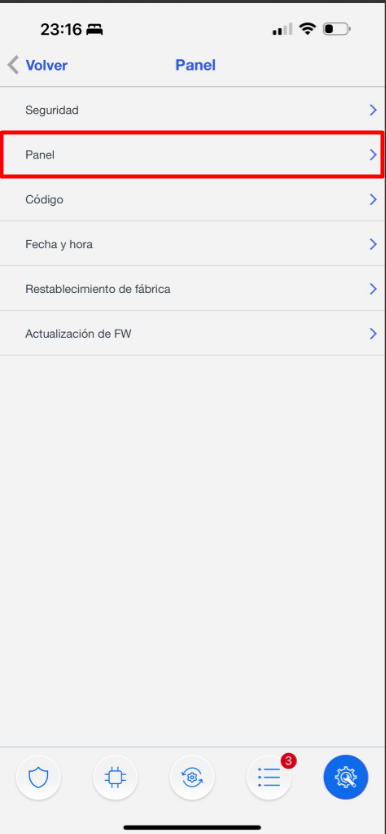
Settings-> Panel -> Panel
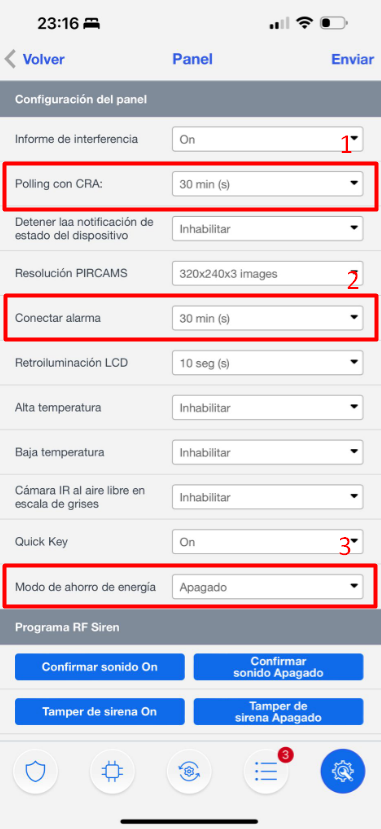
Polling –> Testzeit zur ARC
🔧 Konfigurationsparameter [Panel –> Panel]
AC Failure Report Wartezeit zur Erkennung und Meldung eines Stromausfalls (AC = Alternating Current, Wechselstrom).
AC Failure Suspension Wenn aktiviert, wechselt das System bei Stromausfall in den Eco-Modus (die Alarmzentrale meldet alles, aber die App ist offline). „Disable“ = die Alarmzentrale bleibt während eines Stromausfalls zu 100 % online.
Interference Report Erkennt und meldet Störsendeversuche oder Funkfrequenz-Interferenzen (RF: F1 und SF1).
ARC Polling Intervall, in dem ein Heartbeat-Signal (Ping) an die Notruf- und Serviceleitstelle (ARC) gesendet wird, verwenden Sie alle 3 Minuten (fragen Sie Ihre ARC)
Daily Auto Check-in Uhrzeit, zu der die Alarmzentrale eine automatische tägliche Prüfmeldung sendet.
GPRS/LTE Test Interval Häufigkeit zum Testen der GPRS- oder LTE-Mobilfunkverbindung.
ETHERNET Test Interval Wie oben, jedoch für das kabelgebundene Netzwerk (Ethernet).
Disable Device Status Alerts Wenn aktiviert, meldet die Alarmzentrale keine Statusänderungen von Geräten in der Benutzeroberfläche (Auf/Zu). Wird häufig verwendet, um bei reinen SIM-Alarmzentralen mobile Daten zu sparen.
PD6662 Compliance Europäischer Standard für Einbruchmeldeanlagen.
PIRCAMS Resolution Qualität der von PIR-Kameras aufgenommenen Bilder.
Outdoor IR Camera in Grayscale Erlaubt oder verhindert die Verwendung von Schwarzweiß-IR-Kameras, nützlich für Außenanwendungen.
Bypass Ethernet Failure Wenn aktiviert, werden Ausfälle des kabelgebundenen Netzwerks ignoriert. Aus = diese werden erkannt.
Service Failure Report (Ethernet) Meldet, wenn die Alarmzentrale die Verbindung zu ihrem Server verliert.
Power Supply Overcurrent Reset Time Wenn eine Überlastung erkannt wird (nur bei Hybridsystemen), wartet die Alarmzentrale x Minuten, bevor sie neu startet.
Wired Device Tolerance Toleranzbereich für verkabelte Melder, bevor ein Alarm ausgelöst wird.
Mute Internal Siren Verhindert, dass die interne Sirene der Alarmzentrale bei einem Alarm ertönt. Aus = sie ertönt.
DNS Update Period Häufigkeit der Domain-Aktualisierungen bei Verwendung eines Domainnamens anstelle einer IP-Adresse. Deaktiviert = keine Aktualisierungen.
4.3 Benutzercodes konfigurieren
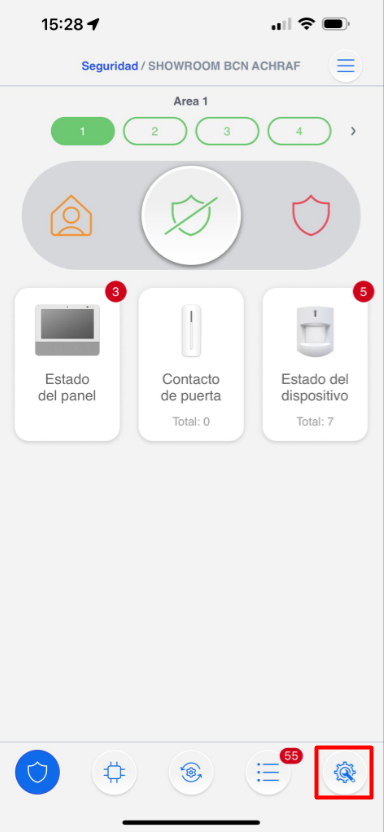
Anmeldung -> Einstellungen
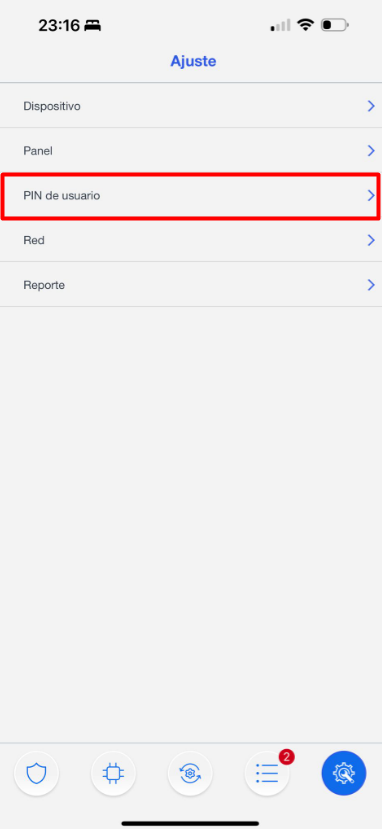
Einstellungen -> Benutzer-PIN
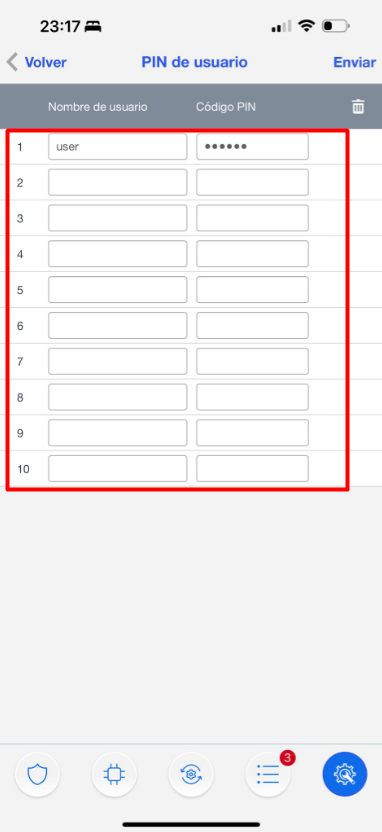
Fügen Sie für jeden Benutzer Name und Code hinzu. Dieser Code ermöglicht es dem Benutzer, über die App oder die Bedientastaturen den Modus scharf/unscharf zu schalten. Weitere Informationen finden Sie im Benutzerhandbuch.
4.4 Aktualisieren der Alarmzentrale
Es ist entscheidend, die Alarmzentrale auf dem neuesten Stand zu halten, um eine optimale Systemleistung und Sicherheit zu gewährleisten. Updates können wichtige Verbesserungen, Fehlerbehebungen und Sicherheitspatches enthalten, die vor bekannten Schwachstellen schützen.
Einstellungen -> Panel
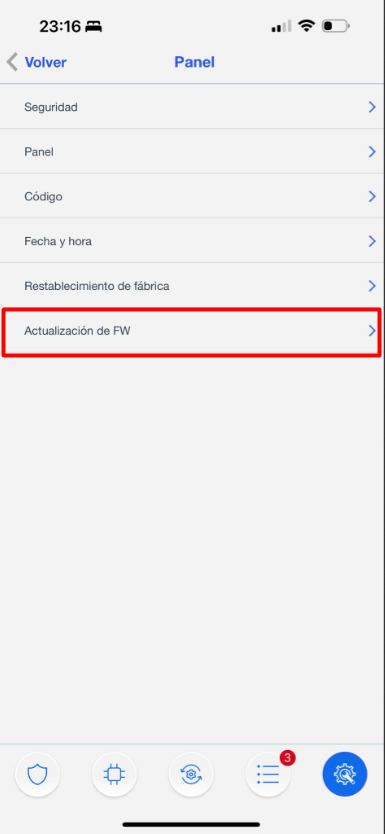
Panel -> FW-Aktualisierung
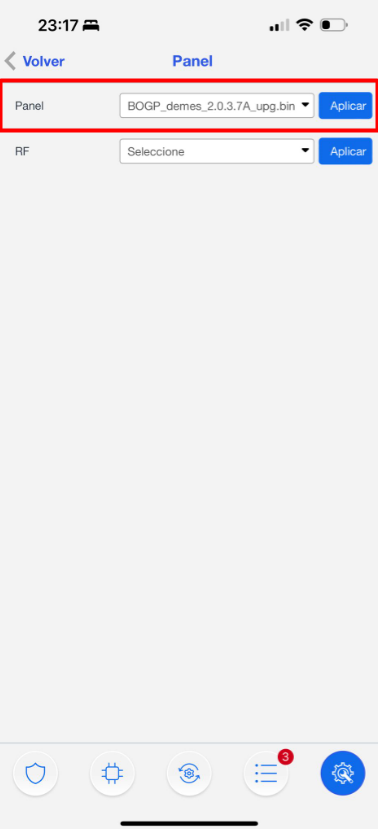
Wählen Sie aus der Liste die Firmware mit der höchsten Version aus (höchste Zahl und höchster Buchstabe).
HINWEIS: Bei der Alarmzentrale kann das Update über 2G oder bei schlechter Netzabdeckung bis zu 8 Minuten dauern.
Kommuniziert die Alarmzentrale über 4G/LTE mit guter Netzabdeckung, kann das Update 3-5 Minuten dauern
Sobald sich die Alarmzentrale im Aktualisierungsmodus befindet, schalten Sie sie unter keinen Umständen aus oder trennen Sie sie. Die Alarmzentrale startet automatisch neu.
DAS AUSSCHALTEN DER ALARMZENTRALE WÄHREND EINES UPDATES KANN DAZU FÜHREN, DASS SIE VOLLSTÄNDIG UNBRAUCHBAR WIRD.
4.5 Konfiguration der Meldung an die ARC (Notruf- und Serviceleitstelle)
Event Report
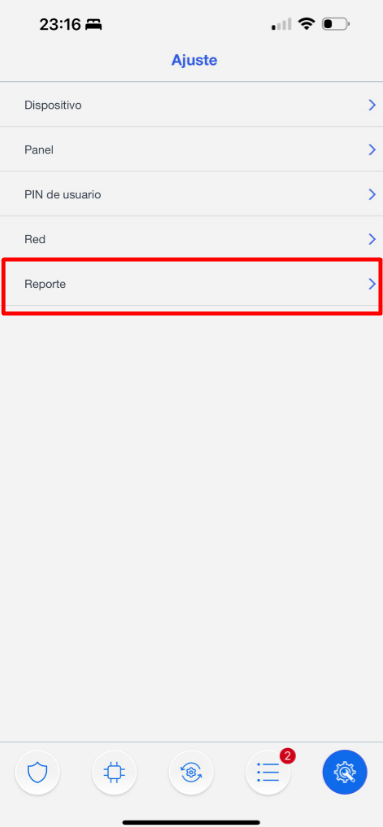
Einstellungen -> Report
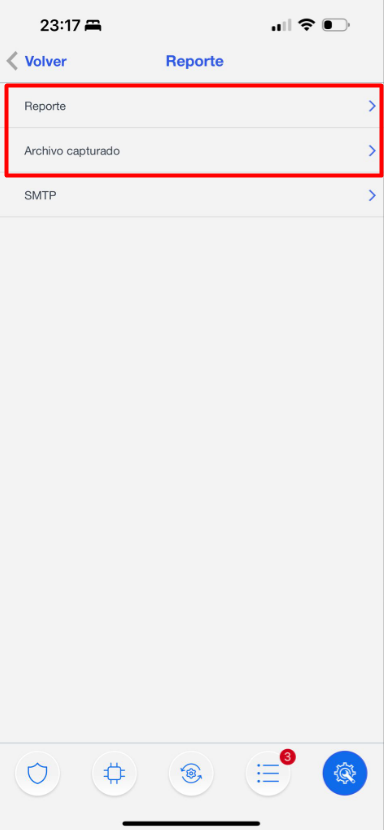
Im Bereich Report finden Sie die Konfiguration der Meldungen für Ereignisse und der erfassten Dateien für PIRCAMS-Fotos.
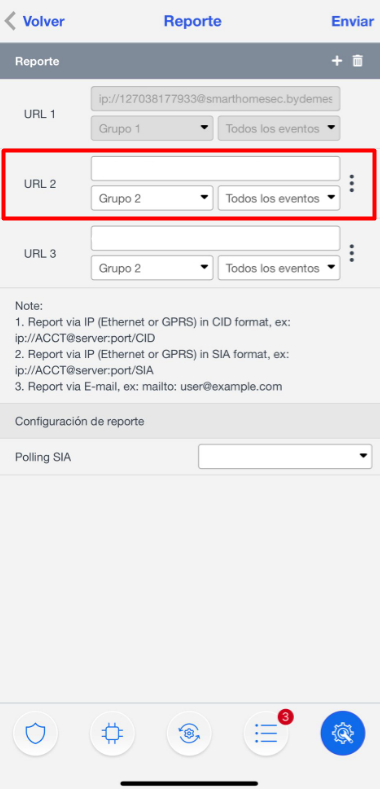
In diesem Abschnitt konfigurieren wir die Report-URL unserer ARC, und ganz wichtig die GROUP 2 oder höher, da GROUP 1 von der App verwendet wird. Beispiele finden Sie in ANHANG 2
ANHANG 2
Beispiele für die Meldung von EREIGNISSEN in verschiedenen Protokollen:
🔥 MANITOU (am häufigsten in Spanien verwendet): ip://ACCT@IP:PORT/MAN
SIA: ip://ACCT@IP:PORT/SIA2
CID: ip://ACCT@IP:PORT/CID
In diesem Abschnitt finden Sie die Standard-Kommunikationsprotokolle, die von VESTA-Alarmzentralen unterstützt werden, um Ereignisse direkt an die Notruf- und Serviceleitstelle (ARC) zu melden. Diese Protokolle ermöglichen es der Alarmzentrale, ALLE EREIGNISSE außer Fotos zu senden, ohne dass zusätzliche Konverter oder Tools erforderlich sind.
Wenn Ihre ARC eines dieser Standardprotokolle verwendet (wie MANITOU XML, SIA DC09 oder Contact ID), kann die Alarmzentrale so konfiguriert werden, dass sie direkt im entsprechenden Format meldet.
Wenn Ihre ARC keines der Standardprotokolle unterstützt, finden Sie im folgenden Abschnitt ALARMSPACE Informationen dazu, wie nicht standardmäßige Systeme mithilfe der VESTA-Übersetzungssoftware integriert werden können.
Erweiterte Beispiele: Konfiguration der Meldungs-URL
Übersicht
Meldungs-URLs werden vom Installateur verwendet, um Meldeziele für das Sicherheitssystem zu programmieren.
Unterstützte URL-Formate
1. CID-Protokoll über TCP IP
Format: ip://(Account Number)@(Server IP):(Port)/CID
Beispiel: ip://[email protected]:8080/CID
2. SIA DC-09-Protokoll über IP
Format: ip://(Account Number)@(Server IP):(Port)/SIA2
Beispiel: ip://[email protected]:8080/SIA2
3. SIA DC-09-Protokoll über IP mit AES-Verschlüsselung
Format: ip://(Account Number)@(Server IP):(Port)/SIA/KEY/(128, 192, or 256-bit Key)
Beispiel: ip://[email protected]:8080/SIA/KEY/4A46321737F890F654D632103F86B4F3
4. SIA DC-09-Protokoll mit CID-Ereigniscode über TCP IP (gekapselte Ereignisse)
Format: ip://(Account Number)@(Server IP):(Port)/CID_SIA2
Beispiel: ip://[email protected]:8080/CID_SIA2
5. SIA DC-09-Protokoll mit CID-Ereigniscode über IP mit HEX-Verschlüsselung
Format: ip://(Account Number)@(Server IP):(Port)/CID_SIA/KEY/(HEX Key)
Beispiel: ip://[email protected]:8080/CID_SIA/KEY/4A46321737F890F654D632103F86B4F3
6. CSV-Protokoll über IP
Format: ip://(Account Number)@(Server IP):(Port)/CSV
Beispiel: ip://[email protected]:8080/CSV
7. CSV-Protokoll über IP mit Authentifizierung
Format: ip://(Account Number)@(Server IP):(Port)/CSV/Username/Password
Beispiel: ip://[email protected]:8080/CSV/abcd/1357
8. E-Mail
Format: mailto:[email protected]
Beispiel: mailto:[email protected]
9. SIA-Protokoll über TCP IP (Bereichs-Zonennummer-Meldung)
Format: ip://(Account Number)@(Server IP):(Port)/SIA_A Beispiel:ip://[email protected]:8080/SIA_A
10. SIA DC-09-Protokoll über IP (Bereichs-Zonennummer-Meldung)
Format: ip://(Account Number)@(Server IP):(Port)/SIA2_A Beispiel:ip://[email protected]:8080/SIA2_A
Hinweis: Die Alarmzentrale überträgt Zonenereignisse wie folgt:
Bereich 1: Zone 1 – bis Zone 80
Bereich 2: Zone 1 – bis Zone 80
Bereich 3: Zone 1 – bis Zone 80
…
Bereich 8: Zone 1 – bis Zone 80
Bei Verwendung der Bereichs-Zonennummer-Meldung überträgt die Alarmzentrale Zonenereignisse wie folgt:
Bereich 1: Zone 101 – bis Zone 180
Bereich 2: Zone 201 – bis Zone 280
Bereich 3: Zone 301 – bis Zone 380
.
Bereich 8: Zone 801 – bis Zone 880
Level Configuration
Wählen Sie eine Meldebedingung für jedes Ziel aus:
All Events: Das System meldet alle Ereignisse an dieses Ziel
Alarm Events: Das System meldet nur Alarmereignisse an dieses Ziel
Status Events: Das System meldet nur Statusereignisse (Nicht-Alarmereignisse) an dieses Ziel
Group Configuration
Wählen Sie eine Gruppe für Ihr Meldeziel aus. Das System folgt dabei diesen Meldeprinzipien:
Priority Structure
Die Gruppen werden in Prioritätsreihenfolge gemeldet: Group 1 → Group 2 → Group 3 usw.
Reporting Logic
Innerhalb einer Gruppe: Schlägt die Meldung an das erste Ziel einer Gruppe fehl, wechselt das System zum nächsten Ziel in dieser Gruppe
Erfolg der Gruppe: Empfängt ein beliebiges Ziel einer Gruppe die Meldung erfolgreich, betrachtet das System diese Gruppe als erfolgreich und wechselt zur nächsten Gruppe
Fehlschlag der Gruppe: Schlagen alle Ziele einer Gruppe fehl, wiederholt das System die Übertragung gemäß den unten stehenden Wiederholungseinstellungen
Abschluss des Zyklus: Nachdem alle Gruppen durchlaufen wurden (Group 1 → Group 2 → … → Group 5), startet das System den Meldezyklus erneut, falls eine Essential-Gruppe die Meldung nicht empfangen konnte
Essential vs. Optional Groups
Essential Groups:
Das System meldet an alle als Essential markierten Gruppen
Das System versucht es niemals aufzuhören, bis mindestens ein Ziel in jeder Essential-Gruppe die Meldung erfolgreich empfangen hat
Group 1 ist immer Essential und kann nicht geändert werden
Optional Groups:
Das System meldet nur dann an Optional-Gruppen, wenn die vorherige Gruppe fehlschlägt
Beispiel: Ist Group 3 als Optional festgelegt, meldet das System nur dann an Group 3, wenn die Meldung an Group 2 fehlschlägt
Retry Settings
Wählen Sie zwischen: 1, 3, 5, 10 oder 99 Wiederholungen
Schlägt die Meldung an alle Ziele einer Gruppe fehl, wiederholt das System die Meldung an diese Gruppe gemäß der hier festgelegten Wiederholungsanzahl.
Important Notes
⚠️ VESTA SmartHomeSec app report:
Wird die Alarmzentrale bei der VESTA APP registriert, wird URL1 automatisch mit den Informationen des Home Portal Servers konfiguriert
Ändern Sie diese Informationen nach Abschluss der Registrierung nicht, da sonst die Meldung an den Home Portal Server fehlschlagen kann
Falls nach der Registrierung beim Home Portal Server zusätzliche Meldeziele benötigt werden, konfigurieren Sie diese in einer anderen Gruppe als URL1, um eine erfolgreiche Meldung sicherzustellen
4.5.1 Using ALARMSPACE Software Gateway for Non-Standard ARC Protocols
Falls die Alarm Receiving Center (ARC) keines der oben aufgeführten Standard-Meldeprotokolle unterstützt (z. B. MANITOU, XML, SIA DC09, CID usw.), bietet VESTA eine Software-Gateway-Lösung namens ALARMSPACE.
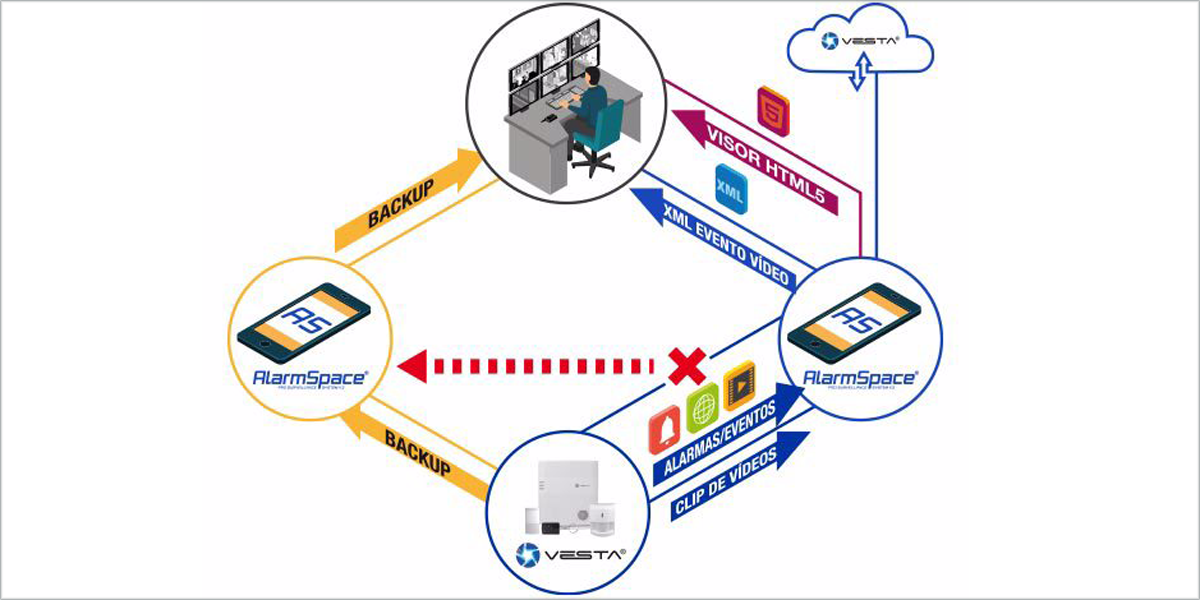
ALARMSPACE fungiert als Übersetzungsschicht zwischen der VESTA-Alarmzentrale und der ARC und wandelt VESTA-Ereignisse in das vom Überwachungssystem der ARC benötigte Format um. Dies gewährleistet vollständige Kompatibilität, selbst wenn die ARC ein proprietäres oder individuelles Protokoll verwendet.
Die ALARMSPACE-Software kann auf jedem Windows-basierten PC oder jeder virtuellen Maschine innerhalb der ARC-Infrastruktur installiert werden.
Wenden Sie sich für die Installation bitte an Ihren VESTA-Ansprechpartner. Volle Unterstützung wird für Einrichtung, Konfiguration und Betriebstests bereitgestellt.
4.6 Photo report.
Settings -> Report
Im Bereich Report finden Sie die Meldekonfiguration für Ereignisse und aufgenommene Dateien für PIRCAMS-Fotos.
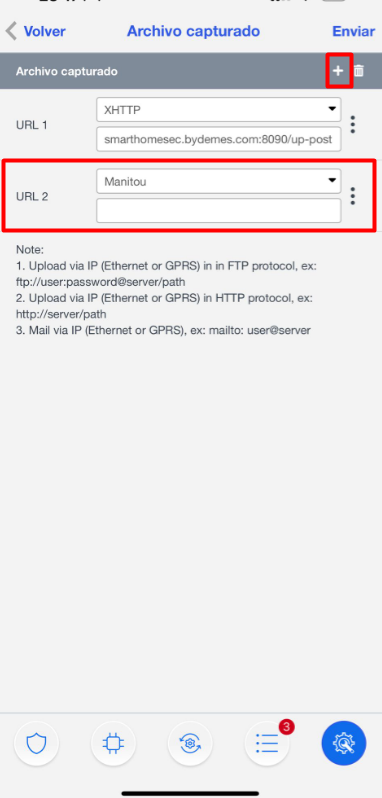
In diesem Abschnitt konfigurieren wir die Melde-URL Ihrer CRA für den Versand von Fotos. Siehe APPENDIX 3 für Beispiele
Beispiele für die PHOTOS-Meldung in unterschiedlichen Protokollen:
🔥 MANITOU: ACCT@IP:PORT
SMTP: Verwendung einer E-Mail-Adresse für die ARC
HTTP: Http-Post von Bildern in Base64
4.6.1 Photo report for SENTINEL software
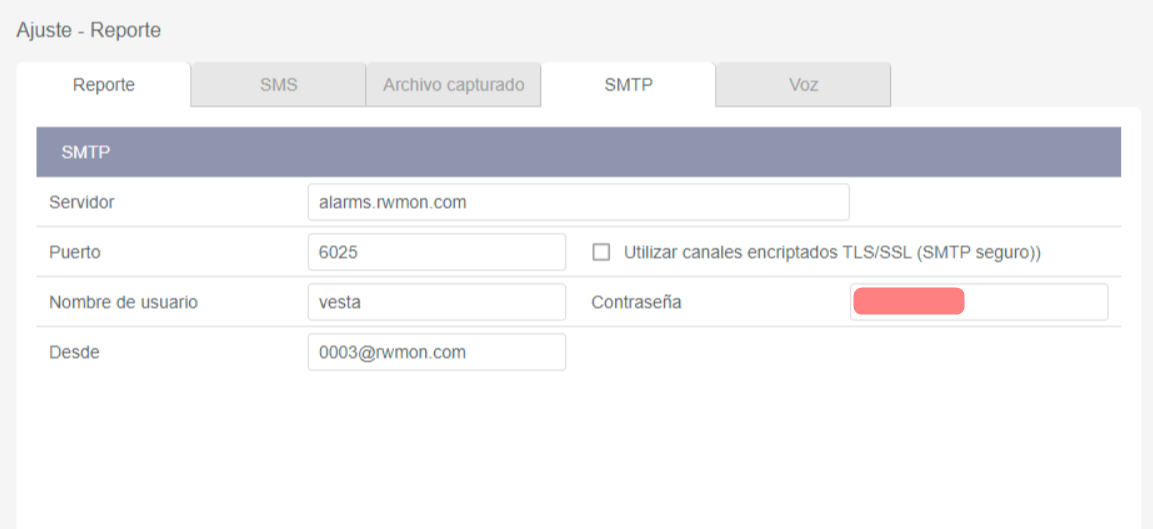
Schritt 1: Programmieren Sie die SMTP-Informationen unter Settings -> Report
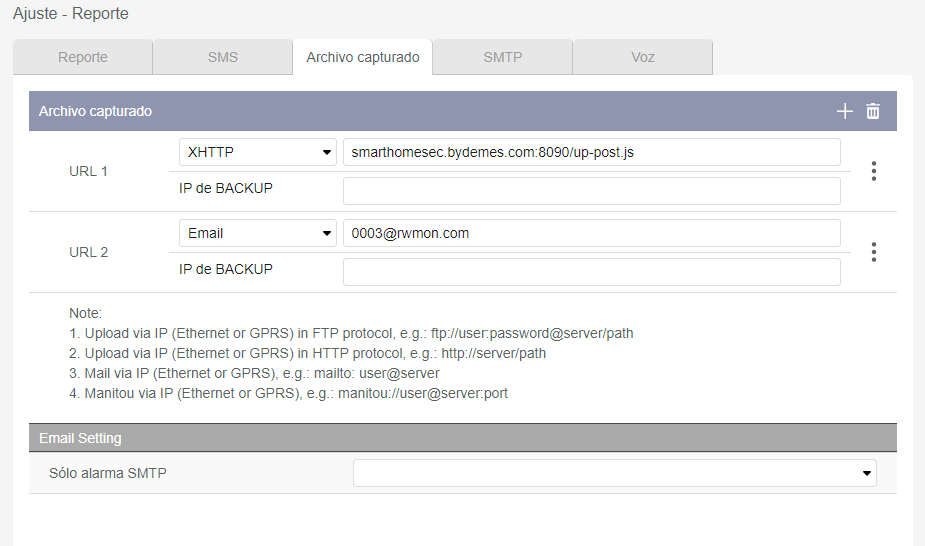
Schritt 2: Programmieren Sie die von der Leitstelle bereitgestellte E-Mail-Adresse unter „Captured files“
WICHTIG: Wenn Sie IP-Kameras verwenden, die mit VESTA integriert sind, müssen Sie die Kameraauflösung für einen ordnungsgemäßen Betrieb auf 2MP oder niedriger einstellen.
Automatisierungsfunktionen
Die Alarmzentrale verfügt über erweiterte Automatisierungsfunktionen, die ein sehr hohes Maß an Funktionalität ermöglichen, das darauf ausgelegt ist, die Sicherheit des Systems zu maximieren. Diese Funktionen ermöglichen es beispielsweise, Regeln zu erstellen, bei denen das Öffnen eines Türkontakts automatisch ein Bild aufnimmt oder ein Relais auslöst, um bestimmte Stromkreise zu öffnen oder zu schließen. Diese Fähigkeiten verbessern nicht nur die Systemeffizienz, sondern ermöglichen auch eine schnelle und angemessene Reaktion auf Sicherheitsereignisse.
Anzahl der erstellbaren Regeln und Szenen:
Regeln: 100
Szenen: 50
Weitere Informationen finden Sie unter: Scenes and automatic rules of the VESTA Alarm System
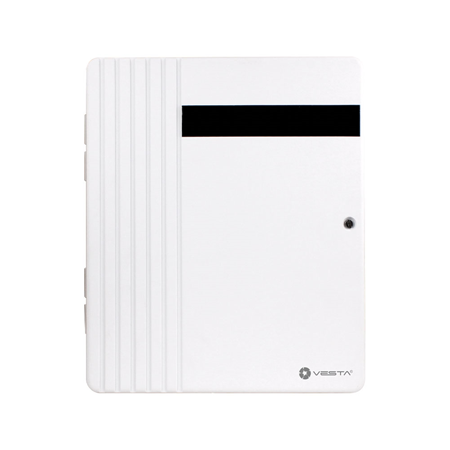
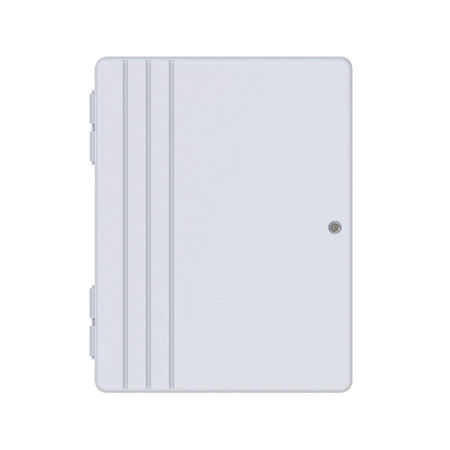
VOLLSTÄNDIGE INSTALLATIONSANLEITUNGEN
Quelle und englisches Original: VESTA Guide – PANEL INSTALLER MANUAL. Alle Angaben ohne Gewähr — maßgeblich ist das Original des Herstellers. Weitere deutsche Anleitungen finden Sie in unserer Anleitungs-Übersicht.