

🎯 Einführung – Synchronisation des echten Schnappschusses mit dem Alarm – Dahua Series 3 Kameras
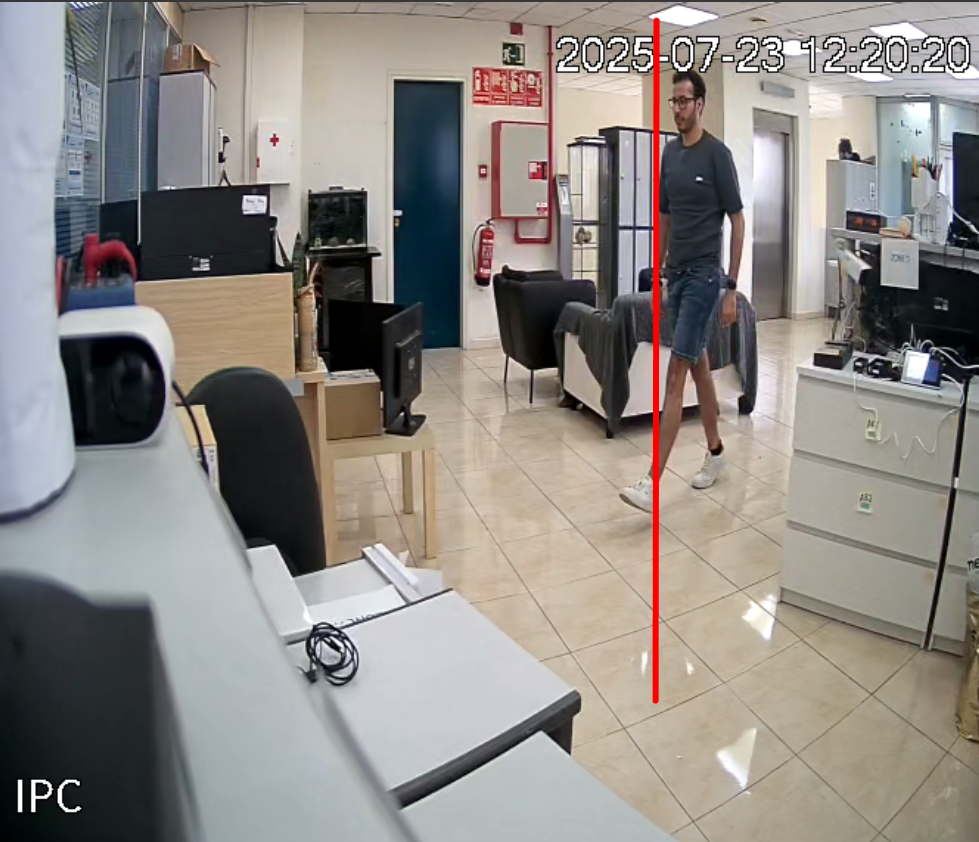
VESTA kann nun den exakten Schnappschuss anzeigen, der von Dahua Series 3 Kameras im genauen Moment eines ausgelösten IVS-Ereignisses aufgenommen wurde — wie etwa Linienüberschreitung oder Einbruchserkennung.
Damit dies funktioniert, ist eine einfache Einrichtung auf Seiten der Kamera erforderlich. Sobald diese abgeschlossen ist, erhalten Sie eine 100% echtzeitnahe visuelle Bestätigung der Alarmursache, vollständig in das VESTA-Ökosystem integriert.
Diese Anleitung erklärt, wie Sie Ihre Dahua-Kamera so konfigurieren, dass:
📷 sie echte Schnappschüsse von IVS-Ereignissen aufnimmt und speichert.
🔄 VESTA diese Bilder automatisch bei jedem Alarm empfängt.
Legen wir los. 👇
Synchronisation des echten Schnappschusses mit dem Alarm – Dahua Series 3 Kameras
Um sicherzustellen, dass VESTA den echten Schnappschuss des Ereignisses genau dann empfängt, wenn ein IVS-Alarm ausgelöst wird (Linienüberschreitung, Bereichsintrusion usw.), folgen Sie diesen einfachen Schritten:
1
Schritt 1 – Kamera-Firmware aktualisieren
Stellen Sie sicher, dass die Dahua-Kamera über die neueste Firmware verfügt.
2
Schritt 2 – microSD-Karte einlegen
Legen Sie eine microSD-Karte in die Kamera ein. (Hier wird das echte Bild gespeichert.)
3
Schritt 3 – Schnappschüsse in IVS aktivieren
Rufen Sie die IVS-Einstellungen der Kamera auf.
Bearbeiten Sie jede Regel (Linienüberschreitung, Intrusion usw.).
Aktivieren Sie „Snapshot-Erfassung“ für jede Regel.
Dies ermöglicht es der Kamera, ein echtes Bild zu speichern, wenn ein Ereignis ausgelöst wird.
Kompatible Modelle (Series 3)
DAHUA-4670 – DH-IPC-HFW3449T1P-AS-PV-0280B-S5-Black
DAHUA-4558 – DH-IPC-HDW3849HP-AS-PV-0280B-S5-B
DAHUA-4297N – DH-IPC-HDW3449HP-AS-PV-0280B-S5-B
DAHUA-4667 – DH-IPC-HFW3549T1P-AS-PV-0280B-S5
DAHUA-4547 – DH-IPC-HFW3849T1P-AS-PV-0280B-S5-B
DAHUA-4543 – DH-IPC-HDW3549HP-AS-PV-0280B-S5-BLACK
DAHUA-4454 – DH-IPC-HDW3549HP-AS-PV-0280B-S5
DAHUA-4436 – DH-IPC-HFW3849T1P-AS-PV-0280B-S5
DAHUA-4401 – DH-IPC-HFW3449T1P-AS-PV-0280B-S5
DAHUA-4400 – DH-IPC-HDW3849HP-AS-PV-0280B-S5
DAHUA-4399 – DH-IPC-HDW3449HP-AS-PV-0280B-S5
DAHUA-4602 – DH-IPC-HFW3449T1-ZAS-PV-27135-S5-B
DAHUA-4606 – DH-IPC-HDBW3849R1P-ZAS-PV-27135-S5
DAHUA-4588 – DH-IPC-HDBW3449R1P-ZAS-PV-27135-S5
DAHUA-4457 – DH-IPC-HFW3849T1P-ZAS-PV-27135-S5
DAHUA-4386 – DH-IPC-HDW3549HP-ZAS-PV-27135-S5
DAHUA-4766-FO – DH-IPC-HDBW3549R1P-ZAS-PV-27135-S5
DAHUA-4561 – DH-IPC-HDW3449HP-ZAS-PV-27135-S5-Black
DAHUA-4560 – DH-IPC-HDW3849HP-ZAS-PV-27135-S5-Black
DAHUA-4557 – DH-IPC-HFW3449T1P-ZAS-PV-27135-S5-BLACK
DAHUA-4455 – DH-IPC-HFW3449T1P-ZAS-PV-27135-S5
DAHUA-4453 – DH-IPC-HDW3449HP-ZAS-PV-27135-S5
DAHUA-4116N – DH-IPC-HDW3849HP-ZAS-PV-27135-S5
ℹ️ Firmware für Series 2: FIRMWARE herunterladen
Integration DAHUA:
Wenn die Kamera über eine Unscharfschaltfunktion verfügt
– Die Vesta-Alarmzentrale kann die Scharf- und Unscharfschaltung der IVS steuern, sodass Funktionen wie Licht und Ton, beispielsweise beim Überschreiten einer Linie, der Scharf- und Unscharfschaltung der Alarmzentrale folgen.
– Alarmauslösung und Aufnahmen funktionieren normal.
Wenn die Kamera nicht über eine Unscharfschaltfunktion verfügt
– In diesem Fall geht die Kontrolle über die IVS verloren, sodass diese immer aktiviert ist. Auch wenn die Vesta-Alarmzentrale unscharf geschaltet ist, werden Licht und Ton immer aktiviert, da die Alarmzentrale diese nicht steuern kann.
– Die Kamera funktioniert unabhängig davon, ob die Alarmzentrale scharf oder unscharf geschaltet ist, gleich.
Bildaufnahmezeit
Die korrekte Aufnahmezeit liegt zwischen 1 und 3 Sekunden. Eine Aufnahmezeit von etwa 5 Sekunden oder mehr deutet auf eine Verlangsamung im Netzwerk hin.
Eine praktische Methode, um diese Zeit zu ermitteln, ist die Ausführung eines HTTP-Befehls, bei dem eine Fotografie angefordert wird. Dieser Befehl lautet wie folgt: http://user:password@CAMERA_IP/cgi-bin/snapshot.cgi?
Reales Beispiel: http://admin:[email protected]/cgi-bin/snapshot.cgi?
DAHUA P2P Kamera
Mit SmartHomeSec können Sie die Kamera über ihre Seriennummer (P2P ID) einer Zone hinzufügen. Dies ermöglicht es dem Master- oder Slave-Benutzer mit entsprechender Berechtigung, das Live-Video direkt über die App anzusehen. Daher ist es unerlässlich, die Kamera zunächst der VESTA-Alarmzentrale hinzuzufügen und sie anschließend, falls eine Videoaufzeichnung erforderlich ist, über ihre IP-Adresse mit einem Dahua-Rekorder zu integrieren. Die Bildaufzeichnung kann auch lokal erfolgen, indem eine micro SD-Karte in die Kamera selbst eingelegt wird.
<Hinweis>
• Das VESTA-System arbeitet mit Fotos, nicht mit Videos, daher müssen die entsprechenden Einstellungen in der Zone vorgenommen werden, in der die Kamera hinzugefügt wurde.
Zeit zwischen Alarmen
Für eine ordnungsgemäße Überprüfung sollten 3 Minuten zwischen den Erkennungen liegen.
Quelle und englisches Original: VESTA Guide – INTEGRATION WITH DAHUA IP CAMERAS. Alle Angaben ohne Gewähr — maßgeblich ist das Original des Herstellers. Weitere deutsche Anleitungen finden Sie in unserer Anleitungs-Übersicht.