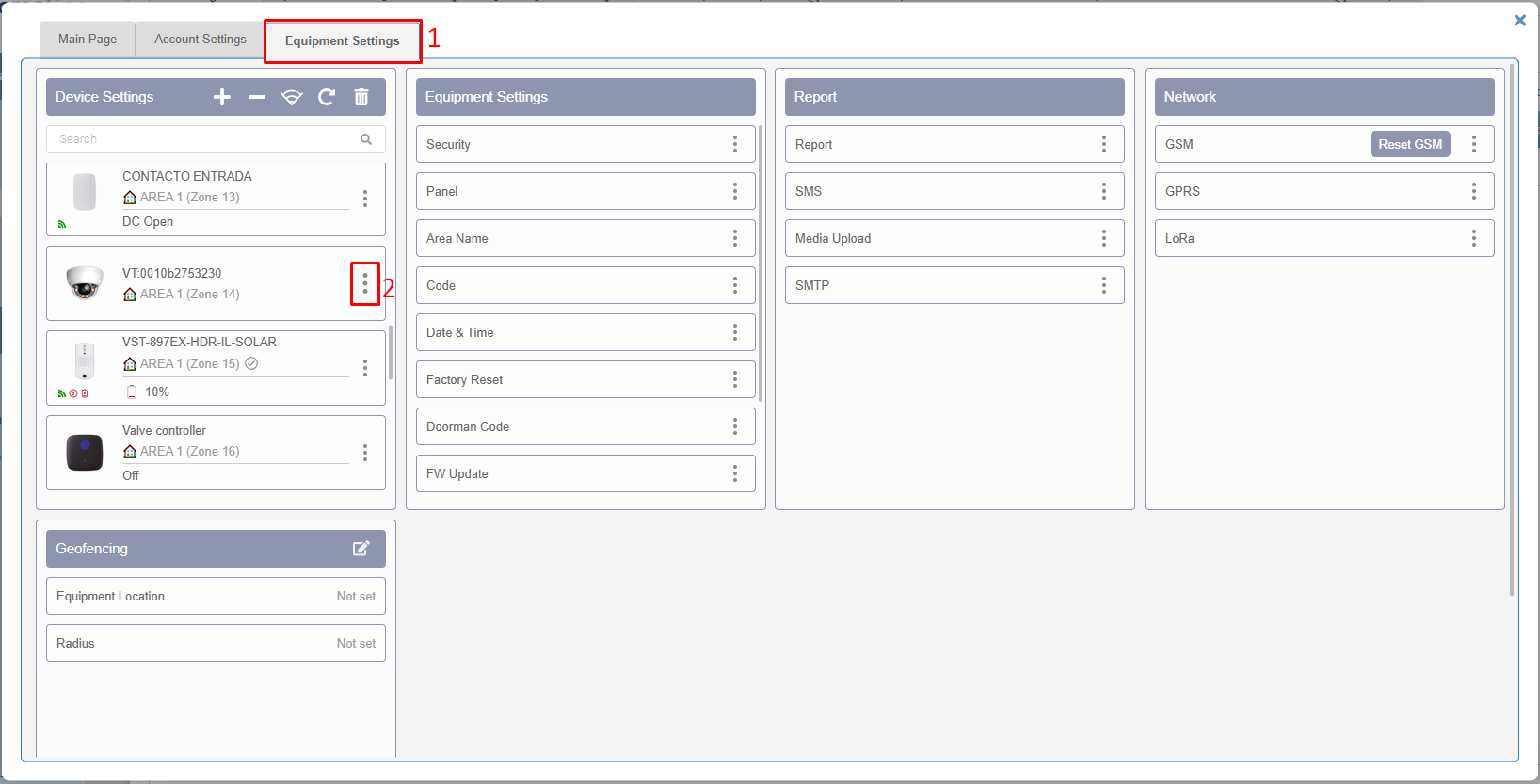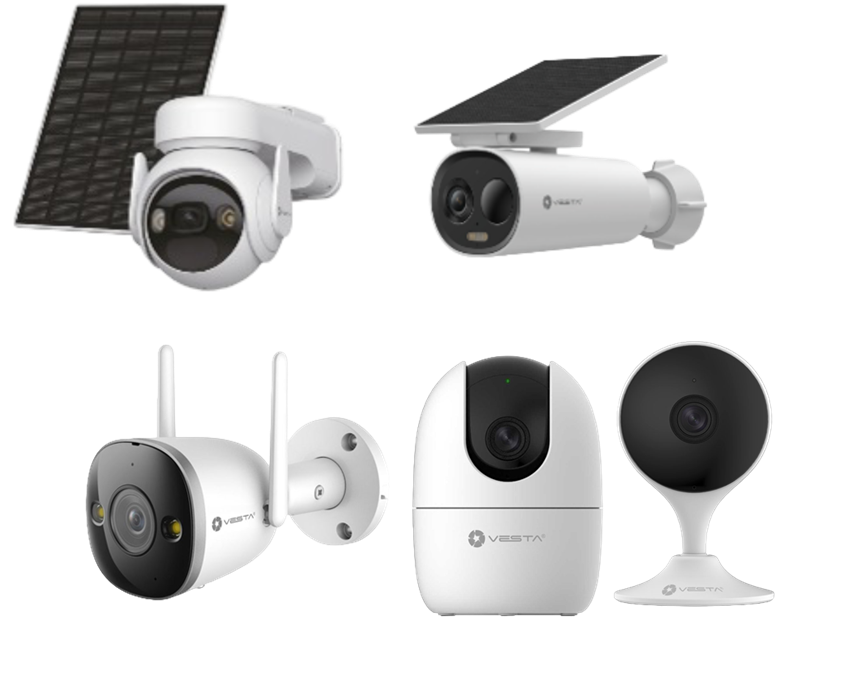
Wir zeigen Ihnen, wie Sie die Kamera Vesta-292 hinzufügen. Die Schritte zum Hinzufügen der Kamera Vesta-291 oder Vesta-293 sind ähnlich
Camera 292
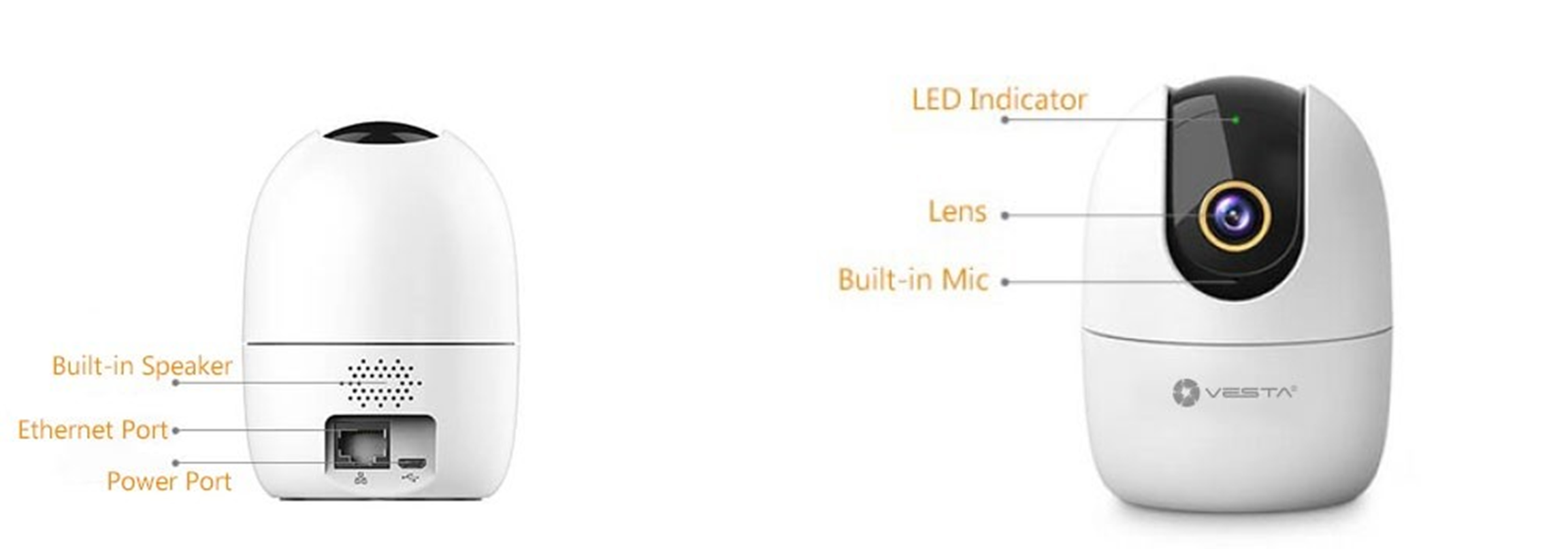
SCHRITT 1: Schließen Sie das Stromkabel an
SCHRITT 2: Warten Sie, bis die LED bei Ethernet-Verbindung dauerhaft GRÜN leuchtet oder bei Wi-Fi-Einrichtung GRÜN blinkt
Verwenden Sie die SmartHomeSec App, um die Kamera zu initialisieren und dem System hinzuzufügen
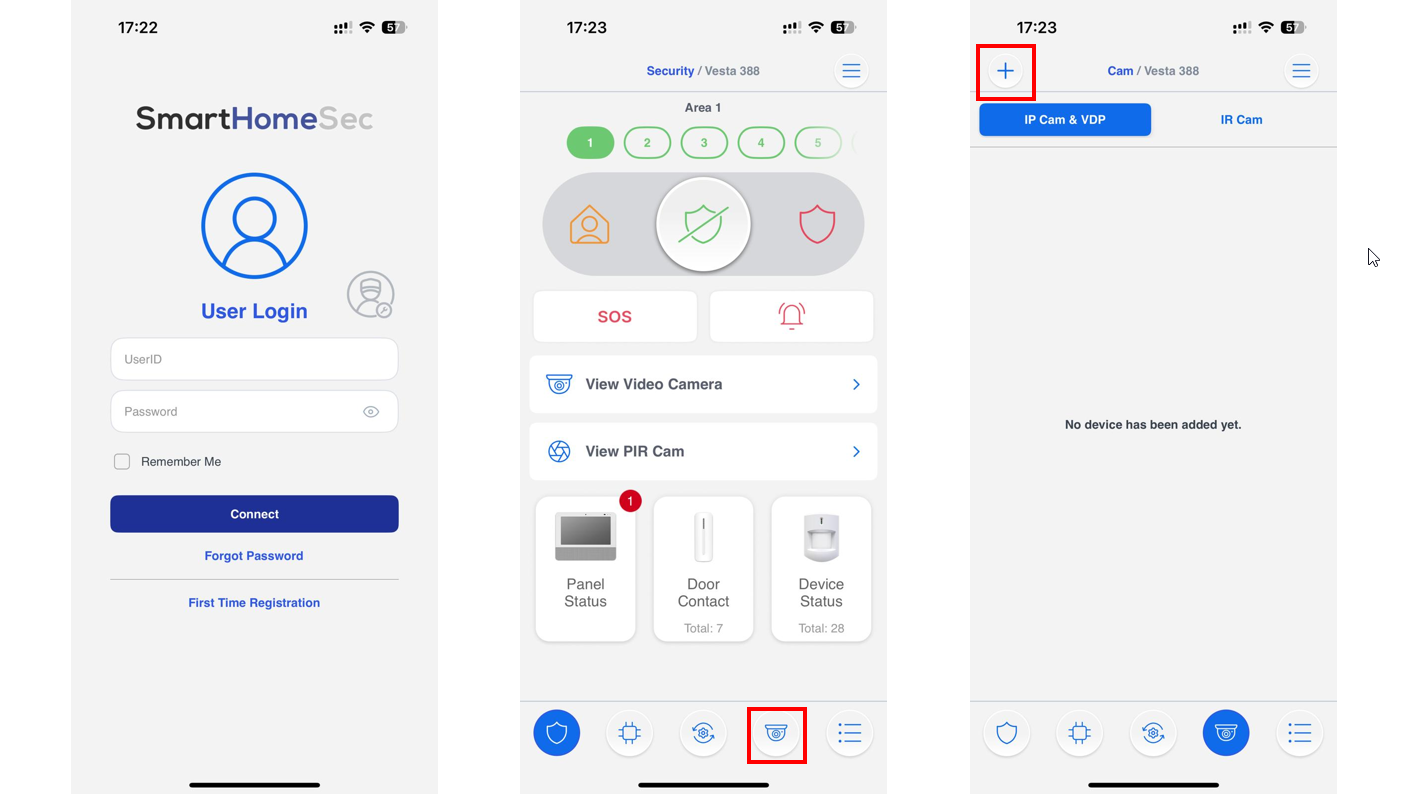
SCHRITT 1: Melden Sie sich als Benutzer in der SmarthomeSec App an
SCHRITT 2: Drücken Sie das Kamera-Symbol
SCHRITT 3: Drücken Sie das +-Symbol, um eine Kamera hinzuzufügen
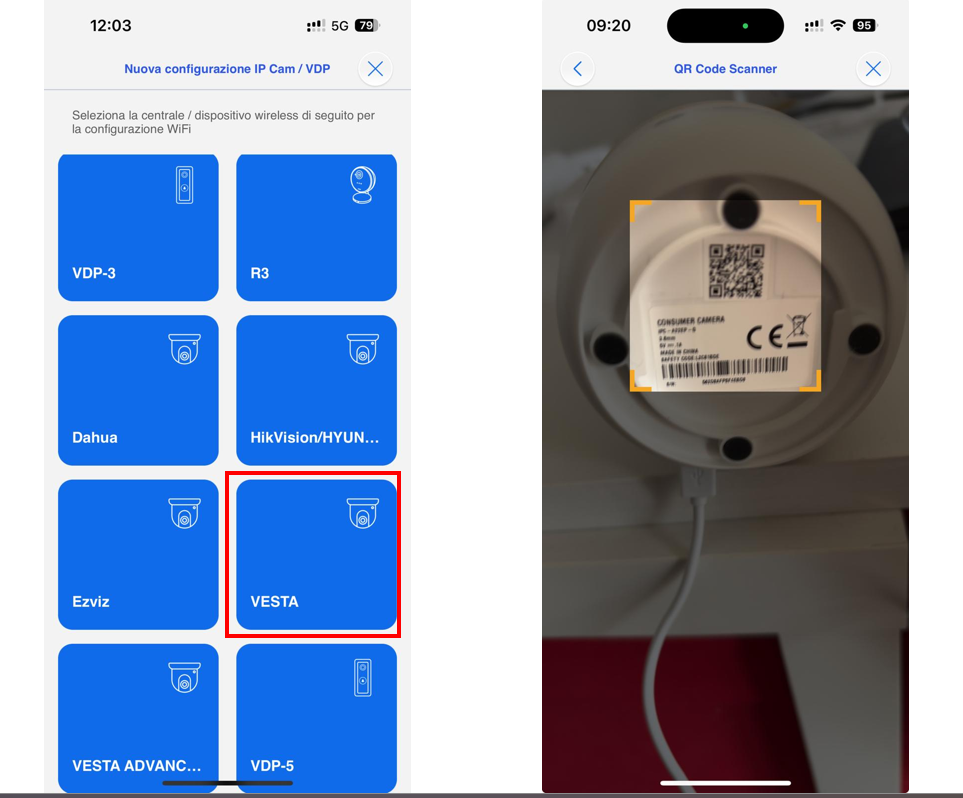
SCHRITT 4: Drücken Sie das VESTA Home Symbol
SCHRITT 5: Scannen Sie den QR-Code der Kamera und drücken Sie WEITER
SCHRITT 6: Wählen Sie aus, wie die Kamera hinzugefügt werden soll:
Zur Anlage hinzufügen: Die Kamera muss im selben LAN-Netzwerk wie die Alarmzentrale installiert werden. Auf diese Weise wird die Kamera vollständig in der Alarmzentrale und der Benutzer-App unterstützt.
Vorteile beim Hinzufügen zur Anlage:
Die Kamera wird zu einer Einbruchzone in der Alarmzentrale und kann Alarme auslösen.
Zugriff auf die SD-Karten-Videoaufzeichnung
Bewegungserkennung.
PTZ-Steuerung für die VESTA-292
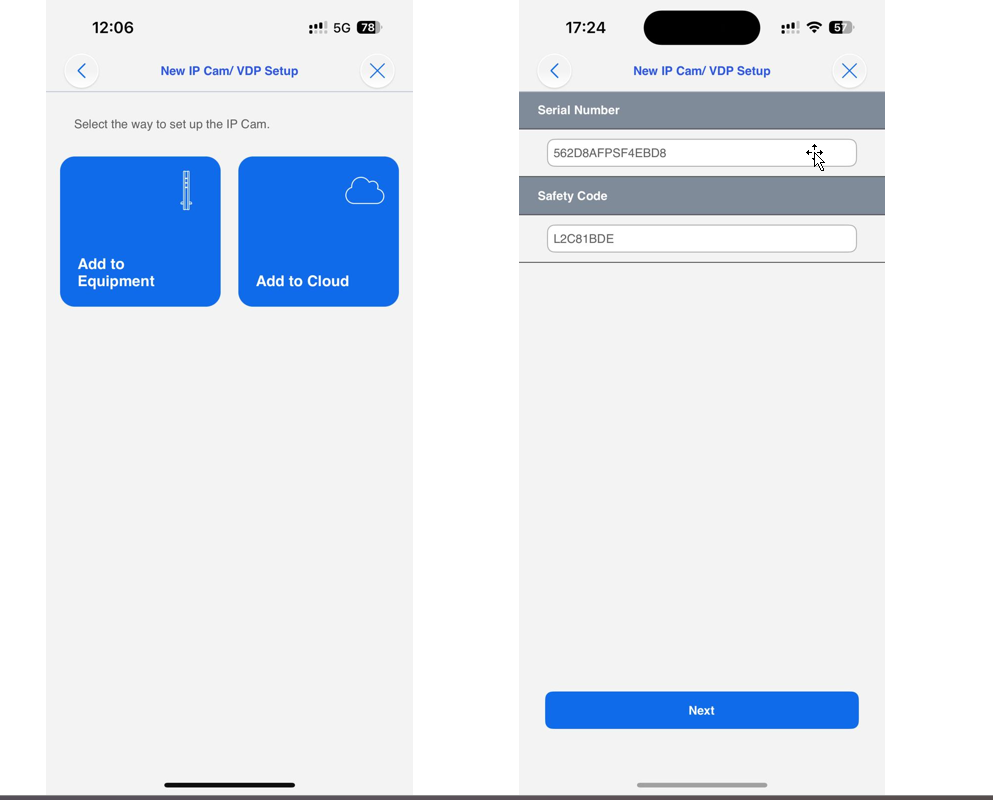
Zur Cloud hinzufügen: Die Kamera wird über die Cloud eingerichtet. Der Benutzer sieht das Live-Video nur über das eigene Benutzerkonto der App.
Vorteile beim Hinzufügen zur Cloud:
Die Kamera kann in einem anderen Netzwerk (oder an einem anderen Standort) installiert werden.
Benutzer mit Alarmzentralen, die nur über 4G-Kommunikation verbunden sind, können ebenfalls Kameras mit ihrem Konto verbinden.
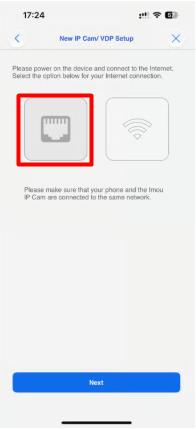
SCHRITT 7: Wählen Sie den Kommunikationsweg der Kamera (Ethernet oder Wi-Fi)
Die Kamera und die Alarmzentrale müssen sich im selben Netzwerk befinden. Bitte prüfen Sie dies, bevor Sie fortfahren
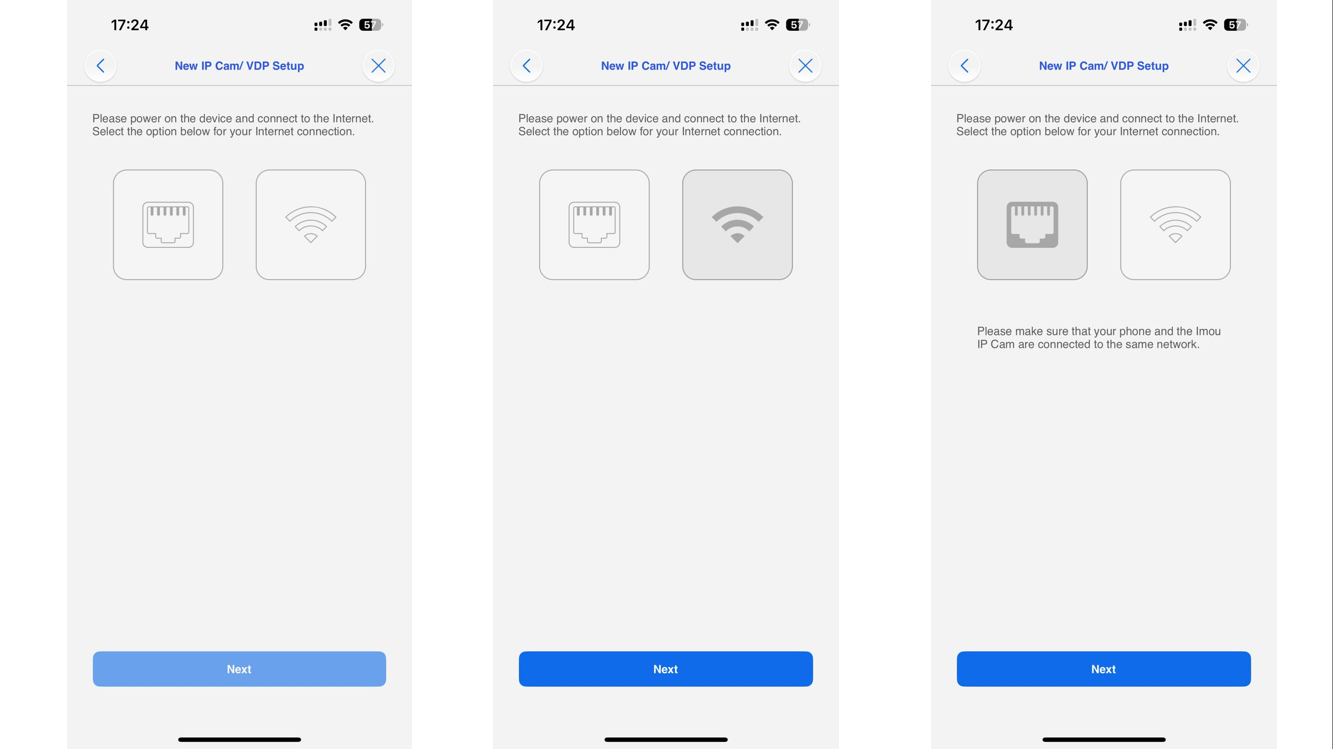
Bei Ethernet-Kommunikation fahren Sie direkt mit SCHRITT 12 fort
SCHRITT 8: Wi-Fi-Verbindung
Das Mobilgerät muss mit dem Wi-Fi-Netzwerk verbunden sein, mit dem Sie die Kamera verbinden möchten
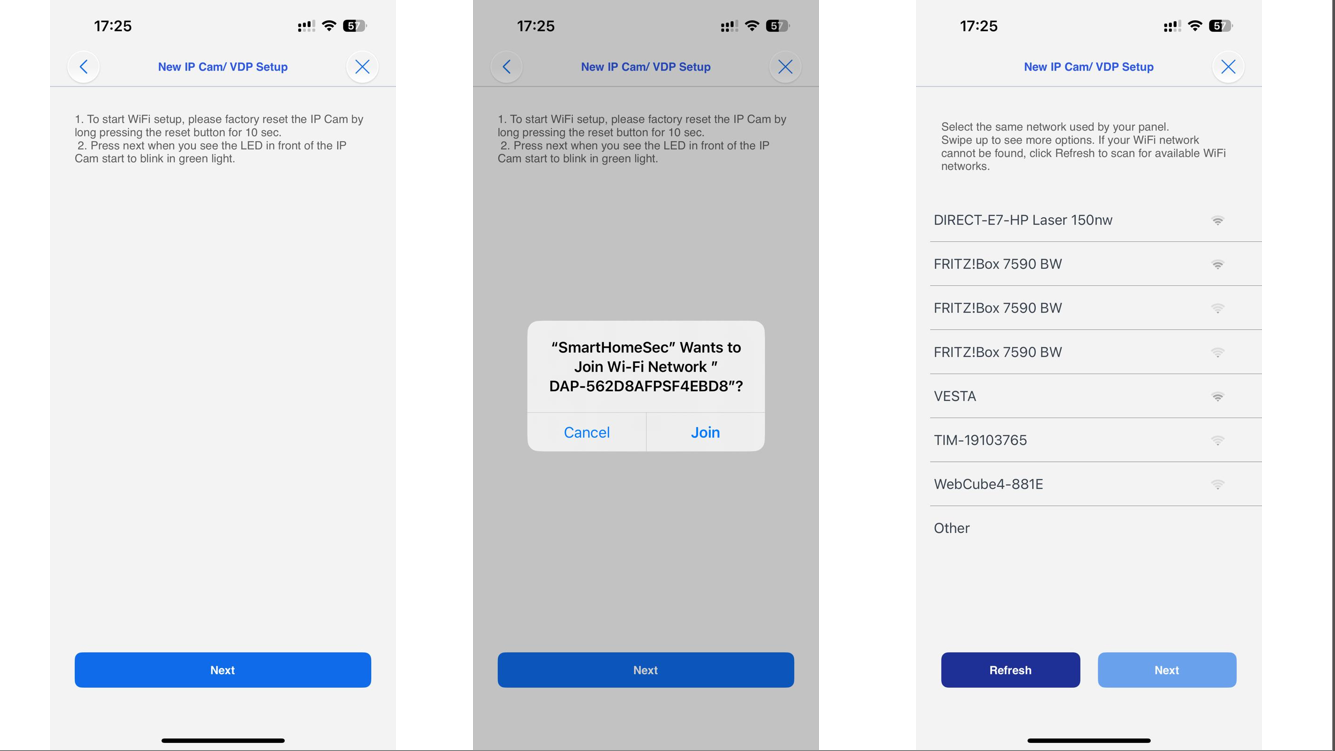
Wenn Sie Ihre Kamera über Wi-Fi verbinden, der Vorgang jedoch nicht zum IP-Suchschritt weitergeht, machen Sie sich keine Sorgen. Dies kann passieren, wenn Ihr Mobilgerät beim Netzwerkwechsel vorübergehend die Internetverbindung verloren hat und sich nicht ordnungsgemäß wieder verbunden hat.
So fahren Sie fort:
Prüfen Sie, ob die GRÜNE LED der Kamera dauerhaft leuchtet (nicht blinkt).
Falls ja, gehen Sie zurück zum vorherigen Schritt und wählen Sie ETHERNET anstelle von Wi-Fi — die Einrichtung sollte dann korrekt funktionieren.
SCHRITT 9: Verbinden Sie Ihr Mobilgerät mit dem Kameranetzwerk, indem Sie auf Beitreten drücken
SCHRITT 10: Wählen Sie das Netzwerk aus und drücken Sie Weiter
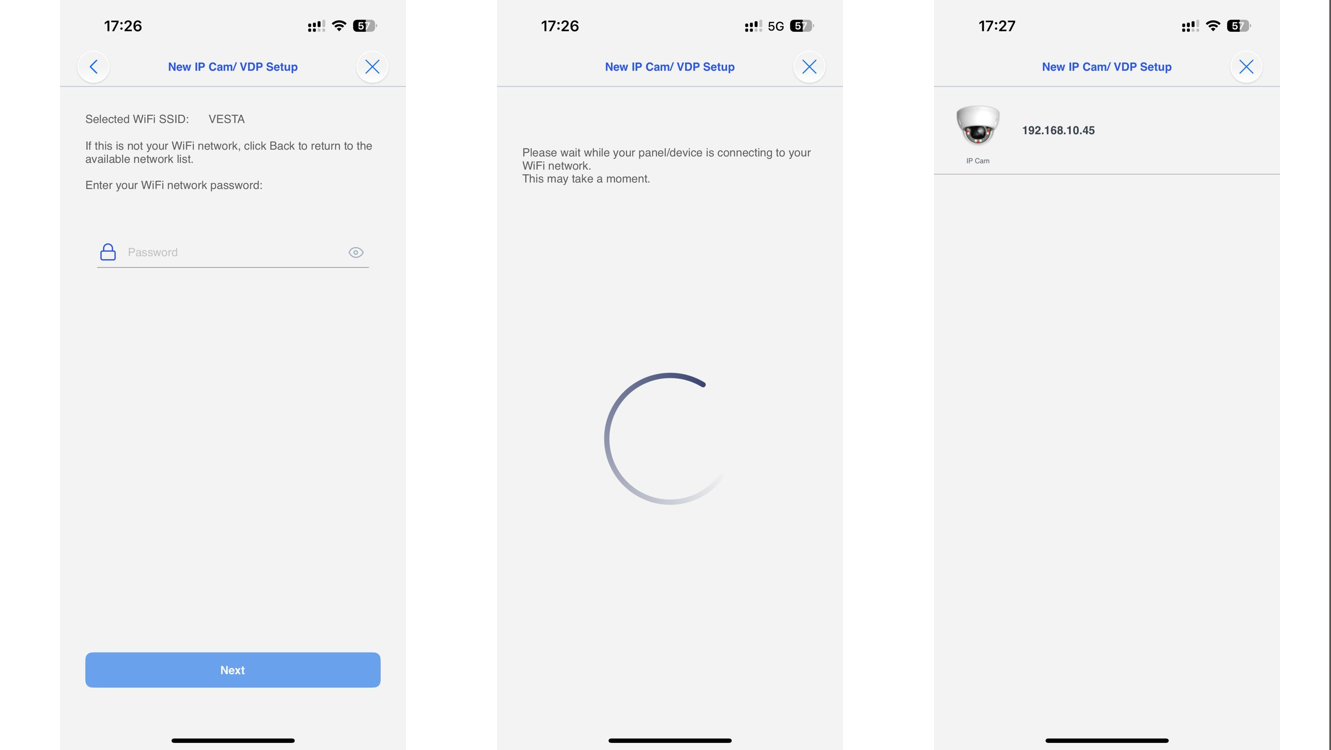
SCHRITT 11: Geben Sie das Wi-Fi-Passwort ein
SCHRITT 12: Die App zeigt Ihnen die Benutzer-ID und das Passwort der Kamera an
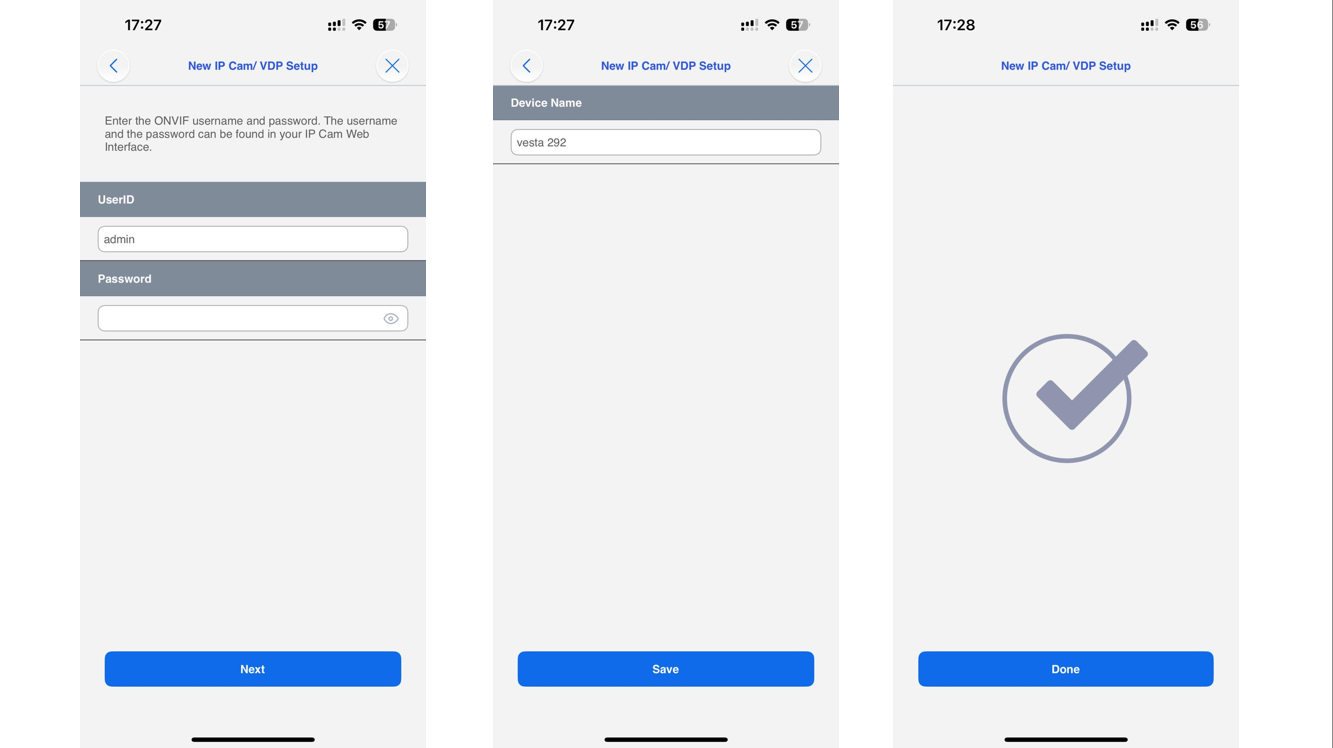
Hinweis:
Wenn das Passwortfeld nicht automatisch ausgefüllt wird:
Benutzer-ID: admin
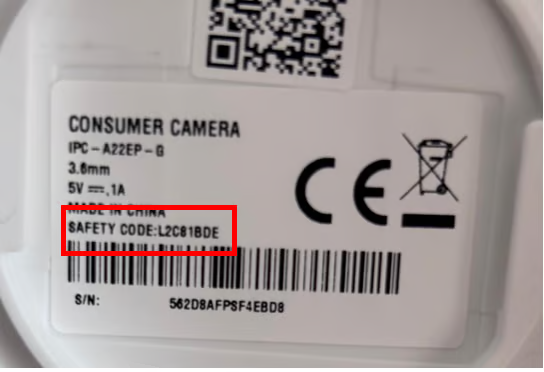
Passwort: (Sicherheitscode der Kamera, siehe Etikett unten)
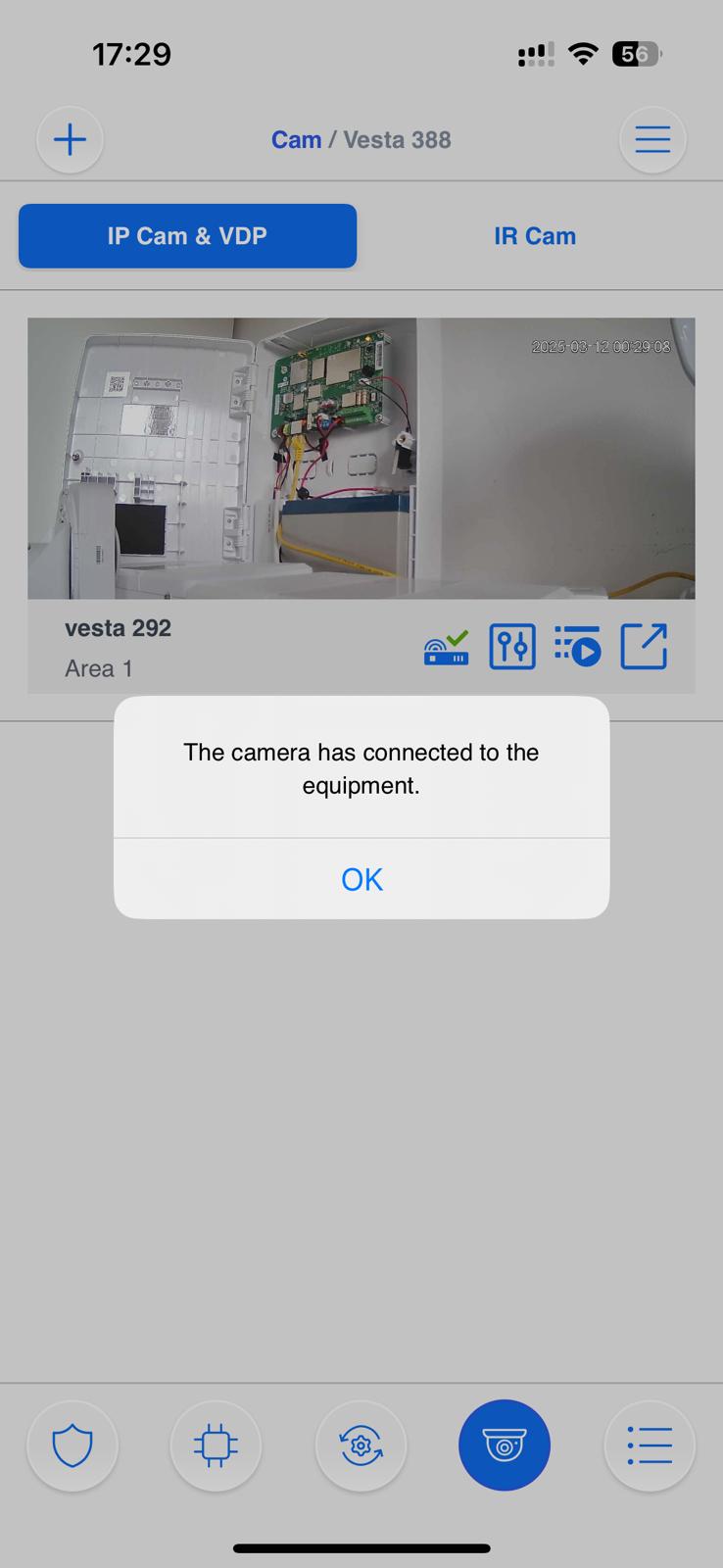
EINRICHTUNG ABGESCHLOSSEN
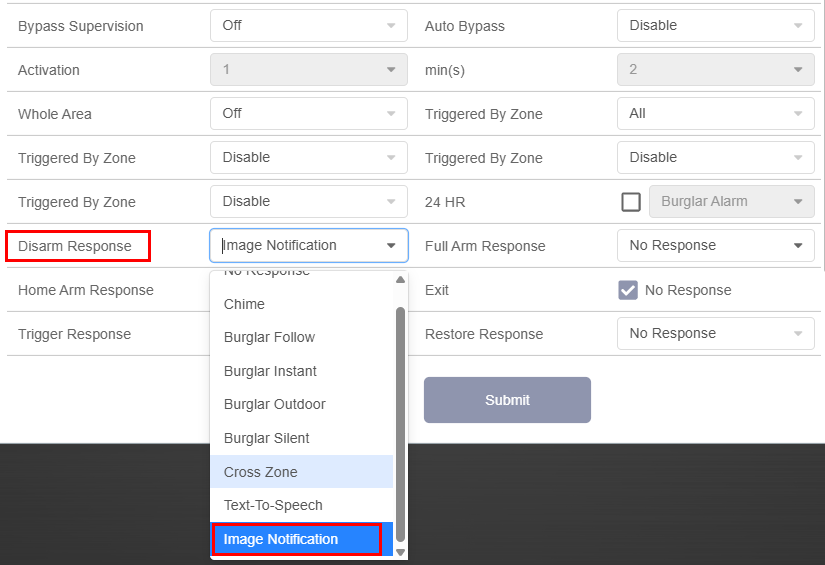
So aktivieren Sie Kamerabenachrichtigungen bei unscharfgeschaltetem System
Die VESTA HOME / ADV Kameras ermöglichen es Ihnen, auch bei unscharf geschaltetem System Benachrichtigungen zu erhalten. Dies kann nützlich sein, wenn Sie über Bewegungen in bestimmten Bereichen informiert bleiben möchten, ohne das gesamte System scharf zu schalten.
Schritte zur Konfiguration:
Gehen Sie in der App SmartHomeSec zu Einstellungen –> Gerät –> Kameraeinstellungen.
Suchen Sie die Option Bildbenachrichtigung mit dem Attribut bei Unscharfschaltung:
Aktivieren Sie diese Option an der Kamera.
Hinweis: Um Benachrichtigungen für Bilder zu aktivieren, müssen Sie die Alarmzentrale mindestens einmal scharf und unscharf schalten
Was danach geschieht:
Das System bleibt auch im unscharf geschalteten Zustand im Warnmodus.
Wenn die Kamera eine Aktivität erkennt, erhalten Sie eine Push-Benachrichtigung:
Person erkannt / Bewegung erkannt
⚠️ Wichtig: In diesem Modus nimmt die Kamera Bilder auf. Sie erhalten die Push-Benachrichtigung. Die Fotos können Sie im Ereignisprotokoll der Alarmzentrale ansehen.
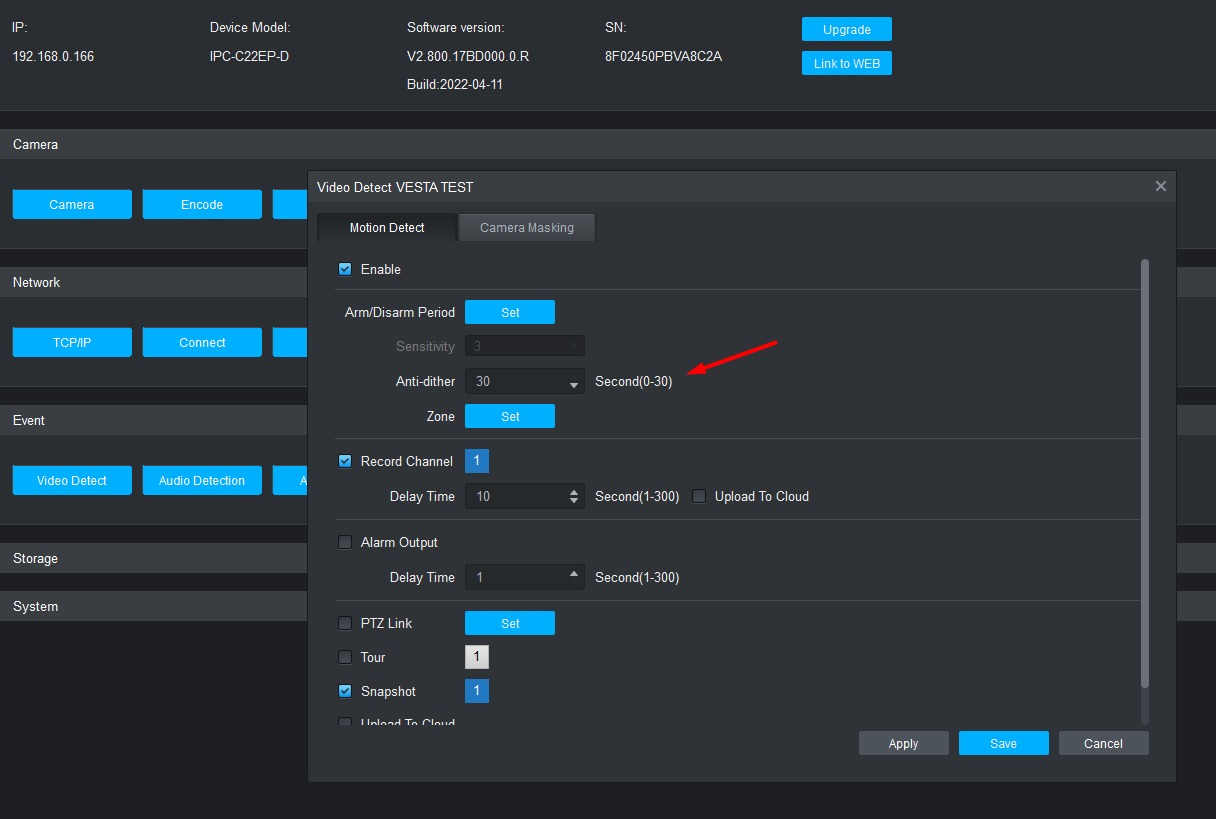
Hinweis: Standardmäßig verwenden VESTA Home Kameras ein Filtersystem, bei dem sich eine Person 30 Sekunden im Bild aufhalten muss, bevor ein Ereignis an die Alarmzentrale gemeldet wird.
Dieses Verhalten kann geändert werden, indem Sie die Kamera zur SmartPSS-Software hinzufügen und die Einstellung „Anti-Dither“ der Bewegungserkennung auf 1 Sekunde anpassen, wodurch eine nahezu sofortige Ereignismeldung ermöglicht wird
Die Anti-Dither-Option bestimmt, wie lange eine Bewegung im Bild andauern muss, um als solche erkannt zu werden.
Zusätzlich hat die Kamera zwischen den Erkennungen eine Ruhezeit von 3 Minuten, das bedeutet, dass bei durchgehender Bewegung nur alle 3 Minuten ein Ereignis ausgelöst wird.
FEHLERBEHEBUNG
Ich kann die IP der Kamera bei den Einrichtungsschritten nicht finden:
1. Stellen Sie sicher, dass die VESTA-Alarmzentrale mit demselben Netzwerk verbunden ist wie die Kamera.
2. Starten Sie den Switch oder Router neu, an dem die VESTA-Alarmzentrale und die Kamera angeschlossen sind.
Problem bei der IP-Erkennung während der Kameraeinrichtung
Manchmal kann es vorkommen, dass die Alarmzentrale beim Erreichen des Schritts IP-Erkennung während des Scans keine Geräte findet. Sollte dies passieren und Sie die Kamera bereits über WLAN konfiguriert haben, prüfen Sie Folgendes:
Szenario
Sie haben die WLAN-Einrichtung als Verbindungsmethode verwendet.
Die Kamera zeigt eine dauerhaft grüne LED, was bedeutet, dass sie bereits mit dem WLAN-Netzwerk verbunden ist.
Wenn die Alarmzentrale jedoch nach IP-Geräten sucht, erscheint nichts.
Lösung
Um die gesamte Einrichtung nicht wiederholen zu müssen, gehen Sie wie folgt vor:
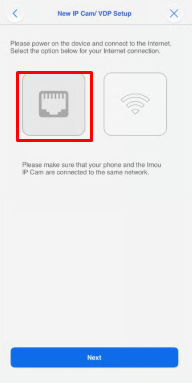
Kehren Sie zu dem Schritt zurück, in dem Sie die Verbindungsmethode auswählen.
Scannen Sie den QR-Code erneut.
Wählen Sie anstelle von WLAN die Option Ethernet.
Warum?
Auch wenn die Kamera über WLAN verbunden ist, ermöglicht die Auswahl von Ethernet in diesem Schritt der Alarmzentrale, die Kamera korrekt im Netzwerk zu erkennen, ohne dass Sie alles neu konfigurieren müssen.
Ich kann die Einrichtung über WLAN nicht abschließen
1. Prüfen Sie, ob Sie die aktuellste Firmware in der VESTA-Alarmzentrale installiert haben.
2. Stellen Sie sicher, dass Sie den Standort für die SmartHomeSec APP aktivieren.
3. Stellen Sie sicher, dass Sie der APP die Berechtigung erteilen, sich mit einem WLAN-Netzwerk zu verbinden, und erlauben Sie die Verbindungsberechtigungen, falls danach gefragt wird.
Die Kamera ist nicht bereit:
Setzen Sie die Kamera auf die Werkseinstellungen zurück
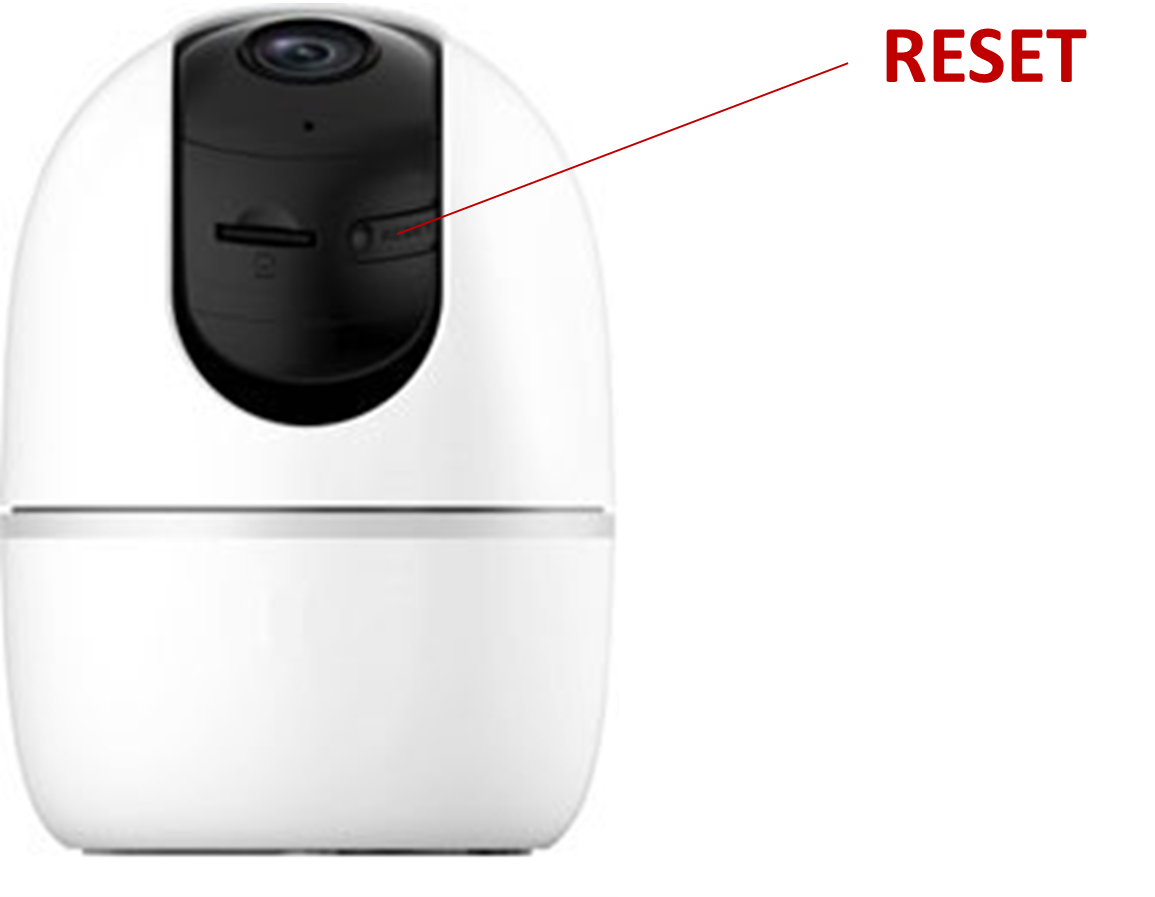
So setzen Sie die VESTA-Kamera zurück: Drücken Sie die Taste RESET auf der Rückseite und halten Sie sie 10 Sekunden lang gedrückt (die Kamera gibt einen Signalton aus und die LED leuchtet rot). HINWEISE: Beim Modell VESTA-292 befindet sich die Taste unter der Optik
Quelle und englisches Original: VESTA Guide – SETUP VESTA Home IP CAM. Alle Angaben ohne Gewähr — maßgeblich ist das Original des Herstellers. Weitere deutsche Anleitungen finden Sie in unserer Anleitungs-Übersicht.