
Sind Sie bereit, die neuen Kameras der VESTA ADVANCED SERIES zu entdecken?
VESTA Advanced App
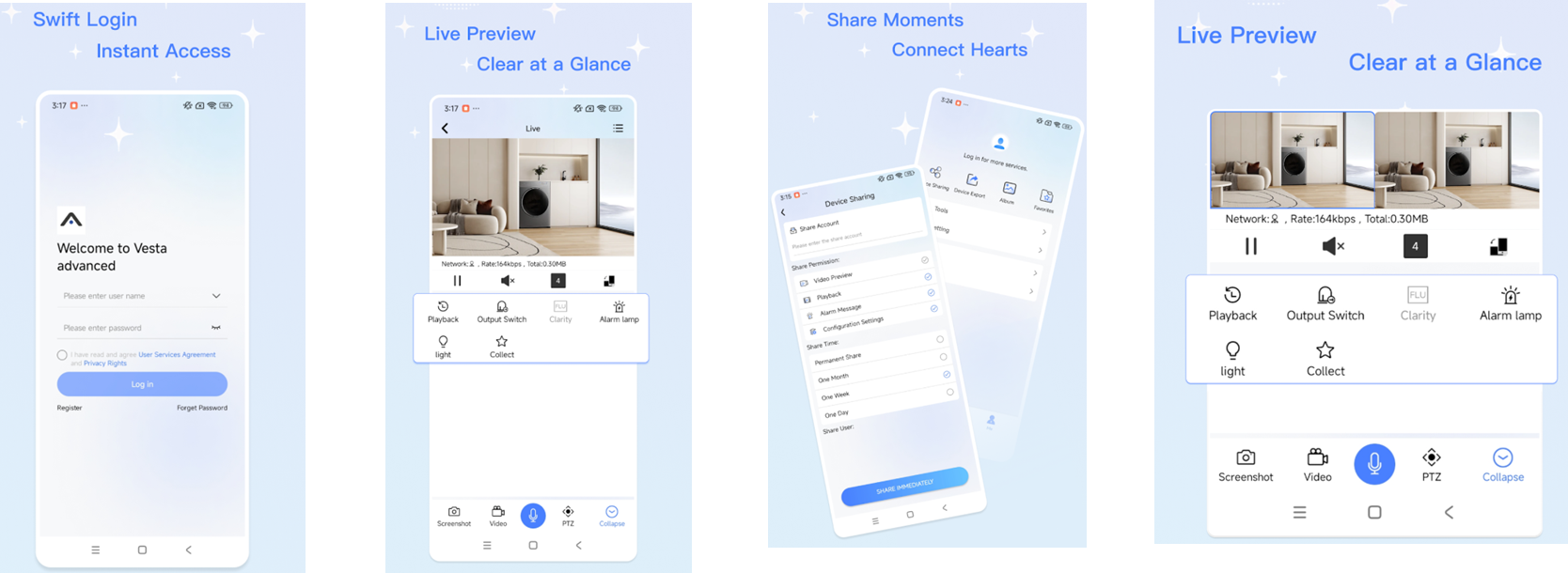
So integrieren Sie ADVANCED VIDEO Kameras oder Rekorder im Stand-Alone-CCTV-Modus
Um Ihre ADVANCED VIDEO Kameras oder Rekorder im Stand-Alone-CCTV-Modus einzurichten, befolgen Sie diese einfachen Schritte:
Schritt 1: Laden Sie die VESTA ADVANCED App herunter

Das System wird über die mobile App VESTA ADVANCED verwaltet, die sowohl für Android- als auch für iOS-Geräte verfügbar ist.
Schritt 2: Installieren Sie die App
Installieren Sie die App auf Ihrem Smartphone oder Tablet, wie Sie es bei jeder anderen Anwendung tun würden.
Schritt 3: Registrieren Sie das Gerät
Öffnen Sie die App und registrieren Sie Ihre Kamera oder Ihren Rekorder mit der Seriennummer. Die Seriennummer finden Sie in der Regel auf dem Geräteetikett oder der Verpackung.
Das war’s! Nach der Registrierung können Sie Ihr CCTV-System direkt über die App anzeigen und verwalten.
Kurzvideos
So aktualisieren Sie eine VESTA ADV Kamera oder einen Rekorder – Schritt für Schritt
So programmieren Sie IVS-Regeln in VESTA ADV
Intelligent Video Surveillance (IVS) Regeln sind fortschrittliche Videoanalyse-Algorithmen, die zur Erweiterung der Funktionalität Ihrer VESTA ADV Kamera oder Ihres Rekorders verwendet werden. Diese Regeln ermöglichen es dem System, bestimmte Ereignisse automatisch zu erkennen und darauf zu reagieren, wodurch die Sicherheit verbessert und Fehlalarme reduziert werden. Gängige IVS-Regeln umfassen:
Eindringungserkennung: Alarmiert, wenn ein Objekt/eine Person eine vordefinierte Zone betritt.
Tripwire: Löst aus, wenn ein Objekt/eine Person eine definierte Linie überquert.
Bereichsüberquerung: Löst aus, wenn ein Objekt/eine Person einen definierten Bereich überquert oder darin erscheint.
Um IVS-Regeln in Ihrem VESTA ADV System zu programmieren, befolgen Sie diese Schritte:
So programmieren Sie IVS-Regeln in der VESTA Advanced App
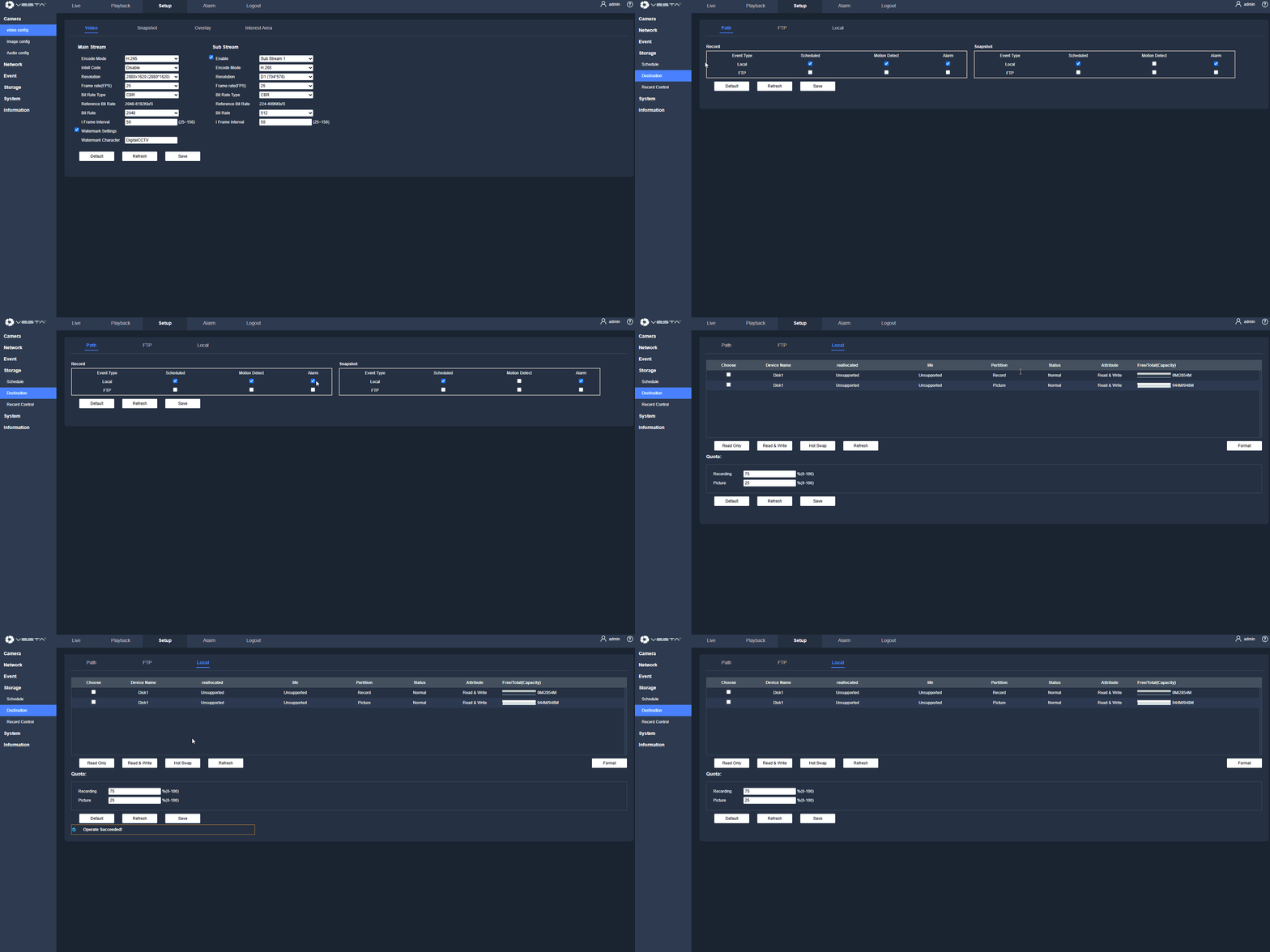
So richten Sie kontinuierliche Aufzeichnung auf der MicroSD der IP CAM ein:
Kontinuierliche Aufzeichnung auf MicroSD aktivieren
Speicherkonfiguration:
Navigieren Sie zum Bereich Storage.
Wählen Sie Destination und stellen Sie sicher, dass Scheduled aktiviert ist.
Stellen Sie unter Scheduled sicher, dass 24h für alle Tage oder die benötigten Tage aktiviert ist
Schnellanmeldung am lokalen Portal:
Schnellanmeldung am lokalen Portal:
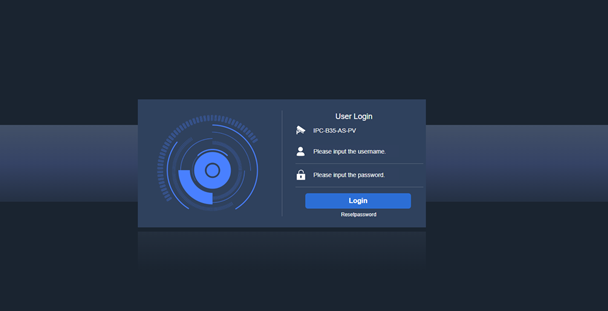
Schritt 1: Öffnen Sie einen Browser, geben Sie die IP-Adresse des Geräts in die Adressleiste ein (die Standard-IP-Adresse ist 192.168.1.86) und drücken Sie die Eingabetaste.
Schritt 2: Geben Sie Benutzername und Passwort ein; der Standardbenutzername des Geräts ist „admin“.
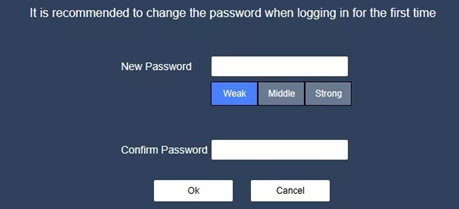
Schritt 3: Wenn Sie sich zum ersten Mal am Gerät anmelden, zeigt das System eine Aufforderung „Passwort ändern“ an. Bitte ändern Sie das Administratorpasswort rechtzeitig und bewahren Sie es sicher auf.
Passwort zurücksetzen: Falls der Benutzer das Passwort vergessen hat, klicken Sie auf Passwort zurücksetzen, um einen Schlüssel zu erhalten. Nachdem der Kunde diesen Schlüssel an unseren Techniker gesendet hat, generiert unser Techniker einen neuen Entschlüsselungscode für den Benutzer, und das Passwort wird auf das Standardpasswort „123456“ zurückgesetzt.
Vollständige Bedienungsanleitung der VESTA advanced series
5MBVESTA_Advanced Series .pdfPDFÖffnen
Kurzanleitung
4MBQuickly User Manual v25.pdfPDFÖffnen
Weitere Informationen folgen in Kürze
Quelle und englisches Original: VESTA Guide – VESTA ADVANCED IP CAMERA SERIES Stand Alone (VESTA Advanced). Alle Angaben ohne Gewähr — maßgeblich ist das Original des Herstellers. Weitere deutsche Anleitungen finden Sie in unserer Anleitungs-Übersicht.