
IR2900
IR Thermostat IR2900
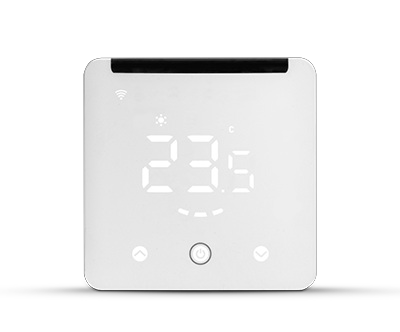
Schnellstart.
Bitte stellen Sie sicher, dass der interne Akku vollständig geladen ist.
Um dieses Gerät zu Ihrem Netzwerk hinzuzufügen, führen Sie folgende Aktion aus:
Halten Sie auf der Startseite gleichzeitig UP und DOWN 3 Sek. lang gedrückt, um in die Z-Wave-Oberfläche zu gelangen. Die Produkt-ID wird auf der Oberfläche angezeigt.
Wenn die Produkt-ID 0 ist, drücken Sie POWER, um das Gerät in das Z-Wave-Netzwerk einzubeziehen. Wenn die Einbindung erfolgreich war, wird nicht mehr 000 auf der Oberfläche angezeigt.
Produktbeschreibung
Der MCO Home IR2900 ist ein Z-Wave-800-Serie-Thermostat, der als Z-Wave-zu-IR-Brücke fungiert, um Split-Klimageräte durch Empfang von Z-Wave-Befehlen und deren Umwandlung in Infrarot-Befehle zu steuern. Der IR2900 kann verschiedene Marken und Modelle von Split-Klimageräten weltweit steuern, dank der umfassenden integrierten und cloud-basierten IR-Datenbank. Mit einer klaren Anzeige können Sie die Raumtemperatur intuitiv ablesen und über die Einstelltasten ein sorgenfreies Smart-Home-Steuerungserlebnis genießen.
Vorbereitung für Installation / Reset
Bitte lesen Sie die Bedienungsanleitung vor der Installation des Produkts.
Um ein Z-Wave-Gerät in ein Netzwerk einzubinden (hinzuzufügen), muss es sich im Werkszustand befinden. Bitte stellen Sie sicher, dass das Gerät auf die Werkseinstellungen zurückgesetzt wird. Dies können Sie durchführen, indem Sie eine Ausschluss-Operation wie nachfolgend im Handbuch beschrieben ausführen. Jeder Z-Wave-Controller ist in der Lage, diesen Vorgang durchzuführen, es wird jedoch empfohlen, den primären Controller des vorherigen Netzwerks zu verwenden, um sicherzustellen, dass das jeweilige Gerät ordnungsgemäß aus diesem Netzwerk ausgeschlossen wird.
Zurücksetzen auf Werkseinstellungen
Dieses Gerät kann auch ohne Beteiligung eines Z-Wave-Controllers zurückgesetzt werden. Dieses Verfahren sollte nur verwendet werden, wenn der primäre Controller nicht funktionsfähig ist.
Halten Sie UP + POWER + DOWN gleichzeitig 3 Sek. lang gedrückt, es wird „333“ angezeigt. Drücken Sie dann POWER 4 Mal, die Anzeige wechselt von „333“ -> „222“ -> „111“ -> „000“ -> „OFF“, dann war das Zurücksetzen auf die Werkseinstellungen erfolgreich.
Installation
Trennen Sie das Gerät in zwei Teile: die Frontplatte und die Montageplatte.
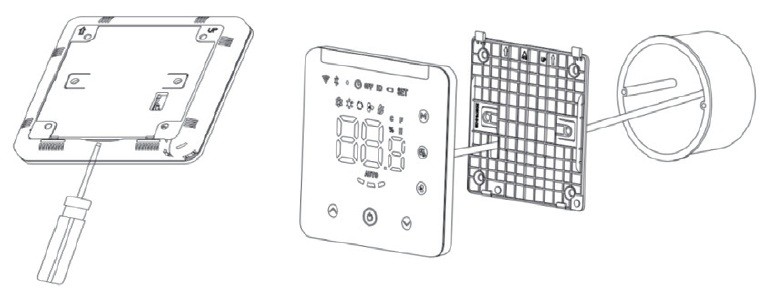
Setzen Sie den SV-Adapter in die Abzweigdose ein und stecken Sie das Kabel gemäß dem untenstehenden Schaltplan in die SV-Klemme.
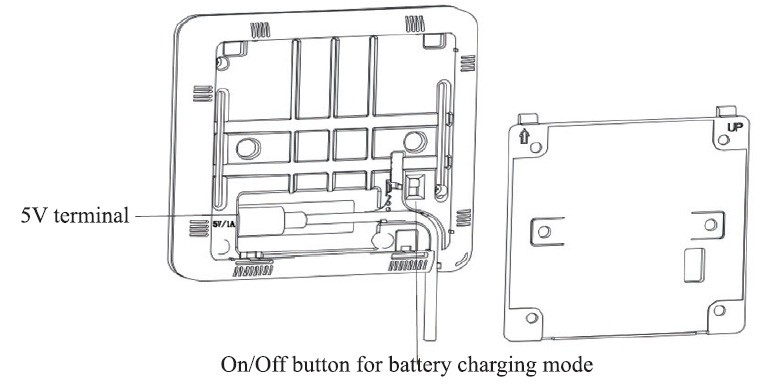
Befestigen Sie den unteren Teil mit Schrauben an einer Abzweigdose und montieren Sie anschließend die Frontplatte wieder.
Prüfen Sie, ob das Gerät ordnungsgemäß montiert und eingeschaltet ist und betriebsbereit ist.
Abgleich des Infrarotcodes des Klimageräts über Bluetooth
1. Bluetooth mit IR2900 verbinden
Wenn keine Infrarot-Codebibliothek im Gerät vorhanden ist
(das Gerät hat den Infrarotcode noch nicht heruntergeladen oder das Gerät wurde auf die Werkseinstellungen zurückgesetzt), wechselt das Gerät bei Stromversorgung über USB automatisch in den Bluetooth-Pairing-Modus, die Bluetooth-Anzeige blinkt und die ID-Nummer des Bluetooth wird auf der
Startseite angezeigt. Drücken Sie eine beliebige Taste, um den Bluetooth-Pairing-Modus zu verlassen. Wenn das Gerät über den Akku versorgt wird, drücken Sie eine beliebige Taste, um den Bluetooth-Pairing-Modus zu verlassen, andernfalls wird der Bluetooth-Pairing-Modus nach 30 Minuten automatisch verlassen.
Wenn der Infrarotcode geändert werden muss, halten Sie gleichzeitig (Mode-Taste + Fan-Taste) des Geräts 3 Sek. lang gedrückt, bis das Bluetooth-Symbol in der oberen linken Ecke blinkt. Die letzten 3 Ziffern der Bluetooth-ID werden auf dem Bildschirm angezeigt (z. B.
123); Klicken Sie in der App auf „Weiter“, die App sucht nach Bluetooth-Geräten, und „IR2900_X123“ erscheint in der App. Klicken Sie dann, um die Verbindung abzuschließen. Das Bluetooth-Symbol des IR2900 leuchtet nach erfolgreicher Verbindung auf. Hier sind die Download-Informationen der App:
IR Thermostat – Apps on Google PlayGooglePlayhttps://apps.apple.com/ios/app/ir-thermostat/id1582146430apps.apple.com
2. Wählen Sie eine Marke des Klimageräts
Geben Sie die Marke des Klimageräts in die Suche ein oder suchen Sie manuell nach der entsprechenden Marke. Wenn das Modell nicht bekannt ist, wählen Sie einfach die Marke des Klimageräts aus. Klicken Sie dann, um zum nächsten Schritt zu gelangen.
3. Infrarotcode des Klimageräts abgleichen
Platzieren Sie das Gerät so nah wie möglich vor dem Klimagerät (innerhalb von 7 Metern). Wenn
das Klimagerät durch Testen von mehr als drei Tasten in der App-Oberfläche korrekt gesteuert werden kann, gilt der Abgleich als erfolgreich. Falls es nicht funktioniert, klicken Sie auf „Weiter“ und wiederholen Sie den Test, bis ein erfolgreicher Abgleich erzielt wird.
4. Infrarotcode herunterladen
Nach erfolgreichem Abgleich des Infrarotcodes klicken Sie auf die Schaltfläche „Ja, verwenden“, um die Download-Oberfläche zu öffnen. Warten Sie, bis der Fortschrittsbalken vollständig ist, und klicken Sie auf „Home“, um abzuschließen und zu beenden.
5. Lokaler Steuerungstest
Wenn der lokale Betriebsmodus, Lüfter, Temperatureinstellung usw. das Klimagerät normal steuern können, zeigt dies an, dass der Infrarotcode-Abgleich erfolgreich heruntergeladen wurde und normal verwendet werden kann.
Mögliche Probleme
Einige Tasten können das Klimagerät nicht steuern. Möglicherweise wurde nicht der am besten passende Infrarotcode ausgewählt. Bitte befolgen Sie die obigen Schritte in der App, um den am besten passenden Infrarotcode-Satz auszuwählen.
Wenn Sie alles versucht haben und das Klimagerät trotzdem nicht gesteuert werden kann, machen Sie bitte ein Foto des Modells der Fernbedienung und senden Sie es an den Hersteller zurück.
Massendownload der Infrarot-Codebibliothek:
Wenn das Gerät bereits einen Infrarotcode heruntergeladen hat, setzen Sie das Gerät zunächst auf die Werkseinstellungen zurück.
Schalten Sie mehrere Geräte (IR2900) innerhalb von 5 Metern vom Mobiltelefon ein (Da der Bluetooth-Pairing-Modus bei akkubetriebenen Geräten nach 30 Minuten automatisch beendet wird, empfehlen wir, dass bei akkubetriebenen Geräten nicht mehr als 280 Geräte gleichzeitig für den Massendownload der Infrarot-Codebibliothek verwendet werden, da sonst einige Geräte möglicherweise nicht erfolgreich heruntergeladen werden. Bei USB-versorgten Geräten gibt es jedoch keine Begrenzung). Alle Geräte
(IR2900) wechseln in den Bluetooth-Pairing-Modus, und die Bluetooth-ID-Nummer wird auf den Bildschirmen angezeigt.
Öffnen Sie die App „IR thermostat“, klicken Sie auf Massendownload, wählen Sie den herunterzuladenden Infrarotcode aus und klicken Sie dann auf Massendownload starten. Die mobile App verbindet sich automatisch mit den Geräten (IR2900) und lädt den Infrarotcode nacheinander herunter. Halten Sie die Geräte eingeschaltet und bedienen Sie die Geräte nicht manuell, bis der Download abgeschlossen ist. Nachdem die Infrarotcodes vollständig heruntergeladen wurden, schaltet sich die Bluetooth-Anzeige des Geräts automatisch aus. Wenn das Gerät über den Akku versorgt wird, wechselt es automatisch in den Schlafmodus. Wenn das Gerät über USB versorgt wird, wechselt es automatisch zur Startseite und nach einer gewissen Zeit in den Schlafmodus.
Einbindung/Ausschluss
Im Werkszustand gehört das Gerät zu keinem Z-Wave-Netzwerk. Das Gerät muss zu einem bestehenden Funknetzwerk hinzugefügt werden, um mit den Geräten dieses Netzwerks zu kommunizieren.
Dieser Vorgang wird Einbindung genannt.
Geräte können auch aus einem Netzwerk entfernt werden. Dieser Vorgang wird Ausschluss genannt. Beide Vorgänge werden vom primären Controller des Z-Wave-Netzwerks initiiert. Dieser Controller wird in den Ausschluss- bzw. Einbindungsmodus versetzt. Die Einbindung und der Ausschluss werden dann durch eine spezielle manuelle Aktion direkt am Gerät durchgeführt.
Einbindung
Halten Sie auf der Startseite gleichzeitig UP und DOWN 3 Sek. lang gedrückt, um in die Z-Wave-Oberfläche zu gelangen. Die Produkt-ID wird auf der Oberfläche angezeigt.
Wenn die Produkt-ID 0 ist, drücken Sie POWER, um das Gerät in das Z-Wave-Netzwerk einzubeziehen. Wenn die Einbindung erfolgreich war, wird nicht mehr 000 auf der Oberfläche angezeigt.
Ausschluss
Halten Sie auf der Startseite gleichzeitig UP und DOWN 3 Sek. lang gedrückt, um in die Z-Wave-Oberfläche zu gelangen. Die Produkt-ID wird auf der Oberfläche angezeigt.
Wenn die Produkt-ID nicht 0 ist, drücken Sie POWER, um das Gerät aus dem Z-Wave-Netzwerk auszuschließen. Wenn der Ausschluss erfolgreich war, wird 000 auf der Oberfläche angezeigt.
Produktverwendung
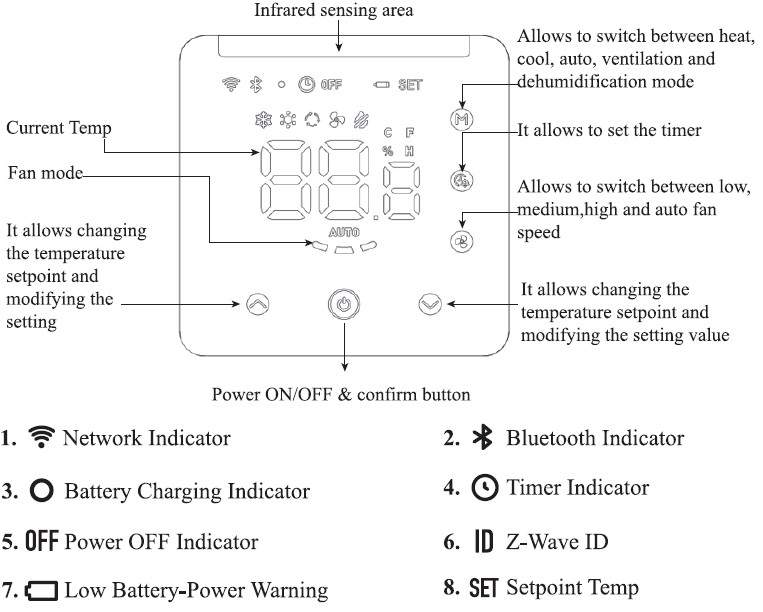
Ein-/Aus-Einstellung
Im Akkulademodus: Entfernen Sie die Montageplatte an der Rückseite, schalten Sie den Netzschalter auf ON, dann wird das Gerät eingeschaltet.
Hinweis:
Wenn der Akku leer ist, laden Sie das Gerät bitte über 5V USB Type-C auf
Im 5V USB Type-C-Lademodus: Entfernen Sie die Montageplatte an der Rückseite, stecken Sie das Ladekabel in den 5V USB Type-C-Ladeanschluss. Wenn Sie den Netzschalter auf ON schalten, wird der Akku gleichzeitig geladen. Wenn Sie den Netzschalter auf OFF schalten, wird nur das Gerät geladen, der Akku wird nicht geladen.
Temperatureinstellung
1. Die Innentemperatur wird auf der Startseite angezeigt.
2. Die Einstelltemperatur des aktuellen Modus wird auf der Oberfläche angezeigt, wenn UP oder DOWN gedrückt wird, das Symbol „SET“ wird oben rechts angezeigt, der Einstellwert der Temperatur ist anpassbar.
Helligkeitseinstellung
Halten Sie auf der Startseite DOWN 3 Sekunden lang gedrückt, xx.x% (x steht für eine Ziffer) wird auf der Oberfläche angezeigt, dies ist der aktuelle Wert der LED-Helligkeit.
Drücken Sie UP oder DOWN, um die LED-Helligkeit einzustellen. Es gibt acht einstellbare Stufen von 100%-87%-75%-62%-50%-37%-25%-12%. Klicken Sie auf POWER, um zu bestätigen und zu beenden.
Anzeige des Akkuladestands
Halten Sie auf der Startseite FAN 3 Sek. lang gedrückt, „xx.x% (x steht für eine Ziffer)“ wird auf der Oberfläche angezeigt, dies ist der Prozentwert der verbleibenden Akkukapazität. Drücken Sie dann eine beliebige Taste, um zu beenden.
Anzeige des Feuchtigkeitswerts
Halten Sie auf der Startseite TIMER 3 Sek. lang gedrückt, „xx.x% (x steht für eine Ziffer)“ wird auf der Oberfläche angezeigt, dies ist der Prozentwert der aktuellen Feuchtigkeit. Drücken Sie dann eine beliebige Taste, um zu beenden.
Timer-Funktion
Stellen Sie einen Timer ein, um das Klimagerät regelmäßig auszuschalten
Drücken Sie auf der Startseite kurz TIMER, um in die Timer-Einstellungsoberfläche zu gelangen, das Timer-Anzeigesymbol blinkt kontinuierlich.
Drücken Sie kurz UP oder DOWN, um den Timer für das regelmäßige Ausschalten des Klimageräts einzustellen (Einstellbereich 0,5-24 Std.). Nachdem der Timer eingestellt wurde, drücken Sie erneut kurz POWER, um die Timer-Ausschaltfunktion zu aktivieren, dann leuchtet das Timer-Anzeigesymbol dauerhaft.
Timer-Funktion deaktivieren
Drücken Sie auf der Startseite zweimal kurz TIMER, um die Timer-Funktion zu deaktivieren, das Timer-Anzeigesymbol verschwindet.
Temperatur-Totband-Einstellung (wenn das Gerät per IR gesteuert wird)
Halten Sie MODE + TIMER + FAN gleichzeitig 3 Sek. lang gedrückt, der aktuelle Wert des Totbands wird angezeigt. Drücken Sie kurz UP oder DOWN, um den Wert anzupassen, dann drücken Sie POWER, um zu bestätigen und zu beenden.
Hinweis:
Wenn das Totband 0 ist (Standardwert), entspricht die Steuerlogik des Geräts der der Klimaanlagen-Fernbedienung, das heißt, die Einstelltemperatur am Gerät entspricht der der Klimaanlage.
Wenn das Totband auf 1-3 eingestellt ist, folgt das Gerät der internen Steuerlogik des Thermostats, um die Einstelltemperatur der Klimaanlage zu steuern, damit die Raumtemperatur die Einstelltemperatur des Geräts erreicht.
Hinweis: In diesem Modus ist es normal, dass sich die Einstelltemperatur des Geräts von der der Klimaanlage unterscheidet. Wenn Sie möchten, dass die Raumtemperatur nahe an der Einstelltemperatur des Geräts bleibt, stellen Sie das Totband auf 0.
Schnelle Fehlerbehebung
Hier sind einige Hinweise zur Netzwerkinstallation, falls die Dinge nicht wie erwartet funktionieren.
Stellen Sie sicher, dass sich ein Gerät vor der Einbindung im Werkszustand befindet. Im Zweifelsfall schließen Sie es vor der Einbindung aus.
Wenn die Einbindung weiterhin fehlschlägt, prüfen Sie, ob beide Geräte dieselbe Frequenz verwenden.
Entfernen Sie alle inaktiven Geräte aus Assoziationen. Andernfalls kommt es zu erheblichen Verzögerungen.
Verwenden Sie niemals akkubetriebene Schlafgeräte ohne einen zentralen Controller.
Fragen Sie FLIRS-Geräte nicht per Polling ab.
Stellen Sie sicher, dass genügend netzbetriebene Geräte vorhanden sind, um von der Vermaschung zu profitieren
Assoziation – ein Gerät steuert ein anderes Gerät
Z-Wave-Geräte steuern andere Z-Wave-Geräte. Die Beziehung, bei der ein Gerät ein anderes steuert, wird als Assoziation bezeichnet. Um ein anderes Gerät zu steuern, muss das steuernde Gerät eine Liste der Geräte führen, die Steuerbefehle erhalten sollen. Diese Listen werden Assoziationsgruppen genannt und stehen immer in Verbindung mit bestimmten Ereignissen (z. B. Tastendruck, Sensor löst aus, …). Tritt das Ereignis ein, erhalten alle in der jeweiligen Assoziationsgruppe gespeicherten Geräte denselben Funkbefehl, typischerweise einen „Basic Set“-Befehl.
Assoziationsgruppen:
GruppennummerMaximale KnotenBeschreibung

Quelle und englisches Original: VESTA Guide – VESTA-288. Alle Angaben ohne Gewähr — maßgeblich ist das Original des Herstellers. Weitere deutsche Anleitungen finden Sie in unserer Anleitungs-Übersicht.