
TMST-15-ZBS
Zigbee Smart Thermostat
Einführung
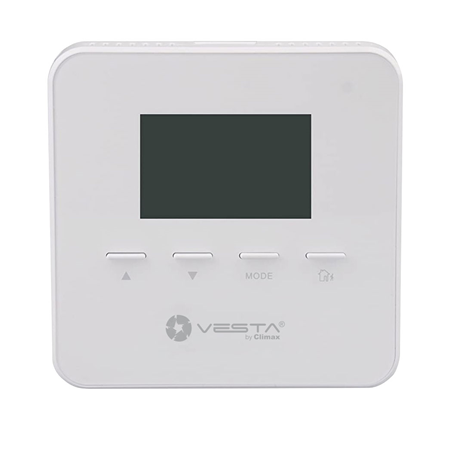
TMST-15-ZBS ist ein batteriebetriebenes ZigBee Thermostat. Es ist für den Einbau in Heiz- und Kühlsysteme im Haushalt zur Steuerung des Raumklimas konzipiert. Das Thermostat kann manuell über das LCD-Display und die Tasten bedient oder ferngesteuert über das ZigBee-Netzwerk angesprochen werden. Es verfügt über Kühl- und Heizmodi mit Temperatur-Sollwert und automatischem Zeitplan, mit dem Sie Ihr Raumklima einfach steuern können.
Das Thermostat nutzt die ZigBee-Technologie zur drahtlosen Signalübertragung. ZigBee ist ein zuverlässiges Drahtlos-Kommunikationsprotokoll mit geringem Energieverbrauch und hoher Übertragungseffizienz. Basierend auf dem Standard IEEE802.15.4 ermöglicht ZigBee die Einbindung einer großen Anzahl von Geräten in ein Netzwerk, die für den Datenaustausch und die Signalübertragung koordiniert werden.
Das Thermostat fungiert als Endgerät im ZigBee-Netzwerk. Es kann in das ZigBee-Netzwerk eingebunden werden, um bei Aktivierung Signale zu übertragen, kann jedoch selbst keinem anderen ZigBee-Gerät den Beitritt zum Netzwerk ermöglichen.
Die Serie TMST-15-ZBS umfasst folgende Modelle:
TMST-15-ZBS
TMST-15-ZBS-OTA
Teilebezeichnung
1. LCD-Display
Das LCD zeigt folgende Informationen an:
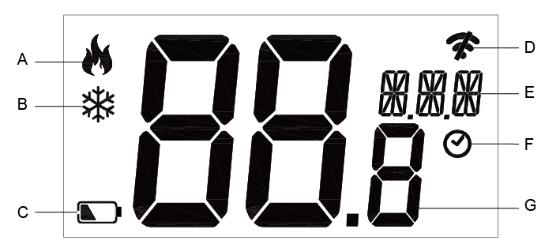
A. Heizmodus-Symbol: Wenn dieses Symbol angezeigt wird, befindet sich das Thermostat im Heizmodus.
B. Kühlmodus-Symbol: Wenn dieses Symbol angezeigt wird, befindet sich das Thermostat im Kühlmodus.
C. Batterie-schwach-Symbol: Wenn dieses Symbol angezeigt wird, ist die Batteriespannung des Thermostats niedrig.
D. ZigBee-Netzwerkverbindung:
Dieses Symbol wird angezeigt, wenn das Thermostat noch nicht in ein Gateway/eine Alarmzentrale eingelernt wurde oder wenn das Gerät die Verbindung zum aktuellen ZigBee-Netzwerk verliert.
E. Modus: Modusauswahl, Fernbedienungsmodus und Offset
F. Zeitplan: Das Thermostat führt die programmierte Zeitplaneinstellung aus.
G. Temperaturanzeige / Sollwert
2. Taste Ab (-): Drücken, um den Sollwert zu verringern
3 Sekunden gedrückt halten, um den Programmiermodus aufzurufen.
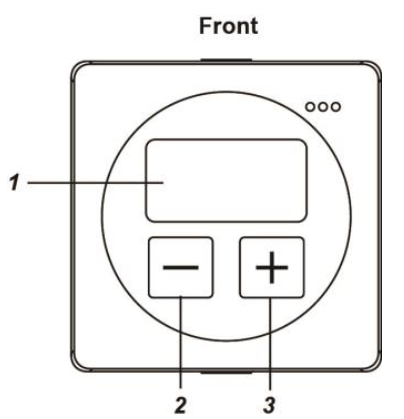
3. Taste Auf (+) Drücken, um den Sollwert zu erhöhen.
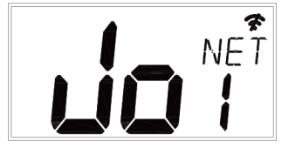
10 Sekunden gedrückt halten, um den Lernmodus aufzurufen; auf dem LCD-Display wird dann „Joi NET“ angezeigt.
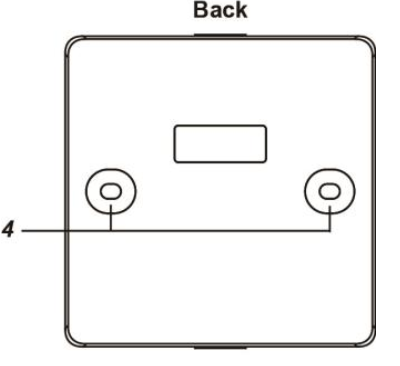
Wandmontagebohrung
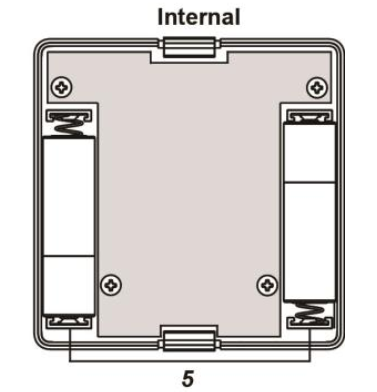
Batteriefach
Legen Sie 2 AA-Alkalibatterien ein.
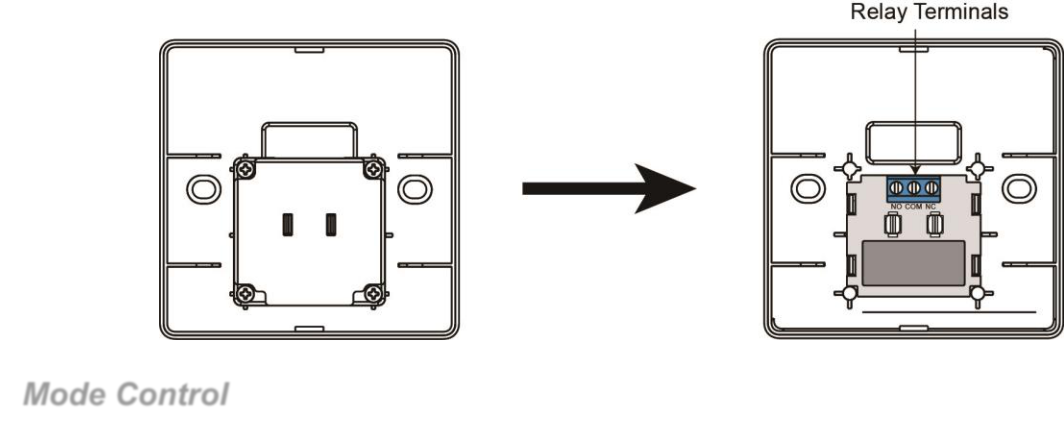
6. Relaisanschlüsse (Relaisabdeckung entfernen, um Zugang zu erhalten)
230V 5A NO/COM/NC Relaisanschlüsse.
Mit dem Heiz-/Kühlsystem des Hauses verbinden.
Funktionen
Batterie- und Batterieschwacherkennung
Der Thermostat verwendet 2 AA-Alkalibatterien als Stromquelle. Der Thermostat verfügt über eine Funktion zur Erkennung von schwacher Batterie. Wenn die Batteriespannung niedrig ist, sendet der Thermostat ein Signal für schwache Batterie an den Koordinator im ZigBee-Netzwerk.
Relaissteuerung
Der Thermostat steuert das Heiz-/Kühlsystem des Hauses über eine Relaissteuerung. Öffnen Sie die hintere Abdeckung und klappen Sie diese um, entfernen Sie die innere Abdeckung am Relais, um die Anschlussklemmen freizulegen. Führen Sie beim Verkabeln des Thermostats das Kabel durch die zentrale Öffnung in der hinteren Abdeckung.
Modussteuerung
Der Thermostat verfügt über zwei Betriebsmodi: den lokalen Modus und den Zeitplanmodus.
Lokaler Modus:
Der lokale Modus ermöglicht die Anpassung der Heiz-/Kühlfunktion des Thermostats sowie der Sollwerte über die Tasten des Thermostats.
Zeitplanmodus:
Der Zeitplanmodus ermöglicht die Steuerung von Modus und Sollwert des Thermostats über das Gateway, nachdem das Lernen abgeschlossen wurde.
Um den Betriebsmodus zu ändern, lesen Sie bitte den Abschnitt „Programmiermodus“ für weitere Einzelheiten.
Heiz-/Kühl- und Sollwertsteuerung
Heizen/Kühlen und Sollwert des Thermostats können nur lokal angepasst werden, wenn der Thermostat auf den lokalen Modus eingestellt ist.
Drücken Sie im lokalen Modus die Taste UP (+) oder Down (-), um den Sollwert anzupassen.
Verwenden Sie im Zeitplanmodus das Gateway/die Alarmzentrale, um den Sollwert aus der Ferne anzupassen.
Sollwertbereich Heizen: 9°C ~ 30°C.
Sollwertbereich Kühlen: 11°C ~ 32°C
Fernsteuerung
Nachdem der Thermostat einem ZigBee-Netzwerk beigetreten ist, können Sie den Thermostat über den ZigBee-Netzwerkkoordinator oder das Gateway steuern. Weitere Informationen finden Sie im Handbuch Ihres ZigBee-Koordinators/Gateways.
Die folgenden Funktionen können nur über den ZigBee-Koordinator und das Gateway eingestellt werden:
Zeitplan:
Die Zeitplankonfiguration kann nur über den ZigBee-Netzwerkkoordinator/das Gateway programmiert werden.
Zeitplaneinstellung: Es können bis zu 5 Zeitpläne für jeden Wochentag mit Modus, Sollwert und Startzeit programmiert werden. Zeitplansteuerung:
Normal – Der Thermostat führt die programmierte Zeitplaneinstellung entsprechend aus.
Halten – Der Thermostat übergeht den aktuell zeitgesteuerten Zeitplan und führt den nächsten Zeitplan aus, sobald dieser beginnt. Kein Zeitplan – Der Thermostat führt keinen eingestellten Zeitplan aus, bis er wieder auf Normal gesetzt wird.
Temperaturerkennung
Der Thermostat verfügt über eingebaute Temperaturmelder und zeigt den Temperaturmesswert auf dem LCD-Display an.
Der Thermostat sendet gemäß der Einstellung regelmäßig Temperatursignale. Das werkseitige Standardintervall beträgt 10 Minuten.
Wenn sich die Temperatur um +/- 2°C ändert, sendet der Thermostat ebenfalls ein Signal.
Sie können auch einmal die ZigBee-Netzwerktaste drücken, um manuell ein Temperatursignal zu senden.
Überwachung
Der Thermostat sendet alle 10 Minuten ein Überwachungssignal zusammen mit Informationen zu Temperatur, aktuellem Modus und Sollwert, um regelmäßig seinen Zustand zu melden.
Programmiermodus
Schritt 1. Halten Sie die Taste Down (-) 3 Sekunden lang gedrückt, um den Programmiermodus aufzurufen.
Schritt 2. Es stehen 3 Funktionen zur Programmierung zur Verfügung, darunter Thermostat-Funktionen, Steuerung des Fernrelais und Sollwert-Offset. Sie können entweder die Taste UP (+) oder Down (-) drücken, um zwischen den Modi zu wechseln.
Schritt 3. Nach Abschluss der Auswahl warten Sie einige Sekunden, bis das Thermostat den ausgewählten Modus aufruft.
Thermostat-Funktionen (Heizen und Kühlen):
In diesem Modus wird „Pro Mod“ auf dem LCD-Bildschirm angezeigt.
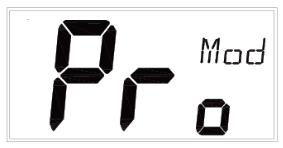
Die Modi Heizen/Kühlen stehen zur Auswahl. Drücken Sie die Taste UP (+), um Heizen auszuwählen, und die Taste Down (-), um Kühlen auszuwählen.
Heizen Kühlen
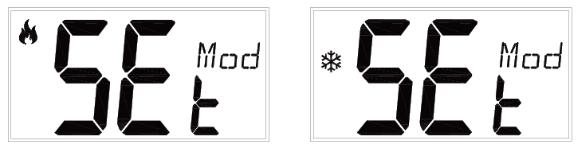
Nach Abschluss der Auswahl warten Sie einige Sekunden, bis das Thermostat den Einstellungsmodus automatisch verlässt. Das Thermostat wechselt in den zuletzt ausgewählten Modus.
Steuerung des Fernrelais:
In diesem Modus wird „Pro RM“ auf dem LCD-Bildschirm angezeigt. Der Fernmodus ermöglicht es Ihnen, das Fernrelais über die Alarmzentrale zu steuern, wenn die Funktion aktiviert ist. Das Thermostat steuert im Fernmodus nicht das lokale Relais.
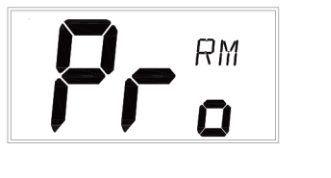
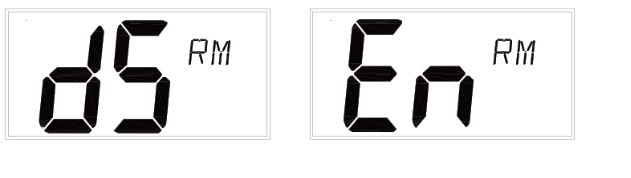
Wenn der Fernmodus deaktiviert ist, wird „dS RM“ auf dem LCD-Bildschirm angezeigt.
Wenn der Fernmodus aktiviert ist, wird „En RM“ auf dem LCD-Bildschirm angezeigt.
Sollwert-Offset:
In diesem Modus wird „Pro OFS“ auf dem LCD-Bildschirm angezeigt. Die Funktion Sollwert-Offset ermöglicht es Ihnen, die Abweichung auszugleichen. Um den Sollwert-Offset zu berechnen, ziehen Sie einfach die Gerätetemperatur von der Raumtemperatur ab. Halten Sie im lokalen Modus die Taste Down (-) 3 Sekunden lang gedrückt, um den Programmiermodus aufzurufen. Nach Abschluss der Auswahl warten Sie einige Sekunden, bis das Thermostat die Modusauswahl aufruft.
Beispiel: Wenn die Gerätetemperatur 20°C und die Raumtemperatur 18°C beträgt, dann ist der Sollwert-Offset = 18 – 20 = -2°C.
Nachdem der Sollwert-Offset angewendet wurde, arbeitet das Gerät gemäß der angepassten Temperatur.
Beispiel: Wenn die gemessene Gerätetemperatur 20°C beträgt und der Sollwert-Offset -2°C ist, arbeitet das Gerät mit 18°C als tatsächlichem Referenzwert.
ZigBee-Netzwerkeinrichtung
ZigBee-Geräterichtlinie
ZigBee ist ein drahtloses Kommunikationsprotokoll, das zuverlässig ist und einen niedrigen Stromverbrauch sowie eine hohe Übertragungseffizienz aufweist. Basierend auf dem IEEE802.15.4-Standard ermöglicht ZigBee die Einbindung einer großen Anzahl von Geräten in ein Netzwerk zum koordinierten Daten- und Signalaustausch.
Aufgrund der grundlegenden Struktur des ZigBee-Netzwerks sucht das ZigBee-Gerät nach dem Einschalten aktiv nach einem Netzwerk und tritt diesem bei. Da der Verbindungsvorgang etwas Energie verbrauchen kann, sind die folgenden Anweisungen zu beachten, um eine Entladung der Batterie des ZigBee-Geräts zu vermeiden
Stellen Sie sicher, dass Ihr ZigBee-Netzwerk-Router oder Koordinator eingeschaltet ist, bevor Sie die Batterie in das ZigBee-Gerät einlegen.
Stellen Sie sicher, dass der ZigBee-Netzwerk-Router oder Koordinator während der Verwendung eines ZigBee-Geräts eingeschaltet und in Reichweite ist.
Entfernen Sie ein ZigBee-Gerät nicht vom ZigBee-Netzwerk-Router oder Koordinator, ohne zuvor die Batterie aus dem ZigBee-Gerät zu entnehmen.
Beitritt zum ZigBee-Netzwerk
Als ZigBee-Gerät muss der Thermostat einem ZigBee-Netzwerk beitreten, damit der Benutzer ihn fernsteuern kann. Bitte befolgen Sie die nachstehenden Schritte, um den Thermostat in das ZigBee-Netzwerk einzubinden.
Entfernen Sie die Rückabdeckung des Thermostats und legen Sie 2 AA-Alkalibatterien ein, um den Thermostat mit Strom zu versorgen.
Halten Sie die ZigBee-Netzwerktaste 10 Sekunden lang gedrückt und lassen Sie sie dann los, um dem ZigBee-Netzwerk beizutreten. Bitte stellen Sie sicher, dass die Beitrittsfreigabe-Funktion (permit-join) am Router oder Koordinator Ihres ZigBee-Netzwerks aktiviert ist.
Warten Sie einige Sekunden, bis der Thermostat dem ZigBee-Netzwerk beitritt. Wenn der Beitritt erfolgreich war, verschwindet das ZigBee-Verbindungssymbol auf dem LCD-Display.
Nach dem Beitritt zum ZigBee-Netzwerk wird der Thermostat automatisch im Sicherheitssystem des Netzwerks registriert. Bitte prüfen Sie an der Alarmzentrale oder der CIE (Control and Indicating Equipment), ob Beitritt und Registrierung erfolgreich waren.
Wenn der Thermostat nach dem Beitritt zum ZigBee-Netzwerk die Verbindung zum aktuellen ZigBee-Netzwerk verliert, erscheint das ZigBee-Verbindungssymbol nach 10 Minuten. Bitte überprüfen Sie den Zustand des ZigBee-Netzwerks und die Signalreichweite des Thermostats, um die Situation zu beheben.
Entfernen des Geräts aus dem ZigBee-Netzwerk (Werksreset)
Um den Thermostat aus dem aktuellen ZigBee-Netzwerk zu entfernen oder auf die Werkseinstellungen zurückzusetzen, befolgen Sie bitte die nachstehenden Schritte:
Entfernen des Thermostats aus dem aktuellen ZigBee-Netzwerk:
Stellen Sie vor dem Entfernen des Geräts sicher, dass sich der Thermostat innerhalb der Signalreichweite des aktuellen ZigBee-Netzwerks befindet.
Halten Sie die Taste UP (+) 10 Sekunden lang gedrückt und lassen Sie sie dann los.
Der Thermostat wird aus dem aktuellen ZigBee-Netzwerk entfernt. Er sucht anschließend aktiv nach einem verfügbaren ZigBee-Netzwerk und tritt diesem automatisch bei.
Zurücksetzen des Thermostats auf die Werkseinstellungen:
Drücken Sie gleichzeitig die Tasten UP (+) und Down (-) und schalten Sie das Gerät dann ein.
Lassen Sie die Tasten los. Der Thermostat löscht die gespeicherten Einstellungen und kehrt zu den Werkseinstellungen zurück.
OTA-Firmware-Upgrade
Der Thermostat unterstützt die Funktion für OTA-Firmware-Upgrades über das ZigBee-Netzwerk, die vom ZigBee-Netzwerkkoordinator initiiert werden kann.
Befolgen Sie die nachstehenden Schritte, um ein OTA-Firmware-Upgrade durchzuführen.
Schritt 1. Sie müssen auf Ihren ZigBee-Koordinator zugreifen, um das Firmware-Upgrade over the air durchzuführen.
Schritt 2. Wählen Sie auf der Konfigurationswebseite das Gerät aus, das Sie aktualisieren möchten, und wählen Sie die bereitgestellte neue ZigBee-Firmware aus. Weitere Einzelheiten entnehmen Sie bitte dem Benutzerhandbuch des ZigBee-Koordinators.
Schritt 3.Drücken Sie „OK“, um den Upgrade-Vorgang zu starten. Die LED blinkt daraufhin fortlaufend. Führen Sie während des OTA-Vorgangs keine anderen Aktionen durch und schalten Sie die Alarmzentrale nicht aus.
Schritt 4.Ein Upgrade dauert ungefähr 20 bis 30 Minuten. Bitte beachten Sie, dass die Dauer je nach Dateigröße oder Entfernung zwischen Ihrem Zubehörgerät und dem Koordinator variieren kann.
Schritt 5.Warten Sie, bis die Firmware-Aktualisierung abgeschlossen ist. Wenn der Fortschritt 100% erreicht, setzt sich das Gerät automatisch zurück. Sie können die Webseite auch erneut aktualisieren, um zu überprüfen, ob die Geräte-Firmware erfolgreich mit der angezeigten neuesten Version aktualisiert wurde.
Installation
Der Thermostat ist für die Wandmontage über die Montagebohrungen an der Rückabdeckung konzipiert.
Stellen Sie vor der Montage sicher, dass die Relaisverkabelung zunächst durch die Öffnung in der Rückabdeckung vollständig verlegt wurde.
Verwenden Sie die Montagebohrungen an der Rückabdeckung als Schablone, um die Montageposition an der Wand zu markieren.
Bohren Sie die Löcher in die Wand und setzen Sie bei Bedarf Dübel ein, schrauben Sie dann die Rückabdeckung an der Montageposition fest.
Setzen Sie das Thermostat-Hauptgehäuse auf die Rückabdeckung, die Installation ist damit abgeschlossen.
Anhang (nur für Entwickler)
Thermostat-Cluster-ID
Geräte-ID: ZCL_HA_DEVICEID_THERMOSTAT 0x0301
Quelle und englisches Original: VESTA Guide – VESTA-189. Alle Angaben ohne Gewähr — maßgeblich ist das Original des Herstellers. Weitere deutsche Anleitungen finden Sie in unserer Anleitungs-Übersicht.