Deutsche Anleitung für VESTA-184 — das Produkt erhalten Sie direkt in unserem Shop.
RS-23ZBS
Room Sensor V:R3 (Zigbee)
Einführung
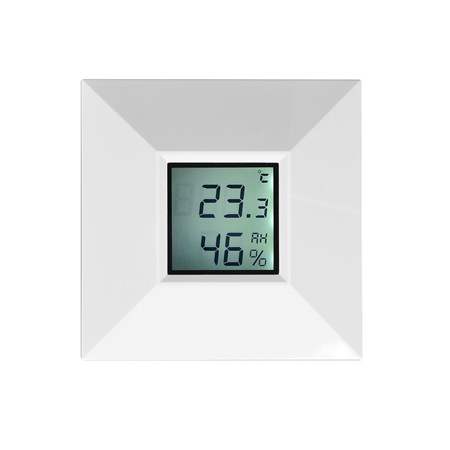
Der RS-23ZBS ist ein ZigBee Room Sensor. Er verfügt sowohl über eine Temperatur- als auch eine Luftfeuchtigkeitserkennungsfunktion zur Überwachung Ihrer Wohnumgebung. Die Temperatur- und Luftfeuchtigkeitsinformationen werden an den Koordinator im ZigBee-Netzwerk übertragen und auf dem LCD-Bildschirm des Room Sensors angezeigt.
Der Room Sensor nutzt die ZigBee-Technologie zur drahtlosen Signalübertragung. ZigBee ist ein drahtloses Kommunikationsprotokoll, das zuverlässig ist und einen geringen Stromverbrauch sowie eine hohe Übertragungseffizienz aufweist. Basierend auf dem IEEE802.15.4-Standard ermöglicht ZigBee die Einbindung einer großen Anzahl von Geräten in ein Netzwerk, die für den Datenaustausch und die Signalübertragung koordiniert werden
Der Room Sensor fungiert als Endgerät im ZigBee-Netzwerk. Er kann in das ZigBee-Netzwerk eingebunden werden, um bei Aktivierung ein Signal zu übertragen, kann jedoch keinem anderen ZigBee-Gerät ermöglichen, dem Netzwerk über den Room Sensor beizutreten.
Bauteilbeschreibung
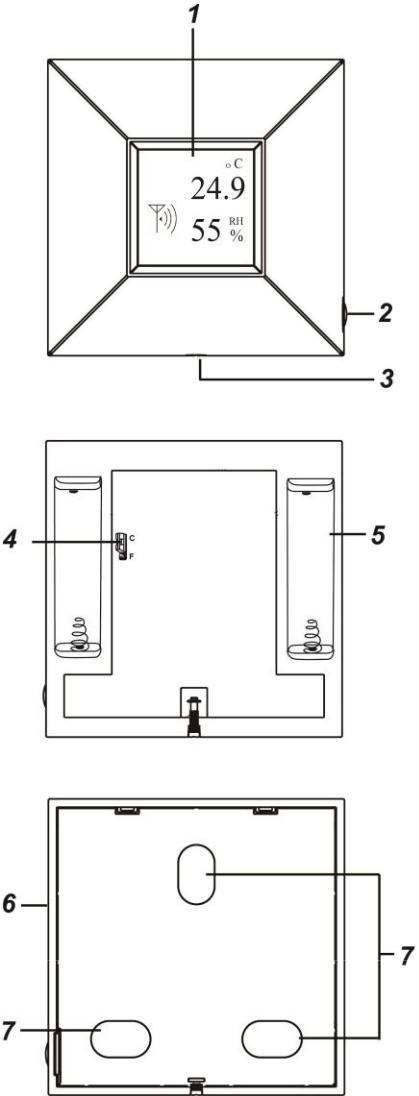
1. LCD-Display
Das LCD zeigt folgende Informationen an:
Temperatur in Fahrenheit / Celsius Einstellung
Luftfeuchtigkeit RH%.
ZigBee-Netzwerkverbindung ( Symbol).
Batterie schwach Status (Symbol).
LCD-Hintergrundbeleuchtung ein: wenn die Funktionstaste gedrückt wird.
Funktionstaste
Drücken Sie die Taste einmal, um:
ein Überwachungssignal mit Temperatur-/Luftfeuchtigkeitsinformationen zu senden Die LCD-Hintergrundbeleuchtung für 10 Sekunden einzuschalten.
Halten Sie die Taste 10 Sekunden lang gedrückt und lassen Sie sie dann los, um den Room Sensor zurückzusetzen
Basisschraube (Abdeckung öffnen/schließen)
Wenn die vordere Abdeckung auf der rückseitigen Abdeckung montiert ist, öffnen Sie die Abdeckung, indem Sie die Basisschraube lösen, und schließen Sie sie entsprechend.
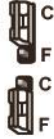
Fahrenheit / Celsius Einstellungsjumper (JP1)
Wenn die Jumper-Brücke zwischen den oberen 2 Pins eingesetzt ist, zeigt das LCD die Temperatur in Celsius an. (Werkseinstellung)
Wenn die Jumper-Brücke zwischen den unteren 2 Pins eingesetzt ist, zeigt das LCD die Temperatur in Fahrenheit an.
Batteriefach
Der Room Sensor wird von zwei AA 1,5 V Alkaline-Batterien mit Strom versorgt
Rückseitige Abdeckung
Wandmontage-Ausbrechöffnungen
Funktionen
Temperatur- und Luftfeuchtigkeitserkennung
Der Room Sensor überträgt regelmäßig Temperatur- und Luftfeuchtigkeitssignale gemäß den Einstellungen. Das Werksstandardintervall beträgt 10 Minuten.
Wenn sich die Temperatur um +/- 2°C ändert oder die Luftfeuchtigkeit um +/- 10%, überträgt der Room Sensor ebenfalls ein Signal.
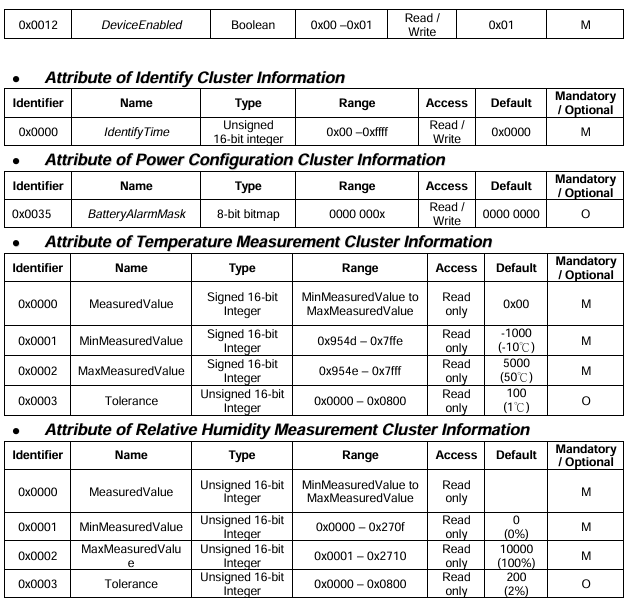
Der Änderungswert, der zur Auslösung der Signalübertragung erforderlich ist, kann mit dem ZigBee-Befehl Configure Reporting – Parameter Reportable Change programmiert werden. Die Standardwerte sind: Temperatur: 200 für 2°C.
Luftfeuchtigkeit: 1000 für 10%.
Sie können auch die Funktionstaste einmal drücken, um manuell ein Temperatur- und Luftfeuchtigkeitssignal zu übertragen.
Der Temperaturerkennungsbereich liegt bei etwa -10°C bis 50°C (14°F – 122°F).
Der Luftfeuchtigkeitserkennungsbereich liegt bei etwa 10% – 90% RH.
Batterie und Erkennung schwacher Batterie
Der Room Sensor verwendet zwei 1,5 V Alkaline-Batterien als Stromquelle. Die Batterien sind im Lieferumfang enthalten.
Der Room Sensor verfügt über eine Funktion zur Erkennung schwacher Batterien. Wenn die Batteriespannung niedrig ist, überträgt der Room Sensor ein Signal für schwache Batterie, um den Benutzer zu benachrichtigen, und zeigt ein Symbol für schwache Batterie auf dem LCD an.
Beim Wechseln der Batterien drücken Sie nach Entfernen der alten Batterien zweimal die Funktionstaste, um eine vollständige Entladung zu erreichen, bevor Sie neue Batterien einsetzen.
Überwachung
Der Room Sensor überträgt regelmäßig ein Überwachungssignal zusammen mit dem Temperatur- und Luftfeuchtigkeitssignal, um seinen Zustand zu melden. Das Werksstandardintervall beträgt 10 Minuten und kann entsprechend den Einstellungen angepasst werden.
ZigBee Netzwerkeinrichtung
ZigBee Geräterichtlinie
ZigBee ist ein drahtloses Kommunikationsprotokoll, das zuverlässig ist und einen geringen Stromverbrauch sowie eine hohe Übertragungseffizienz aufweist. Basierend auf dem IEEE802.15.4-Standard ermöglicht ZigBee, eine große Anzahl von Geräten in ein Netzwerk einzubinden und für Datenaustausch und Signalübertragung zu koordinieren.
Aufgrund der grundlegenden Struktur des ZigBee-Netzwerks sucht das ZigBee-Gerät nach dem Einschalten aktiv nach einem Netzwerk und tritt diesem bei. Da die Durchführung dieser Netzwerkverbindung Strom verbrauchen kann, ist es erforderlich, die folgenden Anweisungen zu befolgen, um eine Entladung der Batterie des ZigBee-Geräts zu vermeiden
Stellen Sie sicher, dass Ihr ZigBee-Netzwerk-Router oder -Koordinator eingeschaltet ist, bevor Sie die Batterie in das ZigBee-Gerät einlegen.
Stellen Sie sicher, dass der ZigBee-Netzwerk-Router oder -Koordinator eingeschaltet und in Reichweite ist, während ein ZigBee-Gerät verwendet wird.
Entfernen Sie ein ZigBee-Gerät nicht vom ZigBee-Netzwerk-Router oder -Koordinator, ohne zuvor die Batterie aus dem ZigBee-Gerät zu entnehmen.
Dem ZigBee-Netzwerk beitreten
Als ZigBee-Gerät muss der Room Sensor einem ZigBee-Netzwerk beitreten, um Temperatur- und Feuchtigkeitssignale zu übertragen. Bitte befolgen Sie die nachstehenden Schritte, um den Room Sensor dem ZigBee-Netzwerk beitreten zu lassen.
Legen Sie die Batterien in das Batteriefach ein, um den Room Sensor einzuschalten.
Halten Sie nach dem Einschalten die Funktionstaste 10 Sekunden lang gedrückt und lassen Sie sie dann los, um dem Netzwerk beizutreten. Bitte stellen Sie sicher, dass die Permit-Join-Funktion am Router oder Koordinator Ihres ZigBee-Netzwerks aktiviert ist.
Wenn der Room Sensor erfolgreich einem ZigBee-Netzwerk beitritt, wird das Symbol für die ZigBee-Netzwerkverbindung auf dem LCD angezeigt
Nach dem Beitritt zum ZigBee-Netzwerk wird der Room Sensor automatisch im Netzwerk registriert. Bitte überprüfen Sie Ihren ZigBee-Koordinator, Ihre Alarmzentrale oder CIE (Control and Indicating Equipment), um zu bestätigen, dass Beitritt und Registrierung erfolgreich waren.
Wenn Beitritt und Registrierung zum Netzwerk erfolgreich waren, der Room Sensor jedoch die Verbindung zur Alarmzentrale verliert oder die Alarmzentrale ausgeschaltet wird, erlischt das Symbol für die ZigBee-Netzwerkverbindung auf dem LCD des Room Sensor innerhalb von 1 bis 2 Minuten.
Wenn Netzwerkbeitritt und Registrierung nicht erfolgreich waren, wird das Symbol für die ZigBee-Netzwerkverbindung nicht angezeigt. Bitte überprüfen Sie die Einstellungen Ihres ZigBee-Netzwerk-Koordinators, Ihrer Alarmzentrale oder CIE, um sicherzustellen, dass die Permit-Join-Funktion verfügbar ist, und verwenden Sie anschließend die unten stehende Funktion zum Zurücksetzen auf Werkseinstellungen, um dem ZigBee-Netzwerk beizutreten.
Gerät aus dem ZigBee-Netzwerk entfernen (Werksreset)
Um den Room Sensor aus dem aktuellen ZigBee-Netzwerk zu entfernen, muss das Gerät auf Werkseinstellungen zurückgesetzt werden, um die Entfernung des Geräts abzuschließen. Die Werksreset-Funktion löscht die gespeicherten Einstellungsinformationen des Geräts und veranlasst den Room Sensor, nach einem neuen ZigBee-Netzwerk zu suchen.
Stellen Sie vor dem Entfernen des Geräts sicher, dass sich der Room Sensor innerhalb der Signalreichweite des aktuellen ZigBee-Netzwerks befindet
Halten Sie die Funktionstaste 10 Sekunden lang gedrückt und lassen Sie die Taste dann los, um den Room Sensor zurückzusetzen.
Nach dem Zurücksetzen löscht der Room Sensor die aktuelle ZigBee-Netzwerkeinstellung und sendet ein Signal an
den ZigBee-Koordinator, um sich selbst aus dem aktuellen ZigBee-Netzwerk zu entfernen. Anschließend sucht er wieder aktiv nach einem verfügbaren ZigBee-Netzwerk und tritt diesem automatisch bei.
Installation
Montage des Room Sensor
Für die beste LCD-Anzeigequalität sollte der Room Sensor an einem Ort montiert werden, der etwa 5° über Augenhöhe liegt.
Schraubmontage.
Verwenden Sie bei der Schraubmontage ausschließlich die im Lieferumfang des Originalherstellers enthaltenen Schrauben, da ungeeignete Schrauben das Innere des Geräts beschädigen können.
Entfernen Sie die Frontabdeckung mit einem Schraubendreher.
Brechen Sie die Aussparungen an der Rückabdeckung heraus.
Verwenden Sie die Löcher als Schablone und bohren Sie Löcher in die Oberfläche
Setzen Sie die Dübel ein, wenn Sie in Putz oder Ziegel befestigen
Schrauben Sie die Rückabdeckung in die Dübel
Schrauben Sie die Frontabdeckung wieder auf die Rückabdeckung.
Verwendung des Room Sensor mit ZigBee-Router
WICHTIGER HINWEIS:
Wenn sich der Installationsort des Room Sensor weit von Ihrer Alarmzentrale entfernt befindet und ZigBee-Router zur Verbesserung der Signalstärke erforderlich sind. Verwenden Sie KEINESFALLS einen ZigBee-Router ohne Backup-Batterie. Ein ZigBee-Router ohne Batterie wird bei einem Netzausfall abgeschaltet, und der mit dem Router verbundene Room Sensor verliert die Verbindung zum ZigBee-Netzwerk. Sie sollten den Installationsort Ihres Room Sensor so planen, dass ausschließlich ZigBee-Router mit Backup-Batterie verwendet werden.
Anhang (Nur für Entwickler.)
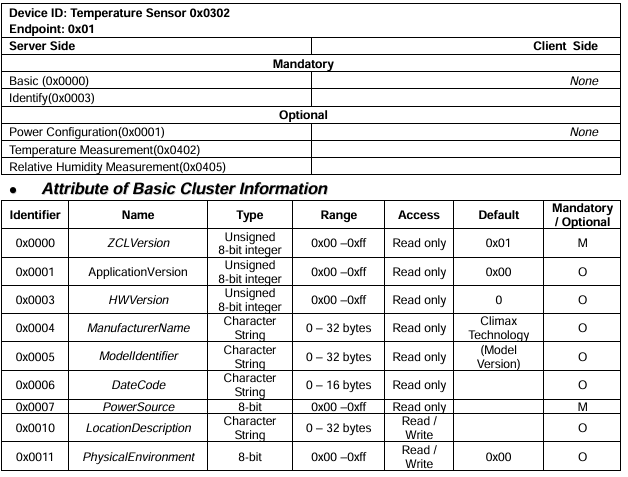
Room Sensor Cluster-ID
Quelle und englisches Original: VESTA Guide – VESTA-184. Alle Angaben ohne Gewähr — maßgeblich ist das Original des Herstellers. Weitere deutsche Anleitungen finden Sie in unserer Anleitungs-Übersicht.
Warenkorb
Datenschutz-Einstellungen
Wir verwenden notwendige Technologien für den Betrieb unseres Shops. Mit Ihrer Einwilligung verwenden wir außerdem Statistik- und Marketing-Technologien, um unsere Website zu verbessern und den Erfolg unserer Werbung zu messen. Ihre Auswahl können Sie jederzeit über das Schild-Symbol unten links ändern oder widerrufen.
Antworten werden automatisch erstellt und können Fehler enthalten. Preise und Verfügbarkeit stammen live aus dem Shop. Bitte geben Sie keine persönlichen Daten ein.