
Deutsche Anleitung für VESTA-182 — das Produkt erhalten Sie direkt in unserem Shop.
PRLM-CH3-AC-ZBS(R)
Relay Controllers / ZigBee 3-Kanal Relaisschalter
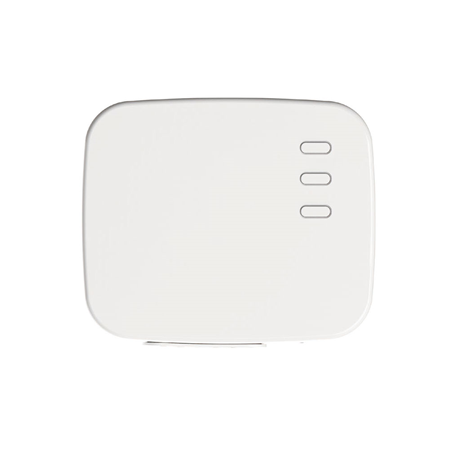
Einführung
PRLM-CH3-AC-ZBS(R) ist ein ZigBee 3-Kanal Relaisschalter, der an verdrahtete Geräte angeschlossen und auf den Status Normal Open (N.O.) eingestellt werden kann. Nach dem Beitritt zum ZigBee-Netzwerk kann der Relaisschalter über das ZigBee-Netzwerk gesteuert werden, um angeschlossene Geräte zu aktivieren.
Der Relaisschalter nutzt die ZigBee-Technologie zur drahtlosen Signalübertragung. ZigBee ist ein drahtloses Kommunikationsprotokoll, das zuverlässig ist, einen geringen Stromverbrauch aufweist und eine hohe Übertragungseffizienz besitzt. Basierend auf dem IEEE802.15.4-Standard ermöglicht ZigBee die Einbindung einer großen Anzahl von Geräten in ein Netzwerk sowie deren Koordination für Datenaustausch und Signalübertragung.
Der Relaisschalter verfügt außerdem über eine Router-Funktion. Er dient als Router im ZigBee-Netzwerk. Nachdem er in das ZigBee-Netzwerk aufgenommen wurde, ermöglicht er anderen ZigBee-Geräten, dem Netzwerk über den Relaisschalter beizutreten.
Teilebezeichnung
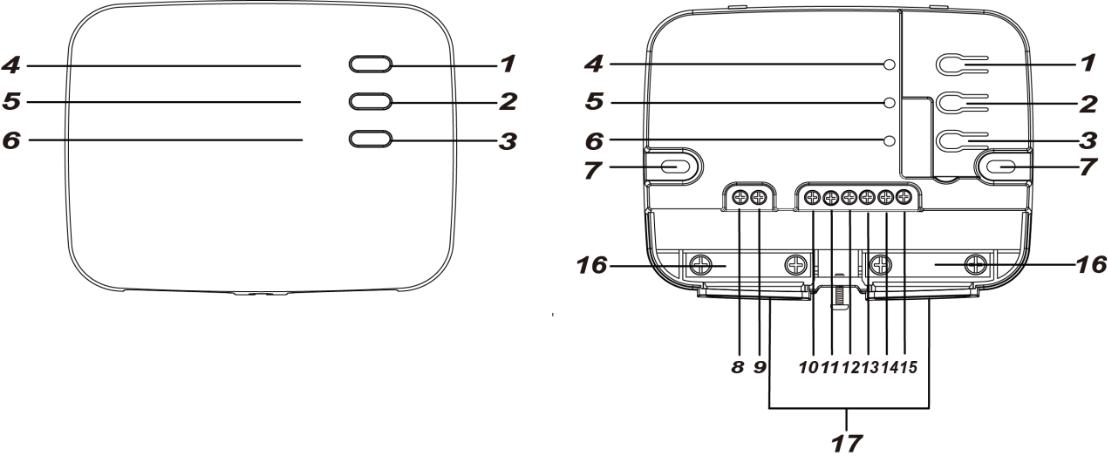
Schalttaste 1/Funktionstaste
Die Funktionstaste wird verwendet, um den Relaisschalter zurückzusetzen, damit er einem verfügbaren ZigBee-Netzwerk beitreten kann.
Halten Sie die Taste 10 Sekunden lang gedrückt und lassen Sie sie dann los, um den Relaisschalter zurückzusetzen.
Drücken Sie die Taste, um Relaiskanal 1 EIN/AUS zu schalten.
Schalttaste 2
Drücken Sie die Taste, um Relaiskanal 2 EIN/AUS zu schalten.
Schalttaste 3
Drücken Sie die Taste, um Relaiskanal 3 EIN/AUS zu schalten.
Hinweis:
Wenn Schalttaste 2/3 gedrückt wird, schaltet Relaiskanal 2/3 sofort auf EIN/AUS.
Wenn Schalttaste 1 gedrückt wird, schaltet Relaiskanal 1 nach 0,5 Sekunden auf EIN/AUS, da das Gerät zunächst erkennen muss, ob der Tastendruck zum Ein-/Ausschalten oder zum Zurücksetzen des Relais dient.
LED-Anzeige 1
LED-Anzeige 2
LED-Anzeige 3
Die LED-Anzeigen 1/2/3 dienen zur Anzeige des Status von Relaiskanal 1/2/3:
LED 1 An/Aus: Relaiskanal 1 An/Aus
LED 2 An/Aus: Relaiskanal 2 An/Aus
LED 3 An/Aus: Relaiskanal 3 An/Aus
Beim Einschalten blinken alle LEDs nacheinander für 1 Zyklus.
Nach dem Zurücksetzen des Relais blinken alle LEDs jede Sekunde, was den Lernmodus anzeigt.
Alle LEDs blinken dreimal, wenn das Relais erfolgreich einem ZigBee-Netzwerk beigetreten ist.
7. Befestigungslöcher
Anschlussklemmen
Führen Sie den Draht in die Klemme ein und ziehen Sie die Schraube an, um die Klemme zu schließen und den Draht zu fixieren. Lösen Sie die Schraube, um die Klemme zu öffnen und den an die Klemme angeschlossenen Draht zu entfernen.
Line (AC-Eingang)
Neutral
NO (Kanal 1)
Für Normal-Open-Verbindung mit dem Gerät
Common (Kanal 1)
NO (Kanal 2)
Für Normal-Open-Verbindung mit dem Gerät
Common (Kanal 2)
NO (Kanal 3)
Für Normal-Open-Verbindung mit dem Gerät
Common (Kanal 3)
Zugentlastungsklemme
Die Klemmen dienen zur Sicherung der Drähte und bieten Zugentlastung, um die Drähte vor dem Metallausschnitt zu schützen.
17. Verdrahtungsöffnungen
Spezifikation
Stromversorgung: 100 – 240V AC
Unterstützter Laststrom (pro Relaiskanal): 5A, 250VAC oder 5A, 30VDC
Litzendraht: 14–22 AWG
Achtung
Alle Arbeiten am Gerät, einschließlich Installation und Wartung, müssen von einem qualifizierten und zugelassenen Elektriker durchgeführt werden.
Stellen Sie vor der Installation oder Wartungsarbeiten sicher, dass die Stromversorgung getrennt wurde.
Schließen Sie das Gerät nicht an Lasten an, die den unterstützten Laststrom überschreiten.
Installation
Verdrahten Sie das Relais gemäß den nachfolgenden Anweisungen.
Bitte schalten Sie vor dem Anschließen die Stromversorgung aus.
Entfernen Sie die obere Abdeckung und die Zugentlastungsklemmen.
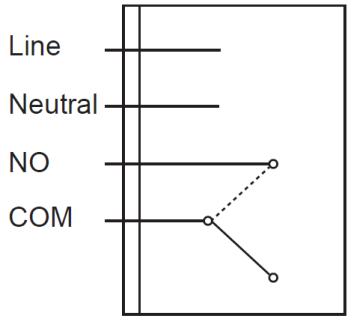
Verbinden Sie die Klemmen L und N der Stromversorgung durch die Verdrahtungsöffnung mit den Klemmen Line und Neutral von PRLM.
Wählen Sie je nach dem Gerät, das Sie über Relaiskanal 1 steuern möchten, die NO-Klemme aus und verdrahten Sie Relaiskanal 1 durch die Verdrahtungsöffnung mit dem Gerät, um eine Normal-Open-Verbindung herzustellen.
Verbinden Sie auf die gleiche Weise wie in Schritt 4 Relaiskanal 2/3 mit anderen verdrahteten Geräten.
Bringen Sie nach Abschluss der Verdrahtung die Zugentlastungsklemmen und die obere Abdeckung wieder an. Schalten Sie die Stromversorgung ein, um den Relaisschalter mit Strom zu versorgen.
ZigBee-Netzwerkeinrichtung
ZigBee-Geräterichtlinie
ZigBee ist ein drahtloses Kommunikationsprotokoll, das zuverlässig ist, einen geringen Energieverbrauch aufweist und eine hohe Übertragungseffizienz bietet. Basierend auf dem IEEE802.15.4-Standard ermöglicht ZigBee, dass eine große Anzahl von Geräten in ein Netzwerk eingebunden und für Datenaustausch und Signalübertragung koordiniert werden.
Beitritt zum ZigBee-Netzwerk
Als ZigBee-Gerät muss das Relais einem ZigBee-Netzwerk beitreten, um Befehle zu empfangen. Bitte befolgen Sie die nachstehenden Schritte, um das Relais in ein ZigBee-Netzwerk einzubinden.
Schließen Sie die Stromversorgung gemäß den obigen Installationsanweisungen an das Relais an und schalten Sie das Relais-Schaltgerät ein.
Halten Sie die Funktionstaste 10 Sekunden lang gedrückt, während das Relais zurückgesetzt wird und mit der Suche nach einem bestehenden ZigBee-Netzwerk beginnt. Bitte stellen Sie sicher, dass die Funktion zur Beitrittsfreigabe (Permit-to-Join) am Router oder Koordinator Ihres ZigBee-Netzwerks aktiviert ist.
Wenn das Relais erfolgreich einem ZigBee-Netzwerk beitritt, blinkt die LED-Anzeige zur Bestätigung dreimal.
Nach dem Beitritt zum ZigBee-Netzwerk wird das Relais automatisch im Netzwerk registriert. Bitte überprüfen Sie den ZigBee-Netzwerkkoordinator, die Alarmzentrale oder die BMZ (Brandmelderzentrale/Steuer- und Anzeigeeinrichtung), um zu bestätigen, dass Beitritt und Registrierung erfolgreich waren.
Entfernen des Geräts aus dem ZigBee-Netzwerk (Werksreset)
Um das Gerät aus dem aktuellen ZigBee-Netzwerk zu entfernen, muss das Relais-Schaltgerät auf Werkseinstellungen zurückgesetzt werden, um die Geräteentfernung abzuschließen. Die Werksreset-Funktion löscht die gespeicherten Einstellungsinformationen des Geräts und veranlasst das Gerät, nach einem neuen ZigBee-Netzwerk zu suchen.
Stellen Sie vor dem Entfernen des Geräts sicher, dass sich das Relais-Schaltgerät innerhalb der aktuellen ZigBee-Netzwerk-Signalreichweite befindet
Löschen Sie das Gerät aus der aktuellen Alarmzentrale / BMZ.
Halten Sie die Funktionstaste 10 Sekunden lang gedrückt und lassen Sie sie dann los, um das Gerät zurückzusetzen.
Nach dem Zurücksetzen löscht das Gerät die aktuelle ZigBee-Netzwerkeinstellung und sendet ein Signal an den ZigBee-Koordinator, um sich selbst aus dem aktuellen ZigBee-Netzwerk zu entfernen. Anschließend sucht es aktiv erneut nach einem verfügbaren ZigBee-Netzwerk und tritt dem Netzwerk automatisch bei.
Reichweitentest
Um zu testen, ob das Gerät mit dem ZigBee-Netzwerkkoordinator oder der Alarmzentrale kommunizieren kann:
Versetzen Sie das Gateway/die Alarmzentrale in den Reichweitentest-Modus (Walk Test).
Drücken Sie die Funktionstaste am Gerät
Das Gateway/die Alarmzentrale sollte anzeigen, ob sich das Gerät innerhalb der Betriebsreichweite befindet (bitte beachten Sie die Bedienungsanleitung des Gateways/der Alarmzentrale).
ZigBee-Router-Gerätekapazität
Das Relais-Schaltgerät verfügt über eine Router-Funktion, die es anderen ZigBee-Geräten ermöglicht, über den Router dem ZigBee-Netzwerk beizutreten. Es hat eine maximale Kapazität von 40 Geräten/Routern.
Überwachung
Das Relais-Schaltgerät sendet regelmäßig entsprechend den Benutzereinstellungen ein Überwachungssignal, um den EIN/AUS-Status von Relaiskanal 1/2/3 zu melden. Das werkseitige Standardintervall beträgt 30 Minuten.
Montage
Nachdem Sie den Reichweitentest abgeschlossen haben und sicher sind, dass das Gerät am gewählten Standort mit der Alarmzentrale kommunizieren kann, fahren Sie mit der Montage fort.
Trennen Sie die Hauptstromversorgung.
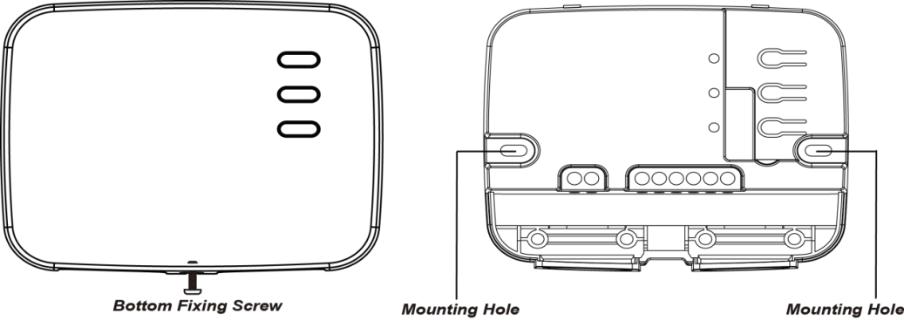
Lösen Sie die untere Befestigungsschraube und entfernen Sie die obere Abdeckung des Relais-Schaltgeräts.
Verwenden Sie die Löcher an der Grundplatte, um die Montageposition an der Wand zu markieren.
Bohren Sie Löcher an der markierten Position und setzen Sie bei Bedarf Dübel ein, schrauben Sie die Grundplatte an der Montageposition fest.
Setzen Sie die obere Abdeckung wieder auf und ziehen Sie die untere Befestigungsschraube fest.
Betrieb
Relaissteuerung
Nachdem der Relay Switch erfolgreich einem ZigBee-Netzwerk beigetreten ist, kann das Gateway/die Alarmzentrale den Relaiskanal 1/2/3 fernbedient ein-/ausschalten. Bitte beachten Sie hierzu die Anleitung Ihres ZigBee-Gateways/Ihrer Alarmzentrale.
Der Benutzer kann auch manuell die Schalttaste 1/2/3 drücken, um den Relaiskanal 1/2/3 ein-/auszuschalten.
OTA-Firmware-Update
Der Relay Switch unterstützt die OTA-Firmware-Update-Funktion über das ZigBee-Netzwerk, die vom ZigBee-Netzwerk-Koordinator eingeleitet werden kann.
Folgen Sie den nachstehenden Schritten, um ein OTA-Firmware-Update durchzuführen.
Schritt 1. Sie müssen auf Ihren ZigBee-Koordinator zugreifen, um das Firmware-Update over the air durchzuführen. Schritt 2. Wählen Sie auf der Konfigurationswebseite das zu aktualisierende Gerät sowie die
bereitgestellte neue ZigBee-Firmware aus. Bitte beachten Sie hierzu die Bedienungsanleitung des ZigBee-Koordinators.
Schritt 3. Drücken Sie „OK“, um den Aktualisierungsvorgang zu starten. Führen Sie während des OTA-Vorgangs keine weiteren Aktionen aus und schalten Sie die Alarmzentrale nicht aus.
Schritt 4.Die Dauer eines Updates beträgt etwa 20 bis 30 Minuten. Bitte beachten Sie, dass die Dauer je nach Dateigröße oder Entfernung zwischen Ihrem Zubehörteil und dem Koordinator variieren kann.
Schritt 5.Warten Sie, bis die Firmware-Aktualisierung abgeschlossen ist. Sobald der Fortschritt 100 % erreicht, setzt sich das Gerät automatisch zurück. Sie können die Webseite auch erneut aktualisieren, um zu überprüfen, ob die Geräte-Firmware erfolgreich aktualisiert wurde und die neueste Version angezeigt wird.
Anhang (Nur für Entwickler)
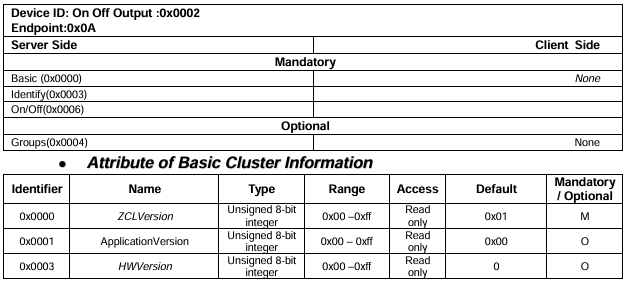
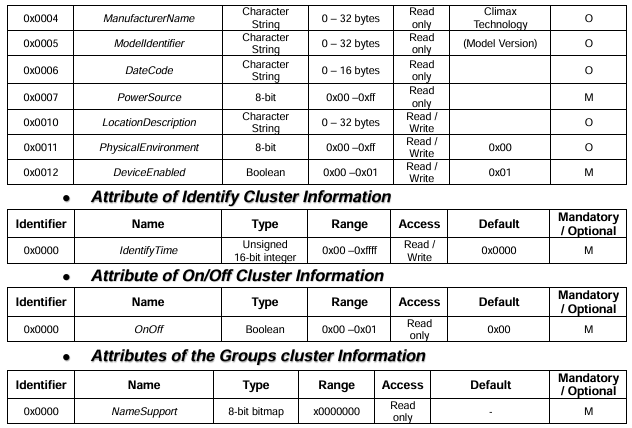
Relay Cluster ID
Quelle und englisches Original: VESTA Guide – VESTA-182. Alle Angaben ohne Gewähr — maßgeblich ist das Original des Herstellers. Weitere deutsche Anleitungen finden Sie in unserer Anleitungs-Übersicht.