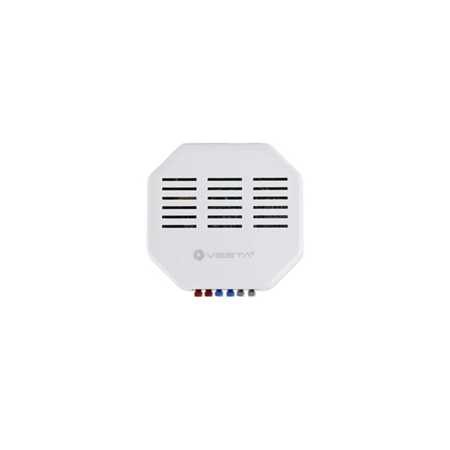
Die Power Relay Switch Serie umfasst die folgenden Modelle:
PRS2-ZBS-P5: ZigBee Relay Power Switch
PRS2-ZBSR-P5: ZigBee Relay Power Switch mit Router-Funktion
PRM2-ZBS-P5: ZigBee Relay Power Switch mit Zähler
PRM2-ZBSR-P5: ZigBee Relay Power Switch mit Zähler und Router-Funktion
Die Power Switches sind in der Lage, drahtlose Signale vom Koordinator im Zigbee-Netzwerk zu empfangen, um angeschlossene Geräte ein-/auszuschalten.
Der Power Relay Switch nutzt die ZigBee-Technologie zur drahtlosen Signalübertragung und unterstützt die Möglichkeit einer Firmware-Aktualisierung über die Luftschnittstelle (Over-the-Air, OTA) (nur für die OTA-Version). ZigBee ist ein zuverlässiges drahtloses Kommunikationsprotokoll mit geringem Stromverbrauch und hoher Übertragungseffizienz. Basierend auf dem IEEE802.15.4-Standard ermöglicht ZigBee die Einbindung einer großen Anzahl von Geräten in ein Netzwerk zum koordinierten Datenaustausch und zur Signalübertragung.
Modelle mit Zähler-Funktion (PRM2-ZBS-P5 / PRM2-ZBSR-P5) verfügen über die zusätzliche Funktion, den Energieverbrauch mit einem integrierten Stromzähler zu erfassen und die Daten regelmäßig an den Koordinator zu übertragen.
Modelle mit Router-Funktion (PRS2-ZBSR-P5 / PRM2-ZBSR-P5) fungieren zudem als Router im ZigBee-Netzwerk. Nachdem sie in das ZigBee-Netzwerk eingebunden wurden, ermöglichen sie anderen ZigBee-Geräten, dem Netzwerk über den Power Switch beizutreten.
Modellnr.
Zähler
ZigBee-Router
PRS2-ZBS-P5
Nein
Nein
PRS2-ZBSR-P5
Nein
Ja
PRM2-ZBS-P5
Ja
Nein
PRM2-ZBSR-P5
Ja
Ja
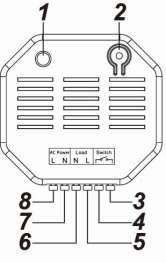
Teilebezeichnung
LED-Anzeige
Die LED-Anzeige zeigt den Status des Power Relay Switch an:
Ein: Der Power Relay Switch ist eingeschaltet.
Aus: Der Power Relay Switch ist ausgeschaltet.
Blinkt: Der Power Relay Switch führt gerade eine OTA-Aktualisierung durch.
Blinkt zweimal: Der Power Relay Switch ist erfolgreich einem ZigBee-Netzwerk beigetreten.
Blinkt 5-mal: Der Power Relay Switch wurde erfolgreich mit einem Controller verbunden
Blinkt alle 20 Minuten: Der Power Relay Switch hat die Verbindung zu seinem aktuellen ZigBee-Netzwerk verloren
(nur PSS-29ZBS-P5 und PSM-29ZBS-P5)
Funktionstaste
Drücken Sie die Taste, um den Power Relay Switch ein-/auszuschalten
Halten Sie die Taste 10 Sekunden lang gedrückt und lassen Sie sie dann los, um den Power Relay Switch zurückzusetzen.
Halten Sie die Taste 3 Sekunden lang gedrückt und lassen Sie sie dann los, um sie mit einem Controller zu verbinden
Externer Schalteranschluss 1 (Wechselspannung)
Externer Schalteranschluss 2 (Wechselspannung)
AC-Phasenausgang (Lastausgang)
AC-Neutralleiterausgang (Lastausgang)
AC-Neutralleitereingang
AC-Phaseneingang
ZigBee-Netzwerkeinrichtung
ZigBee-Geräterichtlinie
ZigBee ist ein drahtloses Kommunikationsprotokoll, das zuverlässig ist, einen niedrigen Stromverbrauch aufweist und eine hohe Übertragungseffizienz besitzt. Basierend auf dem IEEE802.15.4-Standard ermöglicht ZigBee, dass eine große Anzahl von Geräten in ein Netzwerk eingebunden und für den Datenaustausch und die Signalübertragung koordiniert werden.
Aufgrund der grundlegenden Struktur des ZigBee-Netzwerks sucht das ZigBee-Gerät nach dem Einschalten aktiv nach einem Netzwerk und tritt diesem bei.
Beitritt zum ZigBee-Netzwerk
Als ZigBee-Gerät muss der Power Relay Switch einem ZigBee-Netzwerk beitreten, um Befehle zu empfangen und Energieverbrauchsinformationen zu übertragen. Bitte befolgen Sie die nachstehenden Schritte, um den Power Relay Switch einem ZigBee-Netzwerk beitreten zu lassen.
Verbinden Sie den Power Relay Switch mit dem Stromkabel.
Halten Sie die Funktionstaste 10 Sekunden lang gedrückt und lassen Sie sie dann los, um dem Netzwerk beizutreten. Bitte stellen Sie sicher, dass die Funktion zur Beitrittsfreigabe (Permit-to-Join) am Router oder Koordinator Ihres ZigBee-Netzwerks aktiviert ist.
Wenn der Power Relay Switch erfolgreich einem ZigBee-Netzwerk beigetreten ist, blinkt die LED-Anzeige zweimal zur Bestätigung.
Nach dem Beitritt zum ZigBee-Netzwerk wird der Power Relay Switch automatisch im Netzwerk registriert. Bitte überprüfen Sie den ZigBee-Netzwerkkoordinator, die Alarmzentrale oder die CIE (Control and Indicating Equipment), um zu bestätigen, dass der Beitritt und die Registrierung erfolgreich waren.
Falls die Registrierung und der Beitritt zum Netzwerk nicht erfolgreich sind, überprüfen Sie bitte die Einstellungen Ihres ZigBee-Netzwerkkoordinators, der Alarmzentrale oder der CIE, um sicherzustellen, dass die Funktion zur Beitrittsfreigabe verfügbar ist, und verwenden Sie anschließend die unten beschriebene Werksreset-Funktion, um dem ZigBee-Netzwerk beizutreten.
Verbindung mit einem Controller (Binding)
Nach dem Beitritt zum ZigBee-Netzwerk kann sich der Power Relay Switch mit einem Controller-Gerät verbinden, das zur Anpassung des Leistungsausgabepegels des Power Relay Switch verwendet werden kann. So verbinden Sie den Power Relay Switch mit dem Gerät:
Halten Sie die Funktionstaste 3 Sekunden lang gedrückt und lassen Sie die Taste dann los. Der Power Relay Switch sendet eine Verbindungsanfrage an den Koordinator.
Beachten Sie das Handbuch Ihres Controllers, um innerhalb von 16 Sekunden eine Verbindungsanfrage für das Gerät zu senden.
Ist die Verbindung erfolgreich, blinkt die LED-Anzeige des Power Relay Switch zur Bestätigung 5-mal. Sie können nun den Controller verwenden, um den Leistungsausgabepegel des Power Relay Switch anzupassen.
Falls die Verbindung nicht erfolgreich ist, wiederholen Sie bitte den Verbindungsvorgang.
Entfernen des Geräts aus dem ZigBee-Netzwerk (Werksreset)
Um den Power Switch aus dem aktuellen ZigBee-Netzwerk zu entfernen, muss der Power Switch auf Werkseinstellungen zurückgesetzt werden, um die Entfernung des Geräts abzuschließen. Die Werksreset-Funktion löscht die gespeicherten Einstellungen und Informationen des Power Switch und veranlasst den Power Switch, nach einem neuen ZigBee-Netzwerk zu suchen.
Stellen Sie vor dem Entfernen des Geräts sicher, dass sich der Power Switch innerhalb der aktuellen ZigBee-Netzwerkreichweite befindet
Halten Sie die Funktionstaste 10 Sekunden lang gedrückt und lassen Sie die Taste dann los, um den Power Switch zurückzusetzen.
Nach dem Zurücksetzen löscht der Power Switch die aktuelle ZigBee-Netzwerkeinstellung und sendet ein Signal an den ZigBee-Koordinator, um sich selbst aus dem aktuellen ZigBee-Netzwerk zu entfernen. Anschließend sucht er wieder aktiv nach einem verfügbaren ZigBee-Netzwerk und tritt diesem automatisch bei.
Die Power-Switch-Modelle mit Router-Funktion ermöglichen es anderen ZigBee-Geräten, über den Router dem ZigBee-Netzwerk beizutreten. Der Power Switch Router hat eine maximale Kapazität von 40 Geräten, einschließlich 10 Routern; der Power Switch Meter Router hat eine maximale Kapazität von 10 Geräten, einschließlich 5 Routern.
Achtung
Alle Arbeiten am Gerät, einschließlich Installation und Wartung, müssen von einer qualifizierten und zugelassenen Elektrofachkraft durchgeführt werden.
Stellen Sie vor der Installation oder Wartungsarbeiten sicher, dass die Stromversorgung getrennt wurde.
Schließen Sie das Gerät nicht an Lasten an, die den unterstützten Laststrom überschreiten.
Vermeiden Sie nach dem Einschalten das Berühren der Kabel, um Stromschläge zu verhindern.
OTA-Firmware-Upgrade (Nur für OTA-Version)
Der Power Relay Switch unterstützt die OTA-Firmware-Upgrade-Funktion über das ZigBee-Netzwerk, die vom ZigBee-Netzwerkkoordinator aus gestartet werden kann. Befolgen Sie die nachstehenden Schritte, um ein OTA-Firmware-Upgrade durchzuführen.
Sie müssen auf Ihren ZigBee-Koordinator zugreifen, um das Firmware-Upgrade over-the-air durchzuführen.
Wählen Sie auf der Konfigurationswebseite das Gerät aus, das Sie aktualisieren möchten, und wählen Sie die bereitgestellte neue ZigBee-Firmware aus. Bitte beachten Sie für weitere Details das Benutzerhandbuch des ZigBee-Koordinators.
Drücken Sie „OK“, um den Aktualisierungsvorgang zu starten; die LED blinkt daraufhin fortlaufend. Führen Sie während des OTA-Vorgangs keine anderen Aktionen durch und schalten Sie die Alarmzentrale nicht aus.
Die Dauer eines Upgrades beträgt ca. 20 bis 30 Minuten. Bitte beachten Sie, dass die Dauer je nach Dateigröße oder Entfernung zwischen Ihrem Zubehör und dem Koordinator variieren kann.
Warten Sie, bis die Firmware-Aktualisierung abgeschlossen ist. Wenn der Fortschritt 100 % erreicht, setzt sich das Gerät automatisch zurück. Sie können die Webseite auch erneut aktualisieren, um sicherzustellen, dass die Gerätefirmware erfolgreich aktualisiert wurde und die neueste Version angezeigt wird.
Bedienung
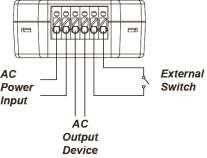
Anschlussdiagramm
Anhand des Diagramms schließen Sie Ihre Hausbeleuchtung an den Power Relay Switch an.
Installation
Verbinden Sie den Power Relay Switch mit dem Stromkabel.
Verbinden Sie das Stromkabel mit Ihrer Hausbeleuchtung. Die Beleuchtung muss eingeschaltet sein.
Sie können gemäß dem Diagramm einen externen Schalter an den Power Relay Switch anschließen, um den Power Relay Switch ein- bzw. auszuschalten.
WICHTIGER HINWEIS: Der Power Relay Switch verfügt über keine Backup-Batterie und wird bei Ausfall der Netzspannung stromlos. Verwenden Sie den Power Relay Switch NICHT als Router für Ihre Sicherheitsmelder oder Alarmsteuergeräte wie Türkontakt, PIR-Melder usw., da die Melder andernfalls die Verbindung zum ZigBee-Netzwerk verlieren, wenn der Power Relay Switch von der Netzspannung getrennt wird. Planen Sie die Installationsorte dieser Sicherheitsmelder so, dass der Power Relay Switch nicht genutzt wird, und verwenden Sie für sie ausschließlich einen Router mit Backup-Batterie. Die Router-Funktion des Power Switch sollte NUR zur Reichweitenerweiterung des Signals für andere Power Switches/Dimmer genutzt werden.
Gerätesteuerung
Nachdem der Power Relay Switch erfolgreich einem ZigBee-Netzwerk beigetreten ist, kann der Koordinator das Gerät fernbedient ein- bzw. ausschalten.
Sie können auch die Taste am Power Relay Switch drücken, um das Licht ein- bzw. auszuschalten.
Sie können den Power Relay Switch mit einem externen Schalter ein- bzw. ausschalten.
Wenn Sie einen Controller mit dem Power Relay Switch verbunden haben, können Sie den Power Relay Switch auch über den Controller ein- bzw. ausschalten.
Wird die Netzspannungsversorgung des Power Relay Switch unterbrochen, wird der vorherige Ein-/Aus-Status innerhalb von 1 Minute nach Wiederherstellung der Netzspannungsversorgung wiederhergestellt.
Der Power Relay Switch sendet alle zwei Minuten ein Signal mit seinen Stromverbrauchsdaten an den ZigBee-Netzwerkkoordinator.
Bei jeder Änderung der Energieabgabe des Power Switch um +/- 2W sendet dieser automatisch ein Signal mit den Stromverbrauchsdaten zur Aktualisierung an den ZigBee-Netzwerkkoordinator.
Der Power Switch sendet ein Signal mit Leistungsdaten an den Koordinator, sobald der kumulierte Stromverbrauch um 0,1 kW/h ansteigt.
Der Zähler weist eine Genauigkeit von +/- 5% auf.
Um die kumulierten Stromverbrauchsdaten des Power Switch zu löschen, gehen Sie wie folgt vor:
Trennen Sie den Power Relay Switch von der Steckdose.
Halten Sie die Funktionstaste gedrückt und stellen Sie die Stromversorgung wieder her, während Sie die Taste gedrückt halten.
Halten Sie die Taste weiterhin gedrückt und lassen Sie sie nach 3 Sekunden los. Die kumulierten Stromverbrauchsdaten werden daraufhin gelöscht.
Maximale Betriebslast
Bei 110V beträgt die maximale Betriebslast 1100W und 10A.
Bei 230V beträgt die maximale Betriebslast 2300W und 10A.
Bei Überhitzung schaltet der Power Relay Switch als Sicherheitsmaßnahme automatisch die Stromversorgung ab. Der Benutzer muss nach der Abschaltung die Netzspannungsversorgung des Power Relay Switch trennen und wieder herstellen, um den Normalbetrieb wieder aufzunehmen.
Anhang (Nur für Entwickler)
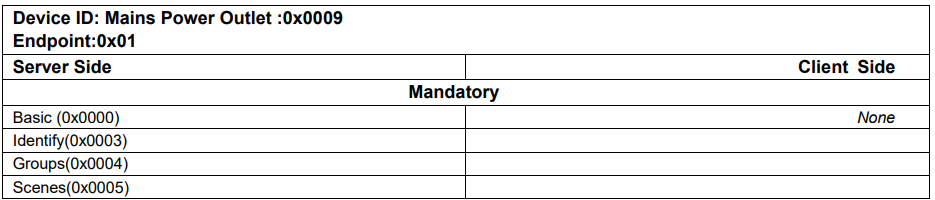
Power Relay Switch mit Meter Cluster ID
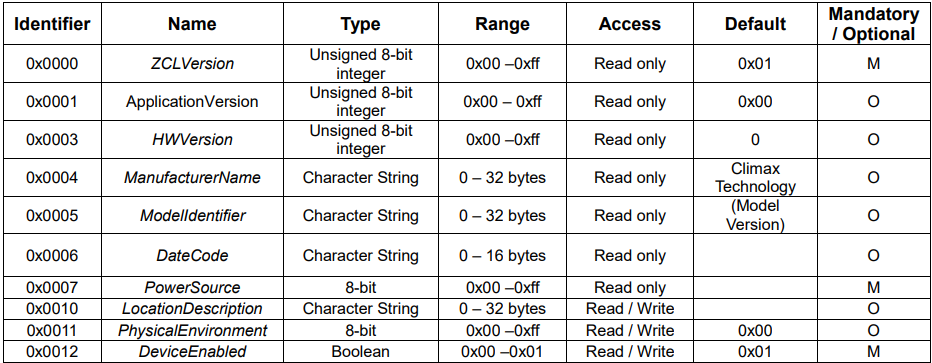
Attribute der Basic Cluster Information
Attribute der Identify Cluster Information
Attribute der Groups Cluster Information
Attribute der Scenes Cluster Information
Attribute der On/Off Cluster Information
Attribute der Metering Cluster Information (Reading Information Attribute Set)
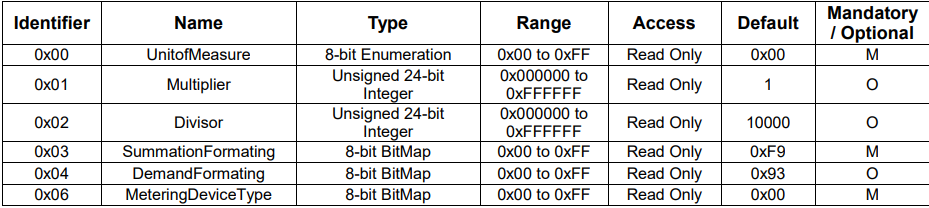
Attribute der Metering Cluster Information (Formatting Attribute Set)
Attribute der Metering Cluster Information (Historical Attribute Set)
Quelle und englisches Original: VESTA Guide – VESTA-174. Alle Angaben ohne Gewähr — maßgeblich ist das Original des Herstellers. Weitere deutsche Anleitungen finden Sie in unserer Anleitungs-Übersicht.
Warenkorb
Datenschutz-Einstellungen
Wir verwenden notwendige Technologien für den Betrieb unseres Shops. Mit Ihrer Einwilligung verwenden wir außerdem Statistik- und Marketing-Technologien, um unsere Website zu verbessern und den Erfolg unserer Werbung zu messen. Ihre Auswahl können Sie jederzeit über das Schild-Symbol unten links ändern oder widerrufen.
Antworten werden automatisch erstellt und können Fehler enthalten. Preise und Verfügbarkeit stammen live aus dem Shop. Bitte geben Sie keine persönlichen Daten ein.