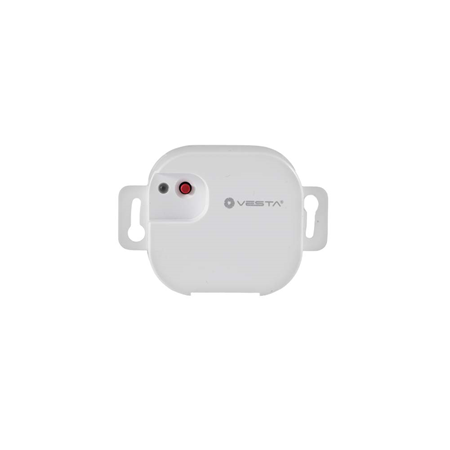
PRL1-ZW-AC ist ein Z-Wave Relay Controller, der an verdrahtete Geräte angeschlossen und entweder auf Normal Open (N.O.) oder Normal Close (N.C.) Status eingestellt werden kann. Nach dem Beitritt zum Z-Wave-Netzwerk kann der Relay Controller über das Z-Wave-Netzwerk gesteuert werden, um angeschlossene Geräte zu aktivieren. Z-Wave ist ein drahtloses Kommunikationsprotokoll, das eine leistungsarme RF-Funkverbindung nutzt.
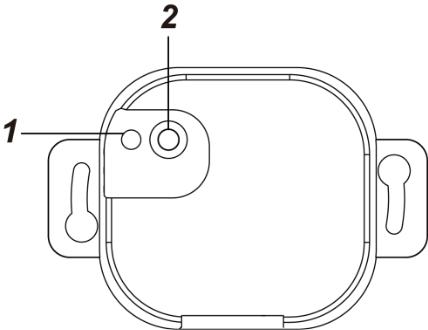
Teileübersicht
LED-Anzeige
Die LED-Anzeige zeigt den Relaisstatus an:
LED leuchtet: Relais Ein
LED aus: Relais Aus
Funktionstaste
Drücken Sie die Taste 3 Mal innerhalb von 1,5 Sekunden, um einen Lerncode zu senden.
Halten Sie die Taste 10 Sekunden lang gedrückt, um einen Werksreset durchzuführen.
Drücken Sie die Taste, um das Relais EIN/AUS zu schalten.
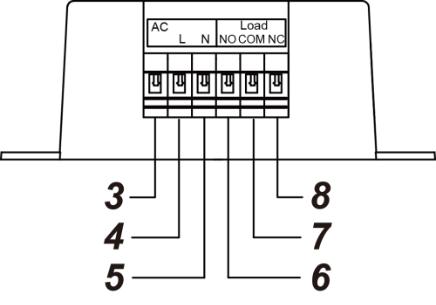
Anschlussklemmen
Um eine Drahtverbindung herzustellen, schieben Sie den Draht in die Klemme und halten Sie den Draht in Position. Um einen angeschlossenen Draht zu entfernen, drücken Sie die Taste oberhalb der Klemme und entfernen Sie dann den Draht.
Reserviert
Line (AC-Eingang)
Neutral
NO: Für Normal Open Verbindung mit dem Gerät.
Common
NC: Für Normal Close Verbindung mit dem Gerät
Spezifikation
Stromquelle (Externe Stromversorgung): 100-240VAC
Relaisausgang: Potenzialfreies SPDT-Relais, Maximale Betriebslast: 5A (Resistiv) bei 24VDC oder 240VAC
Litzendraht: 16-26 AWG
Betriebstemperatur: -10°C bis 45°C (14°F bis 113°F)
Luftfeuchtigkeit: Bis zu 85% nicht kondensierend
Abmessungen: 71.1mm x 49mm x 26mm
Installationsumgebung
Der Relay Controller sollte in Innenräumen an einem trockenen Ort installiert werden.
Es wird empfohlen, das Gerät in einer feuerbeständigen Kunststoff-Anschlussdose zu installieren.
Installieren Sie das Gerät nicht in einer Metall-Anschlussdose, um die RF-Reichweite zu optimieren.
Achtung
Alle Arbeiten am Gerät, einschließlich Installation und Wartung, müssen von einem qualifizierten und zugelassenen Elektriker durchgeführt werden.
Um Stromschlag und/oder Geräteschäden zu vermeiden, trennen Sie vor Installation und Wartung die Stromversorgung an der Hauptsicherung oder dem Schutzschalter.
Schließen Sie das Gerät nicht an Lasten an, die den unterstützten Laststrom überschreiten.
Installation
Die Verdrahtungsspezifikation der Einführungsöffnungen ist AWG 16-26 oder Ø 1.31-0.129 (mm²).
Verdrahten Sie das Relais gemäß den nachfolgenden Anweisungen:
Schalten Sie die Stromversorgung vor dem Anschließen aus.
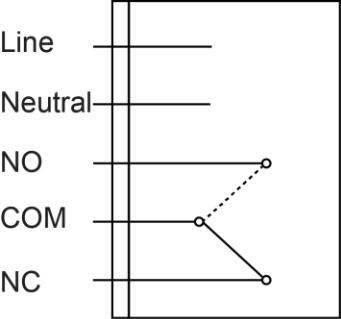
Verbinden Sie die L- und N-Klemmen der Stromversorgung jeweils mit den Line- und Neutral-Klemmen des PRL.
Wählen Sie je nach Gerät, das Sie über das Relais steuern möchten, die NO- oder NC-Klemme und verdrahten Sie das Relais mit dem Gerät, um eine Normal Open- oder Normal Close-Verbindung mit dem Gerät herzustellen.
Nach Abschluss der Geräteverdrahtung schalten Sie die Stromversorgung ein, um den Relay Controller einzuschalten.
WICHTIGER HINWEIS:
Die Verdrahtung des PRL sollte nur von einem zertifizierten Techniker mit entsprechenden Kenntnissen und Schulung in elektrischen Geräten durchgeführt werden.
Z-Wave-Netzwerk
Gerät hinzufügen (Inclusion)
Schließen Sie das Netzteil gemäß der Installationsanleitung im vorherigen Abschnitt an den Relay Controller an und schalten Sie den Relay Controller ein.
Versetzen Sie das Z-Wave-Gateway oder die Alarmzentrale in den Inclusion-Modus (siehe Bedienungsanleitung des Z-Wave-Gateways oder der Alarmzentrale).
Drücken Sie innerhalb von 1,5 Sekunden 3 Mal auf den Funktionsschalter.
Beachten Sie die Bedienungsanleitung des Z-Wave-Gateways oder der Alarmzentrale, um den Hinzufügevorgang abzuschließen.
Falls das Gerät bereits in ein anderes Z-Wave-Gateway/eine andere Alarmzentrale aufgenommen wurde oder nicht in das aktuelle Z-Wave-Gateway/die aktuelle Alarmzentrale aufgenommen werden kann, entfernen Sie es zunächst (siehe Gerät entfernen).
Gerät entfernen (Exclusion)
Das Gerät muss aus dem bestehenden Z-Wave-Netzwerk entfernt werden, bevor es in ein anderes aufgenommen wird.
Exclusion-Modus
Versetzen Sie das Z-Wave-Gateway oder die Alarmzentrale in den Exclusion-Modus (siehe Bedienungsanleitung des Z-Wave-Gateways oder der Alarmzentrale).
Drücken Sie innerhalb von 1,5 Sekunden 3 Mal auf den Funktionsschalter, und das Gerät wird aus dem Z-Wave-Netzwerk entfernt.
Werksreset
Durch das Zurücksetzen auf die Werkseinstellungen wird das Gerät auf die Werkseinstellungen zurückgesetzt (d. h. es ist in kein Z-Wave-Netzwerk aufgenommen). Verwenden Sie dieses Verfahren nur, wenn das Z-Wave-Gateway oder die Alarmzentrale verloren gegangen oder anderweitig funktionsunfähig ist.
Halten Sie den Funktionsschalter des Geräts 10 Sekunden lang gedrückt, um den Werksreset durchzuführen.
Reichweitentest
Um zu testen, ob das Gerät mit dem Z-Wave-Gateway oder der Alarmzentrale kommunizieren kann:
Versetzen Sie das Gateway/die Zentrale in den Reichweitentest-Modus (Walk Test).
Drücken Sie den Funktionsschalter am Gerät.
Das Gateway/die Zentrale sollte anzeigen, ob sich das Gerät innerhalb der Betriebsreichweite befindet (siehe Bedienungsanleitung des Gateways/der Zentrale).
Bedienung
Relaissteuerung
Wenn der Relay Controller erfolgreich einem Z-Wave-Netzwerk beigetreten ist, kann das Gateway/die Alarmzentrale das Relais fernsteuern, um es Ein- oder Auszuschalten oder zwischen Ein- und Aus-Zustand umzuschalten. Weitere Einzelheiten entnehmen Sie bitte der Anleitung Ihres Z-Wave-Gateways/Ihrer Alarmzentrale.
Z-Wave-Informationen
Gerätetyp: Ein/Aus-Netzschalter
Rollentyp: Always On Slave (AOS)
Command Class Support/Control
Verpflichtende CC-Unterstützung:
Association CC, v2 oder neuer
Association Group Information CC
Basic CC
Binary Switch CC
Device Reset Locally CC
Manufacturer Specific CC
Power level CC
Version CC, v2 oder neuer
Z-Wave Plus Info CC
Empfohlene CC-Unterstützung: Firmware Update Metadata CC
Z-Wave-Gruppen (Association Command Class Version 2)
Der Schalter kann so eingestellt werden, dass er Meldungen an zugeordnete Z-Wave-Geräte sendet. Er unterstützt eine Association-Gruppe mit fünf Knoten für Grouping 1. Für Grouping 1 meldet der Schalter seinen aktuellen Status an das Z-Wave-Gateway/die Zentrale.
Gruppe 1 für „LifeLine“:
Binary Switch CC (SWITCH_BINARY_REPORT)
Device Reset Locally CC (COMMAND_CLASS_DEVICE_RESET_LOCALLY)
Automatische Meldung an Grouping 1 (maximal 5 Knoten)
Ein/Aus-Ereignisbericht
Beim Umschalten zwischen Ein/Aus wird ein Binary Switch Report an die Knoten von Grouping 1 gesendet.
Quelle und englisches Original: VESTA Guide – VESTA-169. Alle Angaben ohne Gewähr — maßgeblich ist das Original des Herstellers. Weitere deutsche Anleitungen finden Sie in unserer Anleitungs-Übersicht.
Warenkorb
Datenschutz-Einstellungen
Wir verwenden notwendige Technologien für den Betrieb unseres Shops. Mit Ihrer Einwilligung verwenden wir außerdem Statistik- und Marketing-Technologien, um unsere Website zu verbessern und den Erfolg unserer Werbung zu messen. Ihre Auswahl können Sie jederzeit über das Schild-Symbol unten links ändern oder widerrufen.
Antworten werden automatisch erstellt und können Fehler enthalten. Preise und Verfügbarkeit stammen live aus dem Shop. Bitte geben Sie keine persönlichen Daten ein.