
HSGW-MAX8-BYD-SFV-QT-E-SF1 868-DT18
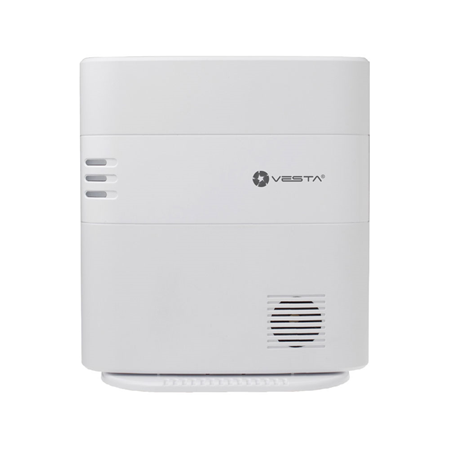
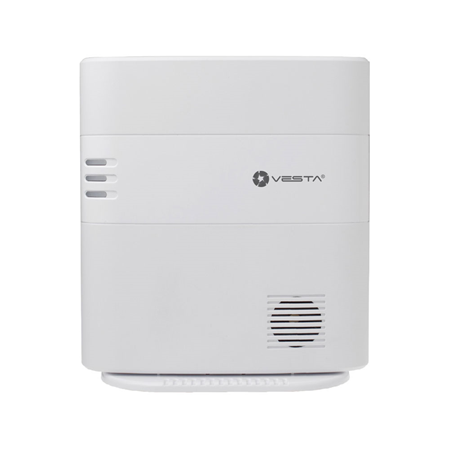
Alarmzentrale 640-Zonen IP + 4G, SFV bidirektionales Sprachprotokoll
Hinweis:
Diese Alarmzentrale verfügt über ein bidirektionales Audio-SFV-Protokoll zur Verwendung mit dem Bedienteil VESTA-424
Willkommen in der Wissensdatenbank für VESTA Wireless- und Hybrid-Alarmzentralen. Hier finden Sie alle wesentlichen Informationen zur Installation, Konfiguration und Wartung von VESTA-Alarmzentralen, die über Funkkommunikation und Hybridsysteme betrieben werden.
Diese Anleitung richtet sich an Techniker, Integratoren und fortgeschrittene Anwender, die ein detailliertes Verständnis dieser Alarmzentralen benötigen. Sie enthält Schritt-für-Schritt-Anleitungen, Tipps zur Fehlerbehebung, Geräte-Kompatibilität und bewährte Verfahren zur Optimierung der Systemleistung.
KURZANLEITUNG
1. Registrierung der Alarmzentrale als Installateur und Benutzer
1.1 Installateur-Registrierung
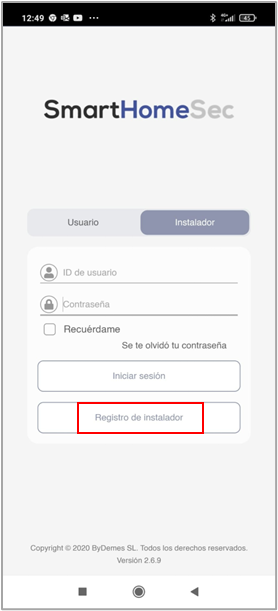
Schritt 1: Melden Sie sich als Installateur in der SmartHomeSec APP an
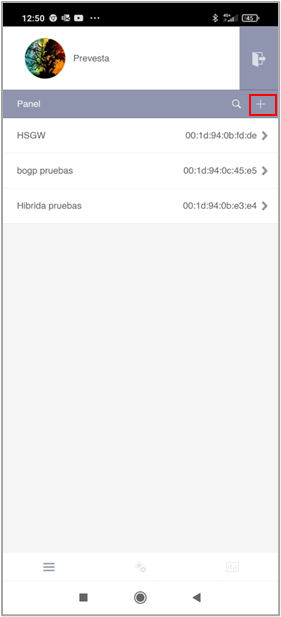
Schritt 2: Wählen Sie die Schaltfläche +
(Alarmzentrale hinzufügen)
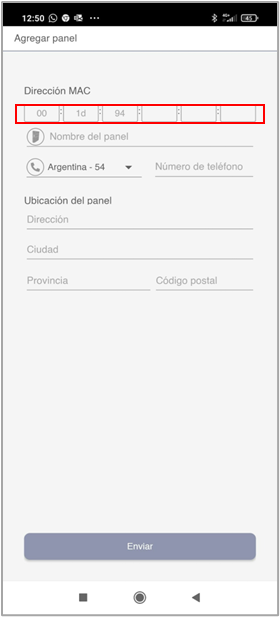
Schritt 3: Geben Sie die MAC-Adresse der Alarmzentrale ein, die sich auf einem Etikett der Alarmzentrale befindet
Sobald die Alarmzentrale als Installateur registriert ist, ist sie bereit ✨ für die Konfiguration.
Die Alarmzentrale muss eingeschaltet und mit dem Internet verbunden sein. Wir haben 15 Minuten nach dem Einschalten Zeit, um die Alarmzentrale zu registrieren.
Die MAC-Adresse der Alarmzentrale befindet sich immer physisch an einer Seite der Alarmzentrale. Im Feld NAME sollten wir den Teilnehmer oder eine beliebige Kennung der Alarmzentrale eintragen.
2. Registrierung des Benutzerkontos
Das Benutzerkonto dient zur Steuerung des Systems und ist für den Endbenutzer bestimmt. Über die SmartHomeSec APP ermöglicht dieses Konto das Scharf- und Unscharfschalten sowie die Durchführung aller Vorgänge. Es gibt zwei Arten von Benutzerkonten: Master und Slave.
Das erste Konto, das wir registrieren, ist das Master-Konto. Der Hauptunterschied zwischen Master- und Slave-Konten besteht darin, dass das Master-Konto die Erstellung neuer Benutzer ermöglicht, während das Slave-Konto keine neuen Konten erstellen kann.
Schritt 1: Greifen Sie als Installateur auf die Alarmzentrale zu, der Standardcode lautet [7982]
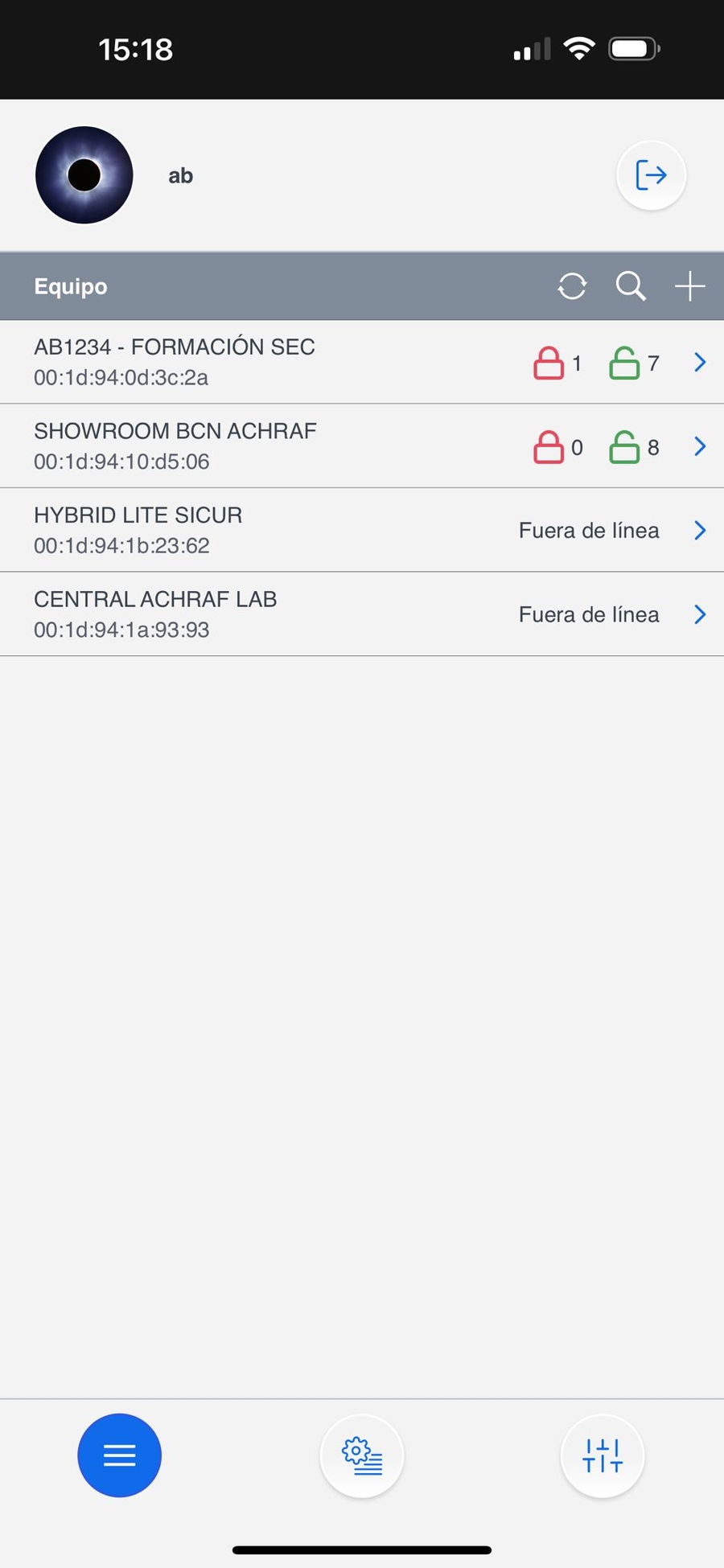
Schritt 2: Wählen Sie den Menüabschnitt Hauptsystem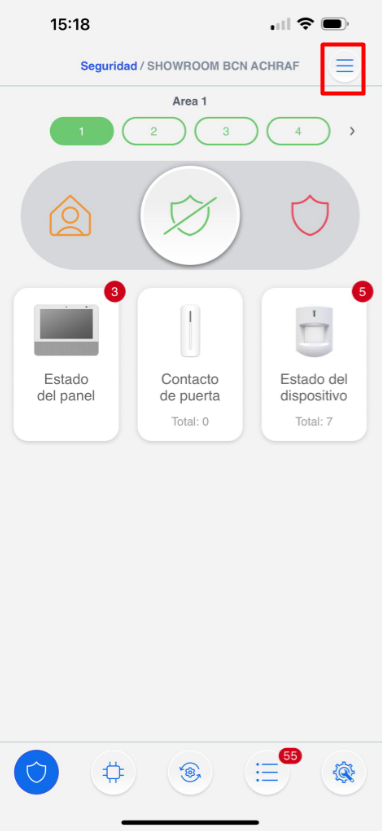
Schritt 3: Wählen Sie Kontenliste
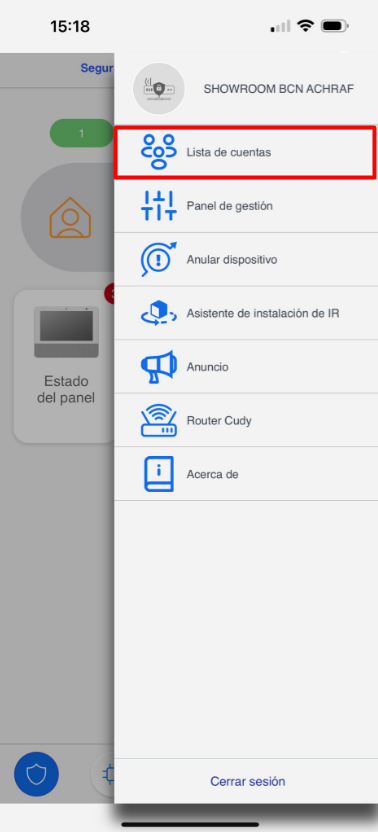
Schritt 4: Wählen Sie Hinzufügen
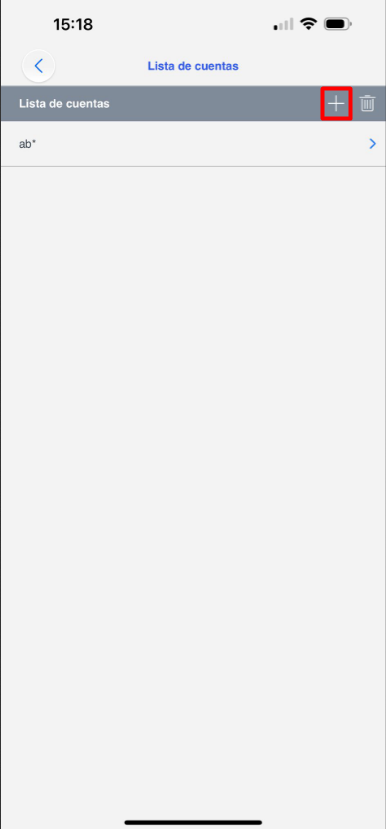
Schritt 5: Wenn es sich um einen neuen Benutzer handelt: Wählen Sie Konto erstellen
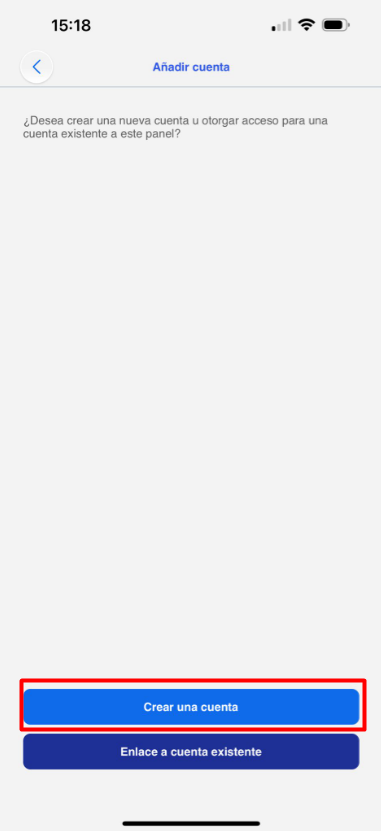
Schritt 6: Geben Sie die Benutzerdaten für den APP-Zugriff ein
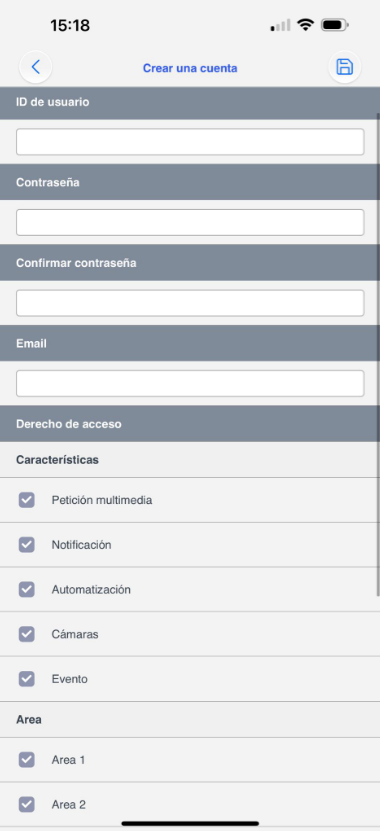
Benutzerregistrierung abgeschlossen! Informationen zur Bedienung mit der Benutzer-APP finden Sie in der SmartHomeSec-Benutzeranleitung.
3. Geräte hinzufügen und konfigurieren
Um VESTA-Funkgeräte hinzuzufügen und zu konfigurieren, gehen Sie wie folgt vor:
3.1 Geräte hinzufügen
Schritt 1: Rufen Sie die Konfiguration der Alarmzentrale über die Installer-APP auf:
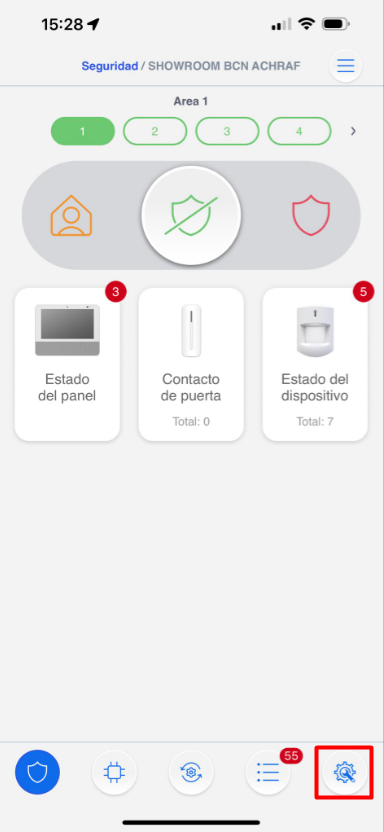
Schritt 2: Wählen Sie im Menü "Devices" aus.
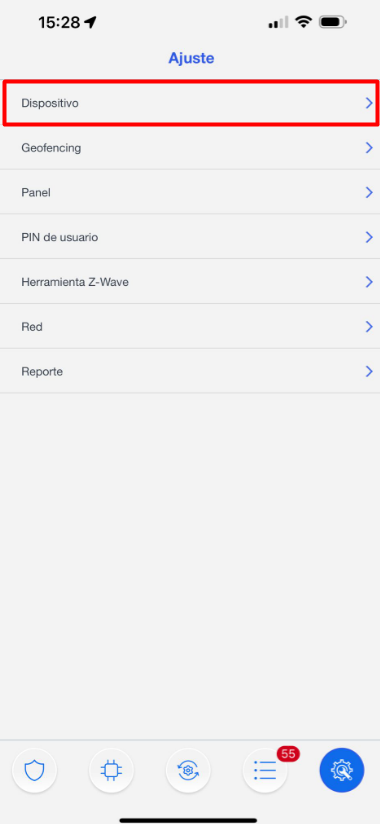
Schritt 3: Klicken Sie im Menü auf "Add device".
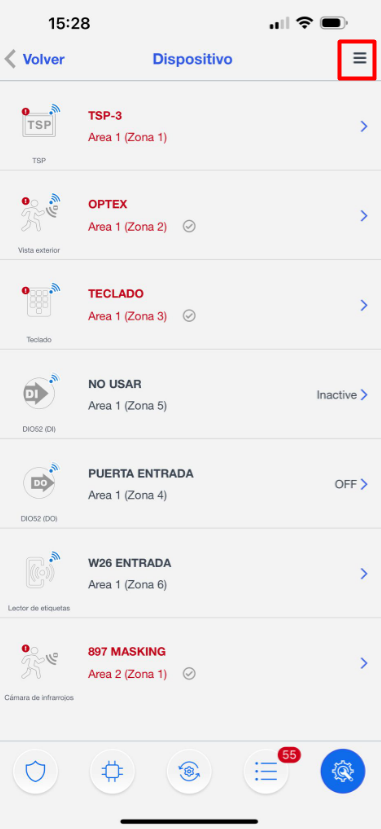
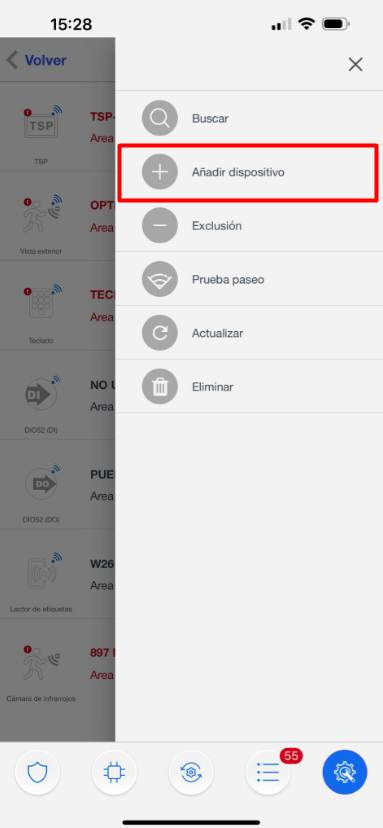
Schritt 4: Wählen Sie den Gerätetyp aus, den Sie hinzufügen möchten, z. B. Bewegungsmelder. Halten Sie die Pairing-Taste am Gerät gedrückt, bis die LED blinkt (weitere Hinweise finden Sie in der Anleitung des jeweiligen Geräts).
Schritt 5: Folgen Sie den Anweisungen auf dem Bildschirm, um den Kopplungsvorgang abzuschließen. Die Alarmzentrale bestätigt das erfolgreiche Hinzufügen des Geräts.
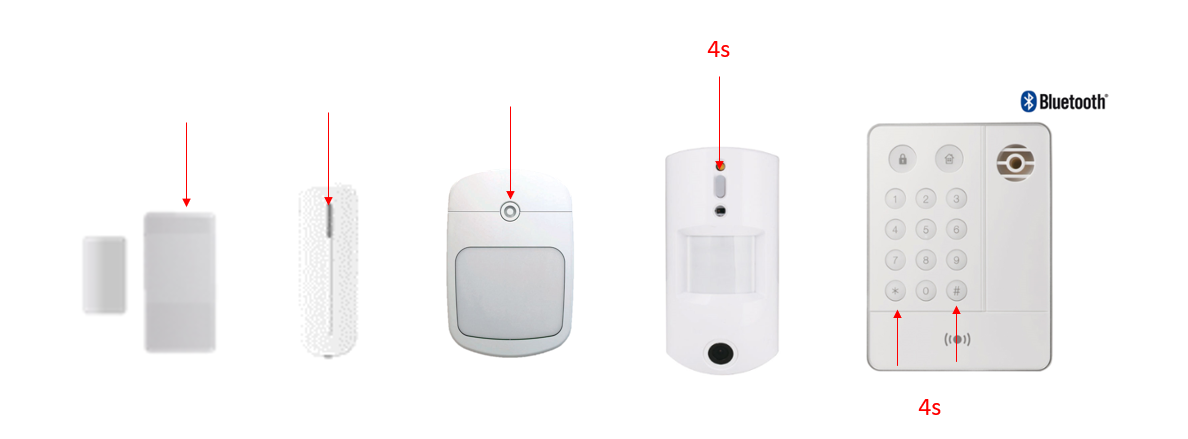
Wichtig! Bei PIRCAMS und Tastaturen: Der Tastendruck muss 3 bis 4 Sekunden dauern. Bei allen anderen Geräten genügt ein kurzer Tastendruck, um sie hinzuzufügen.
Nach dem Hinzufügen sind die Funkgeräte einsatzbereit und können im selben Bereich verwaltet werden. Hier ein Beispiel für die Konfiguration der Melderattribute:
3.2 Zonenkonfiguration
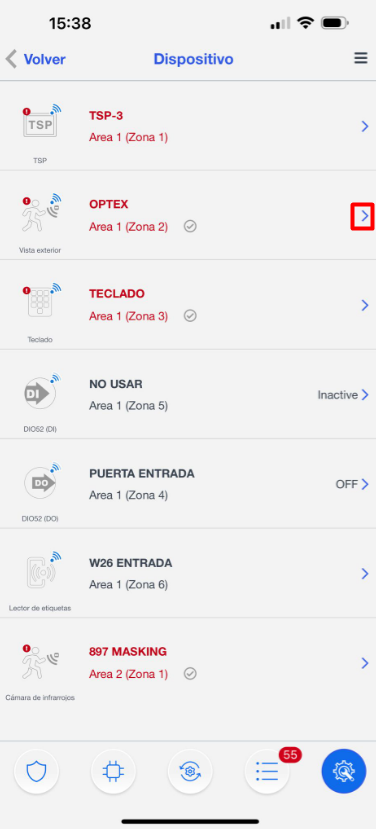
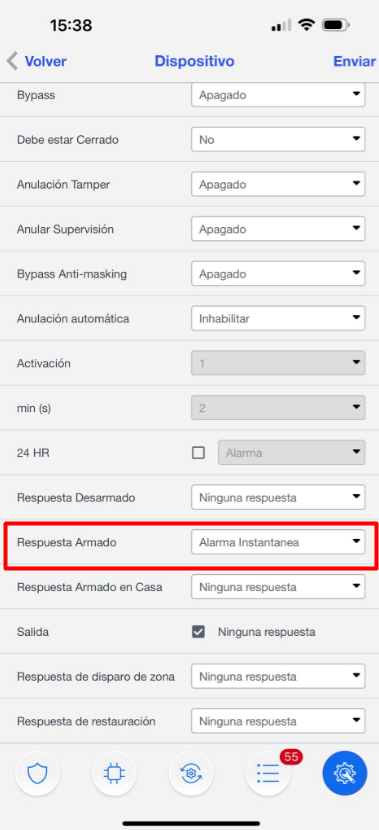
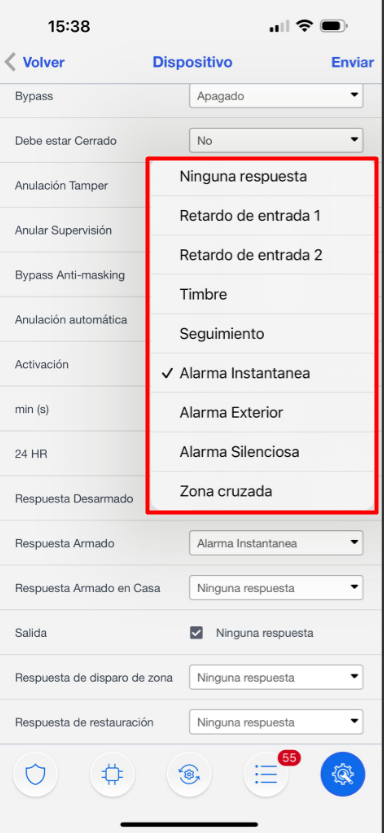
Um die Zonen korrekt zu konfigurieren, ist es wichtig, mit den verfügbaren Attributen und deren Auswirkung auf das Verhalten der Alarmanlage vertraut zu sein.
Beispiel: Interior ist eine Sofortzone und Entry ist eine verzögerte Zone; diese Attribute können wir im Bereich Response on arming zuweisen, was bedeutet "Wenn das System scharf geschaltet wird".
4. Konfiguration der Alarmzentrale und Meldung an die ARC (Alarmempfangszentrale)
4.1 Sicherheitskonfiguration
Dieser Abschnitt erläutert, wie Sie die Dauer der Sirene im Alarmfall einstellen und die Ein- und Ausgangsverzögerungen festlegen. Zur besseren Erkennung und Anpassung sind kritische Optionen in **Farbe **Rot hervorgehoben.
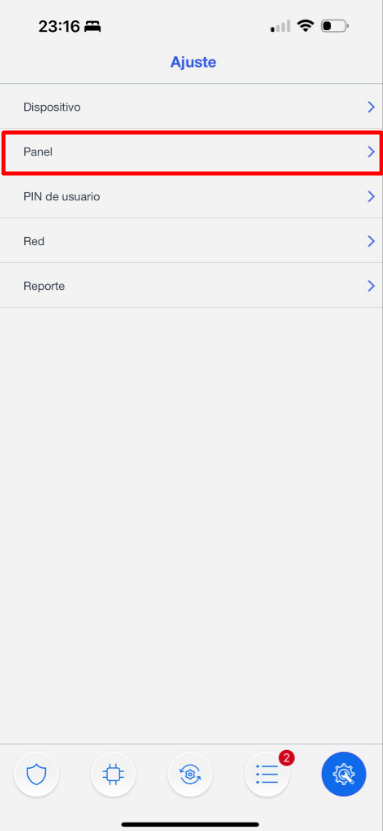
Ajustes -> Panel
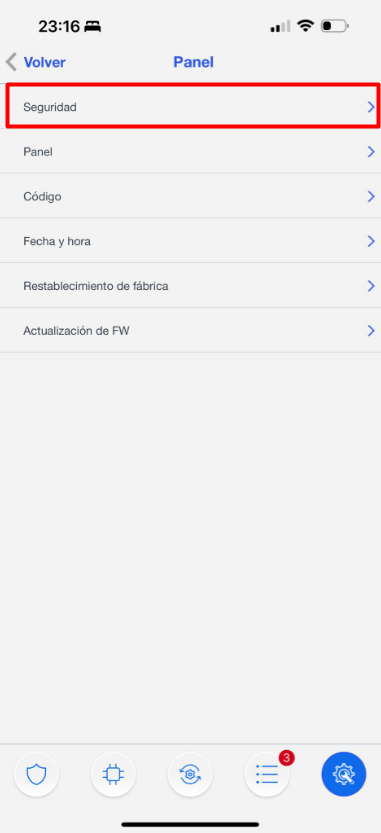
Ajustes -> Panel -> Seguridad
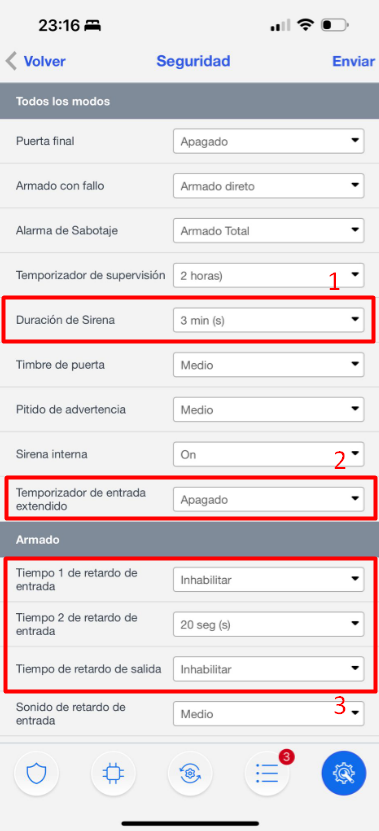
Die Dauer der Sirene im Alarmfall
Durch Aktivieren dieser Option wird die Alarmmeldung um 30 Sekunden verzögert. (Empfohlen wird, diese Option deaktiviert zu lassen)
Die Ein- und Ausgangsverzögerungen einstellen
4.2 Konfiguration der Alarmzentrale
Settings -> Panel
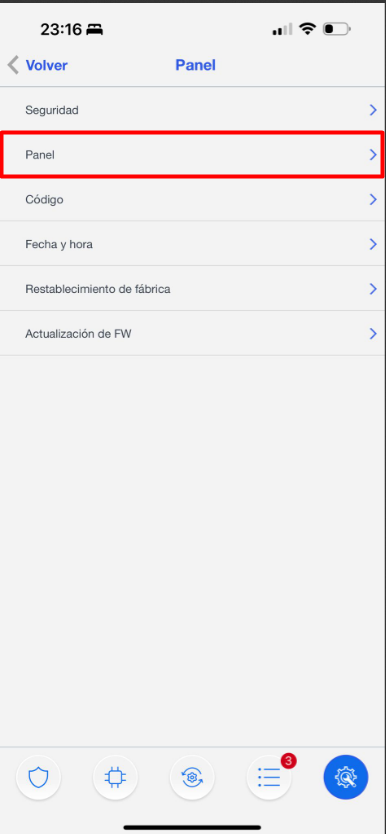
Settings-> Panel -> Panel
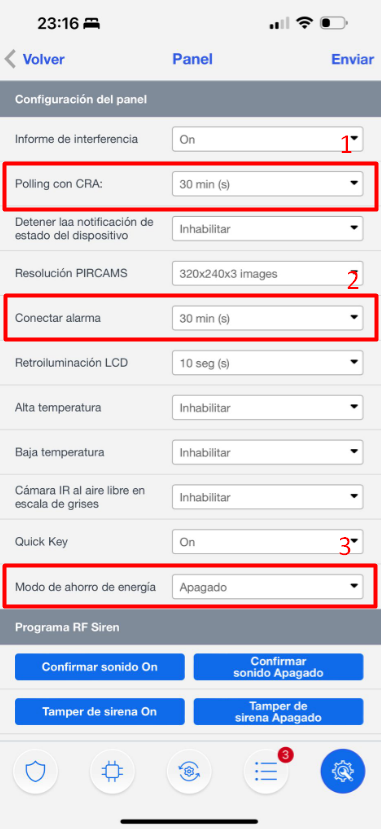
Polling –> test time to ARC
4.3 Benutzercodes konfigurieren
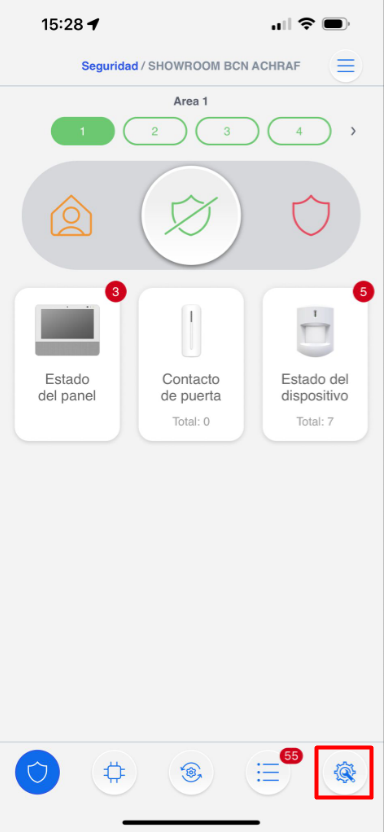
Inslogging -> Settings
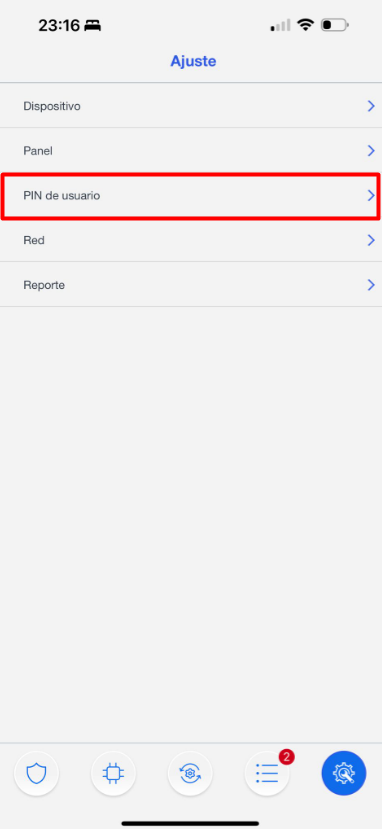
Settings -> User PIN
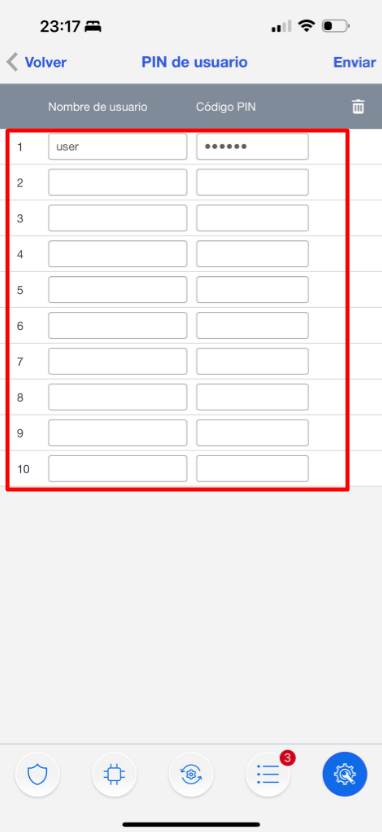
Fügen Sie für jeden Benutzer den Namen und den Code hinzu. Mit diesem Code kann der Benutzer über die App oder die Tastaturen zwischen den Modi wechseln; weitere Informationen finden Sie im Benutzerhandbuch.
4.4 Aktualisierung der Alarmzentrale
Es ist entscheidend, die Alarmzentrale stets auf dem neuesten Stand zu halten, um eine optimale Systemleistung und Sicherheit zu gewährleisten. Updates können wichtige Verbesserungen, Fehlerbehebungen und Sicherheitspatches enthalten, die vor bekannten Schwachstellen schützen.
Ajustes -> Panel
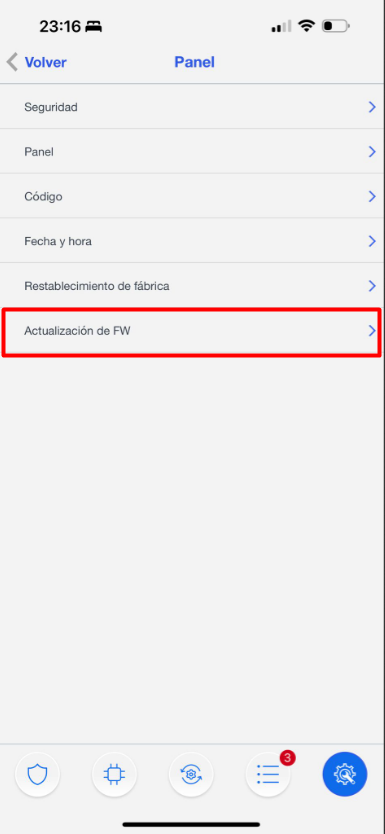
Panel -> Actualización de FW
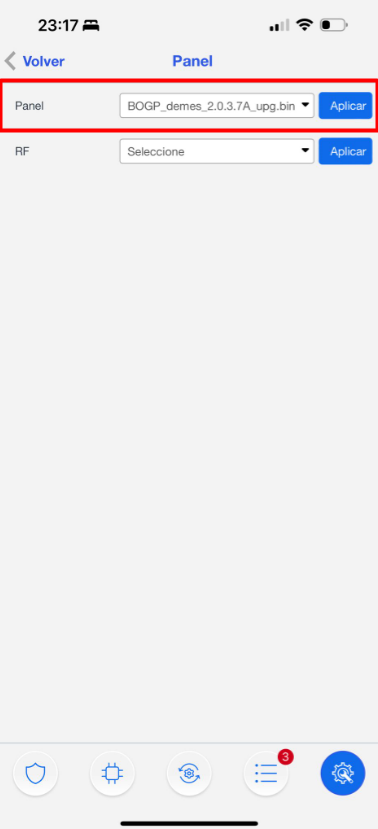
Wählen Sie aus der Liste die Firmware mit der höchsten Version aus (höchste Zahl und höchster Buchstabe).
HINWEIS: Bei der Alarmzentrale kann das Update über 2G oder bei schlechter Netzabdeckung bis zu 8 Minuten dauern.
Wenn die Alarmzentrale über 4G/LTE mit guter Netzabdeckung kommuniziert, kann das Update 3-5 Minuten dauern
Sobald sich die Alarmzentrale im Update-Modus befindet, schalten Sie sie unter keinen Umständen aus oder trennen Sie die Verbindung. Die Alarmzentrale startet automatisch neu.
DAS AUSSCHALTEN DER ALARMZENTRALE WÄHREND EINES UPDATES KANN DAZU FÜHREN, DASS SIE VOLLSTÄNDIG FUNKTIONSUNFÄHIG WIRD.
4.5 Konfiguration der Meldung an die ARC (Alarmempfangszentrale)
Ereignismeldung
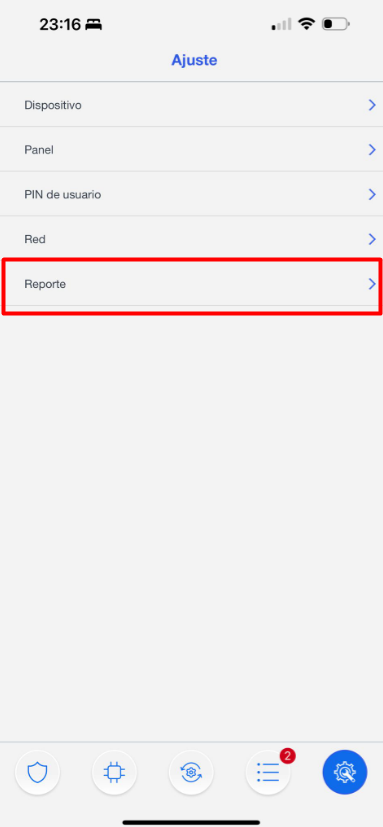
Settings -> Report
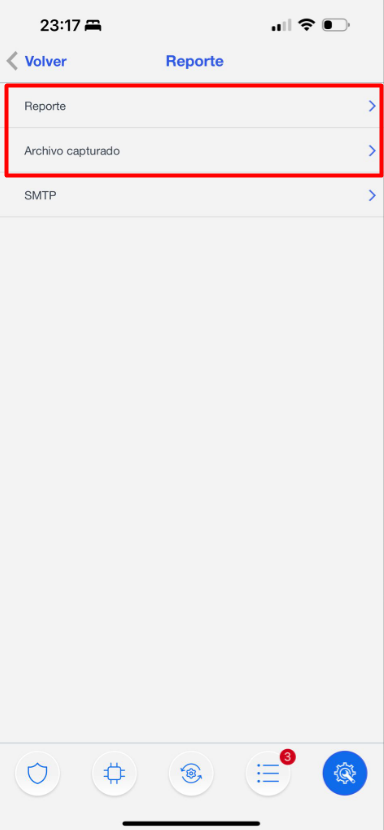
Im Bereich Report finden Sie die Konfiguration der Meldungen für Ereignisse und die erfassten Dateien für PIRCAMS-Fotos.
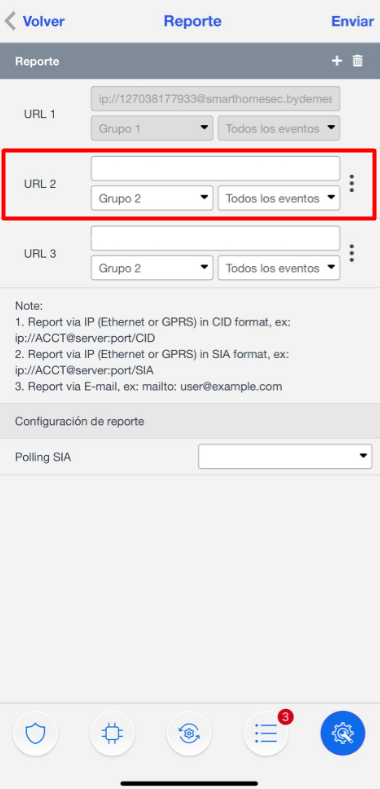
In diesem Abschnitt konfigurieren wir die Report-URL unserer ARC sowie, sehr wichtig, die GRUPPE 2 oder höher, da Gruppe 1 für die App verwendet wird. Siehe ANHANG 2 für Beispiele
ANHANG 2
Beispiele für die Meldung von EREIGNISSEN in verschiedenen Protokollen:
🔥 MANITOU (am häufigsten in Spanien verwendet): ip://ACCT@IP:PORT/MAN
SIA: ip://ACCT@IP:PORT/SIA2
CID: ip://ACCT@IP:PORT/CID
Fotobericht.
Settings -> Report
Im Bereich Report finden Sie die Konfiguration der Meldungen für Ereignisse und die erfassten Dateien für PIRCAMS-Fotos.
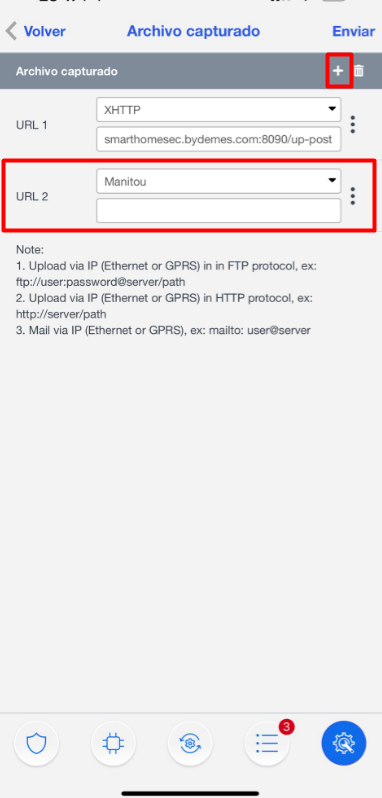
In diesem Abschnitt konfigurieren wir die Report-URL unserer ARC zum Senden von Fotos. Siehe ANHANG 3 für Beispiele
Beispiele für die Meldung von FOTOS in verschiedenen Protokollen:
🔥 MANITOU: ACCT@IP:PORT
Fotobericht für SENTINEL-Software
Schritt 1: Programmieren Sie die SMTP-Informationen unter Einstellungen -> Bericht
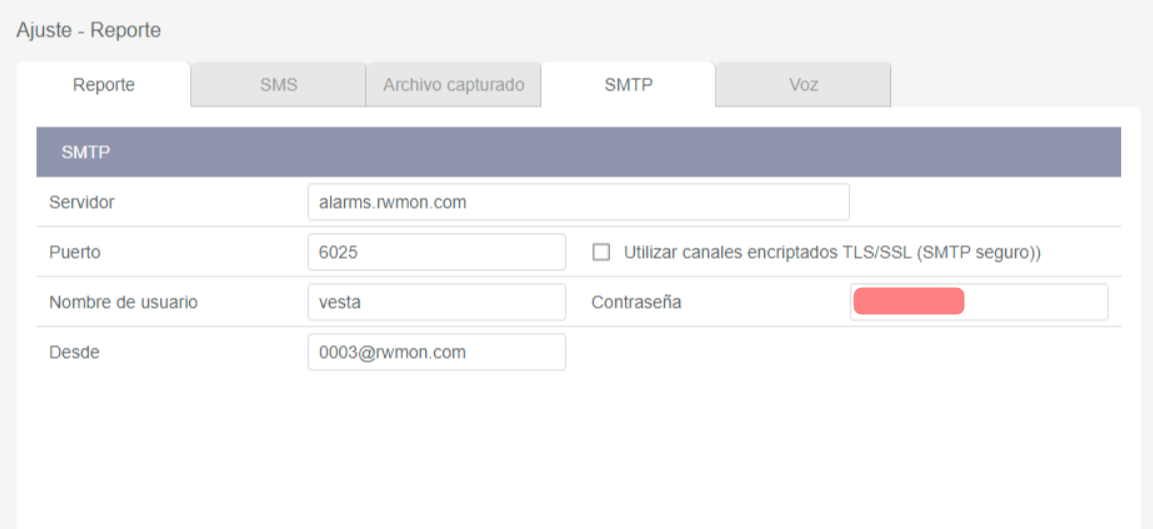
Schritt 2: Programmieren Sie die von der Notruf- und Serviceleitstelle bereitgestellte E-Mail-Adresse unter "Captured files"
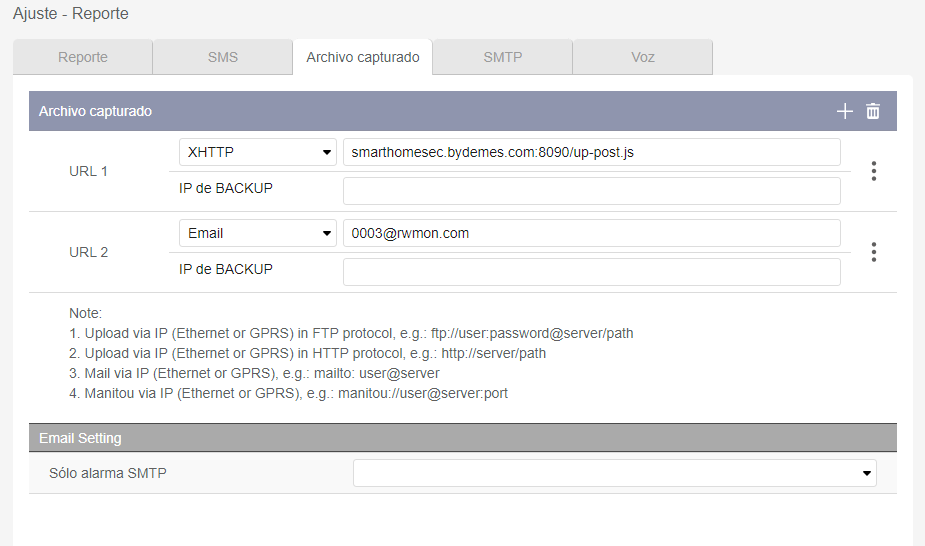
WICHTIG: Wenn Sie IP-Kameras verwenden, die in VESTA integriert sind, müssen Sie die Kameraauflösung für einen ordnungsgemäßen Betrieb auf 2MP oder niedriger reduzieren.
VOLLSTÄNDIGE INSTALLATIONSANLEITUNGEN
Quelle und englisches Original: VESTA Guide – VESTA-447. Alle Angaben ohne Gewähr — maßgeblich ist das Original des Herstellers. Weitere deutsche Anleitungen finden Sie in unserer Anleitungs-Übersicht.