
Deutsche Anleitung für VESTA-109 — das Produkt erhalten Sie direkt in unserem Shop.
Doorbell Wireless
Einführung
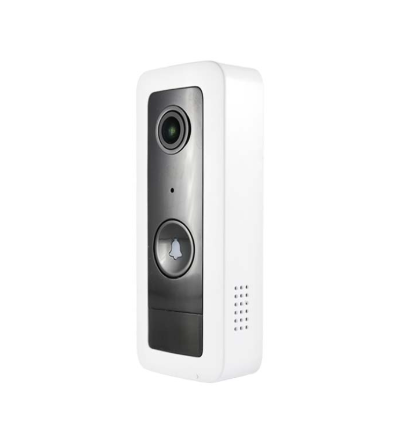
Die VDP-3 Video-Türsprechanlage wurde entwickelt, um eine herkömmliche Türklingel zu ersetzen, indem sie einen Fernzugriff auf Videostreaming sowie eine Zweiwege-Kommunikation über ein Wi-Fi-Netzwerk ermöglicht. Die Video-Türsprechanlage funktioniert als Bestandteil des VESTA-Alarmsystems, indem sie mit der Alarmzentrale eines VESTA-Sicherheitssystems verbunden wird. Die Einrichtung und der Fernzugriff auf die Video-Türsprechanlage erfolgen über eine von Climax Technology entwickelte Smartphone-Anwendung.
Teileidentifikation
Vorderansicht Vorderansicht (Abdeckung entfernt) Rückansicht
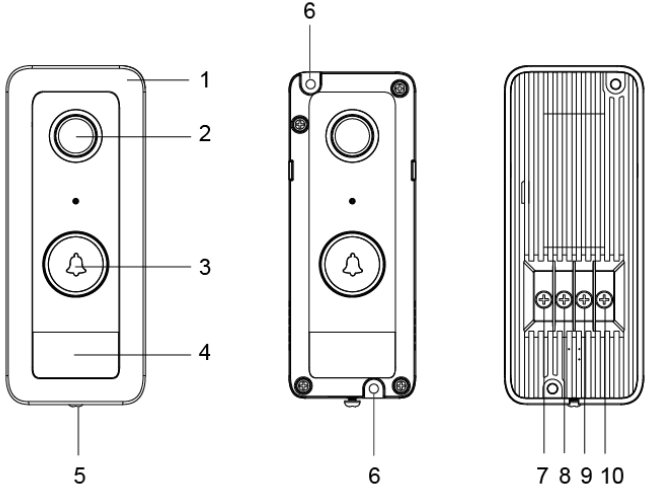
Schutzabdeckung
Kameralinse
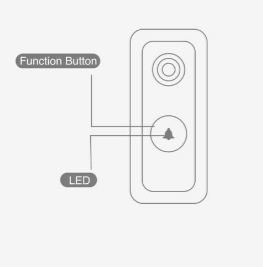
Funktionstaste / LED-Anzeige (Blau / Bernstein)
IR-Linse
Befestigungsschraube der Abdeckung
Montageloch
12~24V DC oder 16~24V AC Stromeingang
Bitte beachten Sie, dass das Anzugsdrehmoment der Schraube weniger als 24,5 Nm (2,5 kg-m) betragen sollte.
12~24V DC oder 16~24V AC Stromeingang
Bitte beachten Sie, dass das Anzugsdrehmoment der Schraube weniger als 24,5 Nm (2,5 kg-m) betragen sollte.
Reserviert
Reserviert
Die Stromversorgung
Die VDP nutzt 12~24V DC oder 16~24V AC Strom als Stromquelle. Schalten Sie zunächst die Netzspannung aus. Lösen Sie die beiden Schrauben des 12~24V DC oder 16~24V AC Stromeingangs und bewahren Sie die Schrauben für die spätere Verwendung auf. Schließen Sie die Kabel an die Eingänge auf der Rückseite der Rückabdeckung an*; installieren Sie die VDP, um das Gerät mit Strom zu versorgen.
*Hinweis: Es wird empfohlen, ein Kabel mit einem Durchmesser von weniger als 15 mm für den Anschluss an den Stromeingang zu verwenden. Das Anzugsdrehmoment der Schraube sollte weniger als 24,5 nm (2,5 kg-m) betragen.
LED-Anzeige
Die Video-Türsprechanlage verfügt über eingebaute blaue und rote LEDs zur Anzeige des Gerätestatus.
LED-Farbe
Verhalten
Bedeutung
Blau
Blinkt alle 3 Sekunden
VDP befindet sich im Wi-Fi-Einrichtungsmodus (AP-Modus)
Blau
Rotierend
VDP-Taste gedrückt, wartet auf Antwort
Blau
AN
VDP im Videostreaming- und Zweiwege-Kommunikationsmodus
Bernstein
3 Sekunden AN
VDP hat das Aufwärmen nach dem Einschalten abgeschlossen und geht in den Normalbetrieb über
Bernstein
Blinkt alle 3 Sekunden
Wi-Fi-Verbindungsproblem*
Bernstein
Blinkt jede Sekunde
VDP kann keine Verbindung zum Server herstellen
Bernstein
3-mal Blinken, dann 6 Sekunden AN
VDP auf Werkseinstellungen zurückgesetzt
*Hinweis: Es dauert etwa 1 Minute, bis die VDP nach dem Einschalten eine Verbindung zum Wi-Fi herstellt. Bevor die Wi-Fi-Verbindung hergestellt ist, kann die rote LED kurzzeitig blinken.
Zum Wiederherstellen der Werkseinstellungen:
Trennen Sie die Stromversorgung der VDP.
Halten Sie die Funktionstaste gedrückt und schließen Sie die Stromversorgung der VDP an, bis die bernsteinfarbene LED 3-mal blinkt und dauerhaft leuchtet.
Lassen Sie die Funktionstaste los.
Die VDP startet automatisch neu.
Nach dem Neustart beginnt die blaue LED zu blinken, um anzuzeigen, dass sich das Gerät nun im Konfigurationsmodus befindet.
Erforderliche Ausrüstung
Folgende Ausrüstung wird für die Nutzung der VDP benötigt:
Ein Router, der ein 2,4 GHz Wi-Fi-Netzwerk unterstützt. Die VDP sollte mit diesem Router verbunden sein, der Zugang zum Internet und zum Home Portal Server bietet.
Ein iPhone oder Android-Smartphone
Android-Versionsanforderung: Android 5.1 oder höher.
iPhone-Versionsanforderung: iOS 9 oder höher.
Zur Nutzung der VDP ist eine Climax IP-basierte Sicherheitssystem-Alarmzentrale erforderlich – Die Alarmzentrale muss beim Climax Home Portal Server mit einem gültigen Benutzerkonto registriert sein. Beziehen Sie sich auf die Bedienungsanleitung der Alarmzentrale und des Home Portal Server, um die Einrichtung und Registrierung der Alarmzentrale abzuschließen.
Hardware-Installation
Schritt 1. Suchen Sie zunächst den Sicherungskasten oder Verteilerkasten.
Schritt 2. Sobald Sie diesen gefunden haben, öffnen Sie die Tür und schalten Sie den Hauptschalter aus.
Schritt 3. Nehmen Sie das VDP aus der Verpackung. Entfernen Sie die Schutzabdeckung und legen Sie diese
für die spätere Verwendung beiseite.
Schritt 4. Drehen Sie das VDP auf den Kopf und lokalisieren Sie die 4 Schrauben nahe der Unterseite des VDP.
Schritt 5. Lösen Sie die 2 Schrauben des 12~24V DC oder 16~24V AC Stromeingangs, und bewahren Sie die Schrauben
für die spätere Verwendung auf.
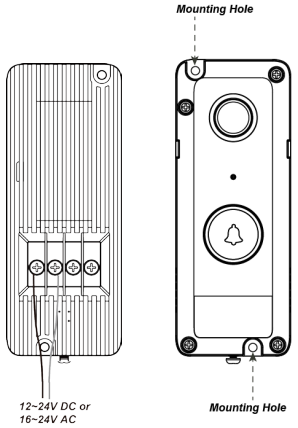
Schritt 6. Verbinden Sie die Kabel mit den Eingängen an der Rückseite der Abdeckung, wie in
Abbildung 1 dargestellt. Es wird empfohlen, Kabel mit einem Durchmesser von weniger als 15 mm für den
Anschluss an den Stromeingang zu verwenden. Bitte beachten Sie, dass das Anzugsdrehmoment der Schraube weniger
als 24,5 nm (2,5 kg-m) betragen sollte
Schritt 7. Lokalisieren Sie die 2 Montagebohrungen am VDP, wie in Abbildung 2 dargestellt, und schrauben Sie
das VDP an die Wand.
Abbildung 1 Abbildung 2
Schritt 8. Setzen Sie die Schutzabdeckung wieder auf das VDP auf und ziehen Sie die Befestigungsschraube der Abdeckung fest.
Schritt 9. Schalten Sie den Sicherungsautomaten ein, um das VDP mit Strom zu versorgen.
Einrichtung
Das Video-Türsprechgerät kann als Zubehörgerät in ein bestehendes VESTA-Alarmzentralen-Sicherheitssystem integriert werden. Um das VDP zu verwenden, ist eine IP-basierte VESTA-Alarmzentrale erforderlich.
Es ist erforderlich, alle Berechtigungen zu aktivieren und mit dem Smartphone mit demselben WLAN-Netzwerk verbunden zu sein, mit dem auch die Alarmzentrale verbunden ist.
Öffnen Sie die App Smart Home Sec und geben Sie Ihr bestehendes Benutzerkonto & Passwort der Alarmzentrale ein, die Sie für die weitere Einrichtung verwenden möchten.
Tippen Sie auf das Kamera-Symbol in der Navigationsleiste und auf das +-Symbol oben links, um das VDP zu Ihrem bestehenden System hinzuzufügen. Wählen Sie das VDP-Symbol aus und tippen Sie auf „Weiter“.
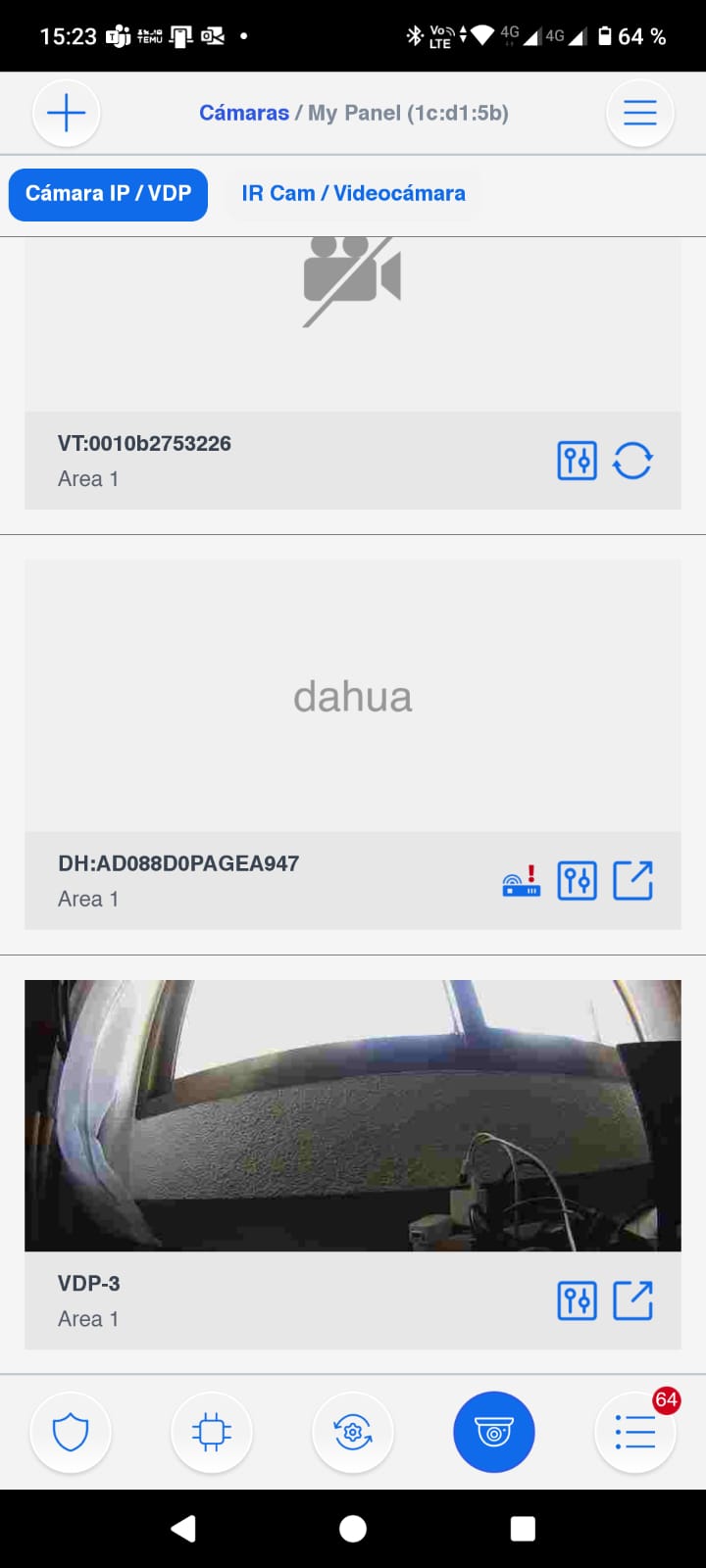
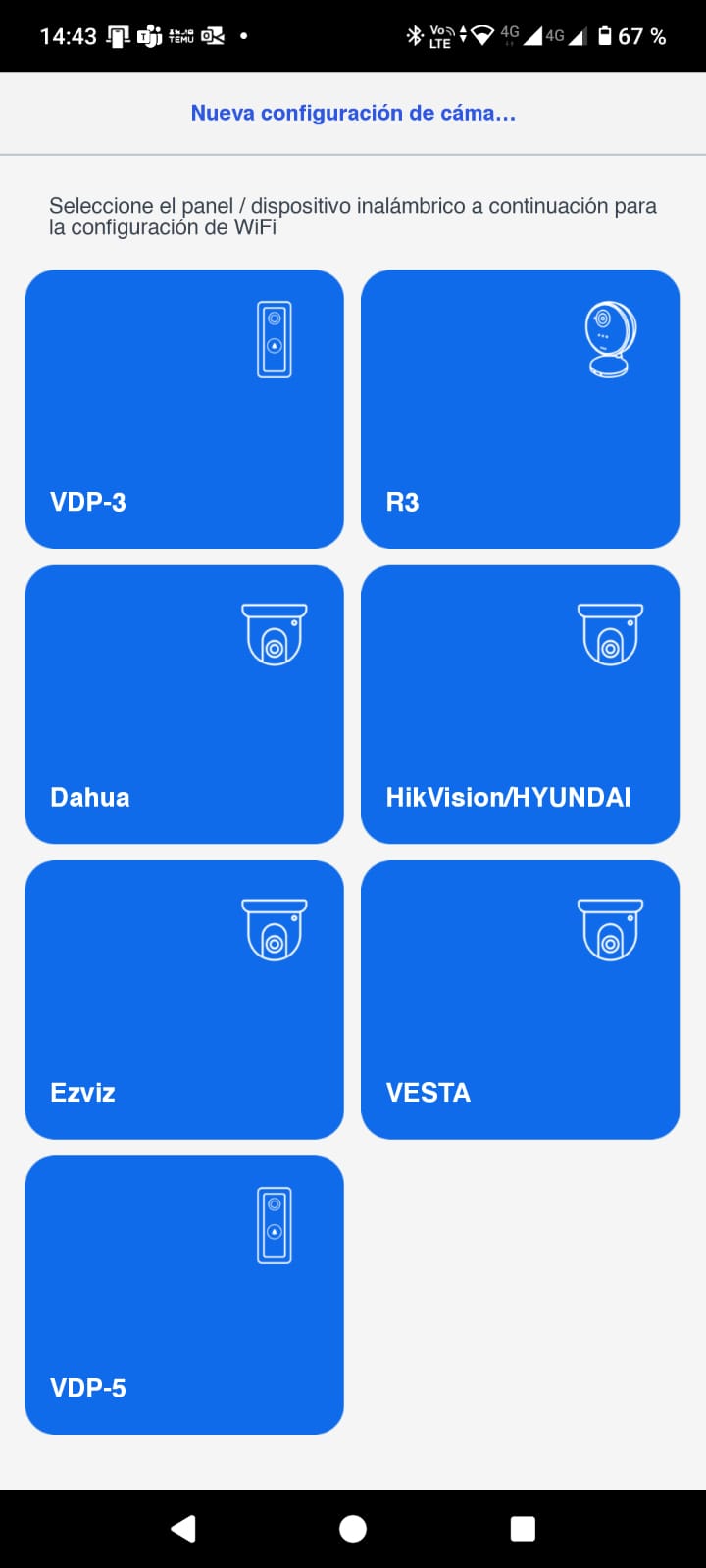
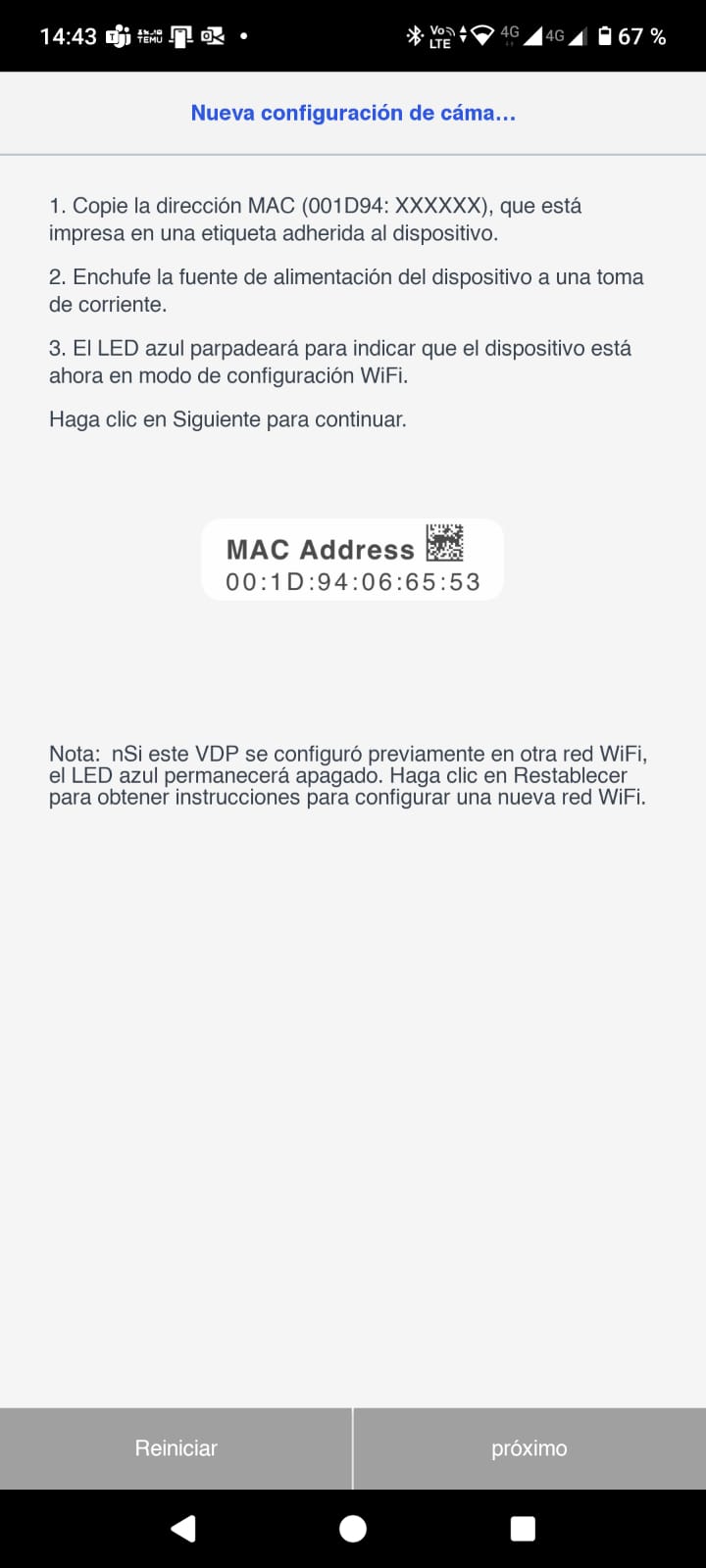
Schalten Sie die Video-Türklingel durch Anlegen der Wechselspannung ein. Das Gerät wärmt zunächst etwa 30 Sekunden lang auf, und die blaue LED beginnt zu blinken.
Eine blinkende LED zeigt an, dass die Video-Türklingel noch keine funktionierende WLAN-Einstellung besitzt. Sie wechselt nach dem Einschalten automatisch in den WLAN-Einrichtungsmodus (AP-Modus).
Wählen Sie den Weg zur Einrichtung Ihres WLAN-Netzwerks und folgen Sie den Anweisungen auf dem Bildschirm. Bitte beachten Sie: Falls das VDP bereits mit einem anderen WLAN-Netzwerk eingerichtet wurde, setzen Sie das Gerät zunächst zurück, bevor Sie es zu Ihrem bestehenden Alarmsystem hinzufügen.
4.1. Manuell: Verwenden Sie Ihr VDP als Access Point. Verbinden Sie sich mit Ihrem WLAN. Stellen Sie sicher, dass das WLAN Ihres Smartphones aktiviert ist. Folgen Sie den Anweisungen auf dem Bildschirm und warten Sie, bis sich Ihr VDP mit Ihrem WLAN-Netzwerk verbindet. Nachdem die Verbindung mit Ihrem WLAN-Netzwerk erfolgreich hergestellt wurde, fährt die App fort, das VDP in die Alarmzentrale einzulernen. Sobald der Einlernvorgang abgeschlossen ist, melden Sie sich erneut in der App an und beginnen Sie mit der Nutzung Ihres VDP.
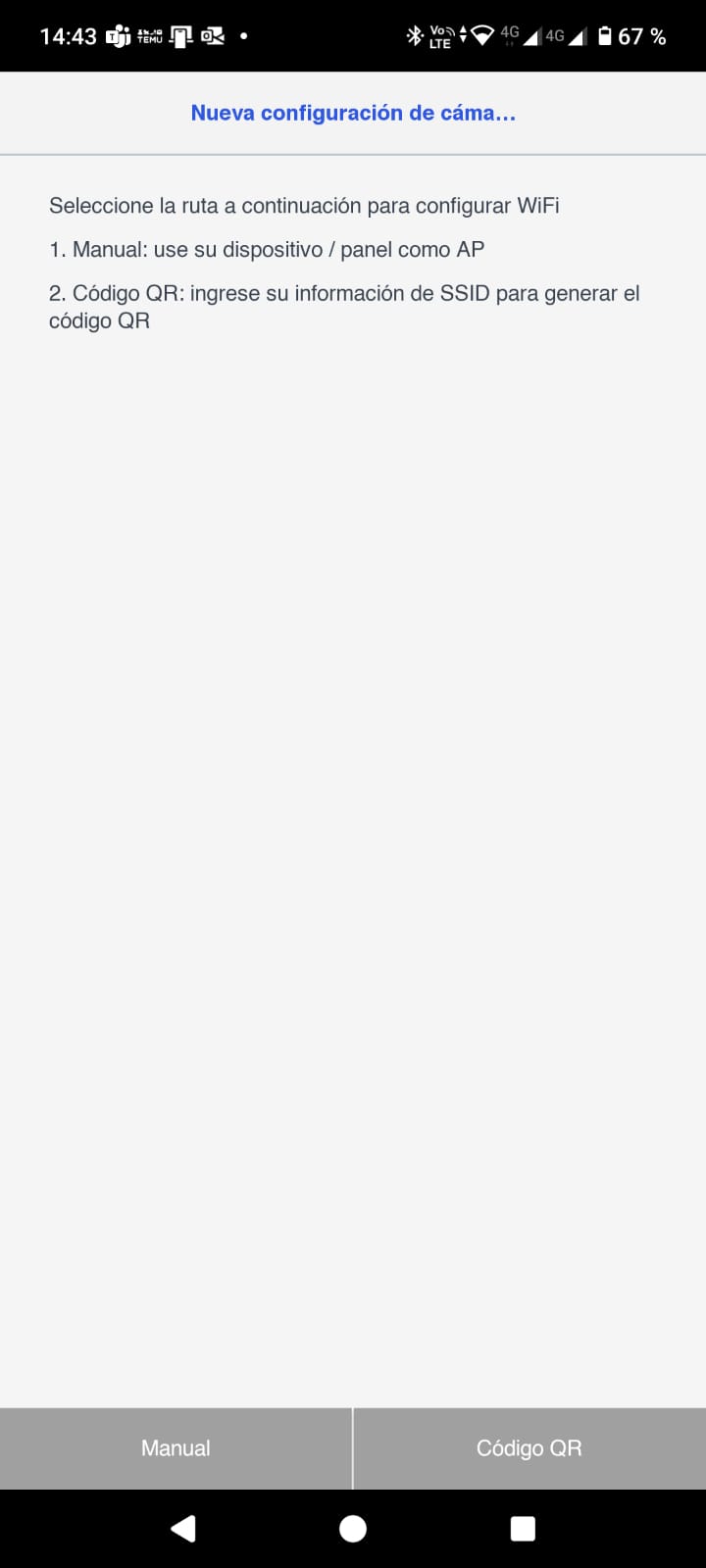
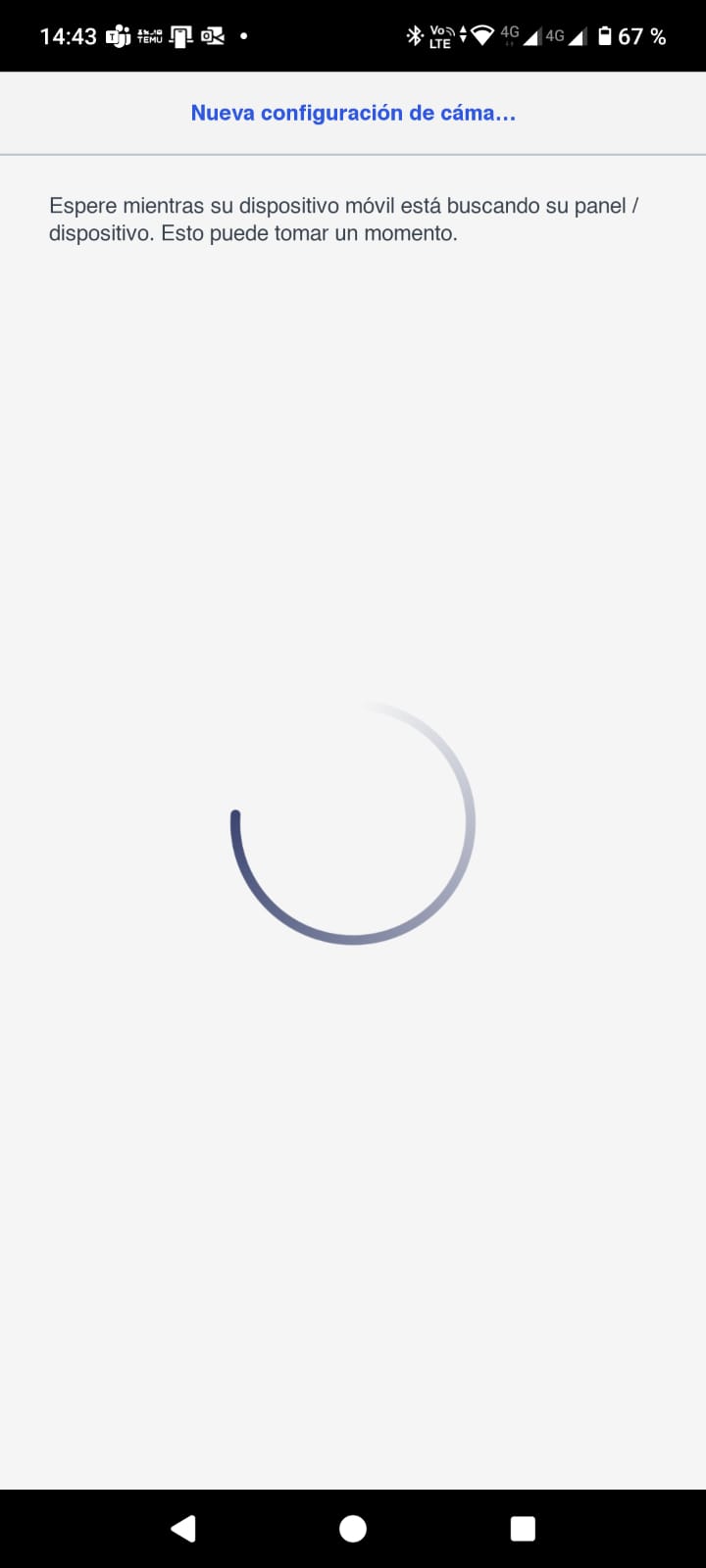
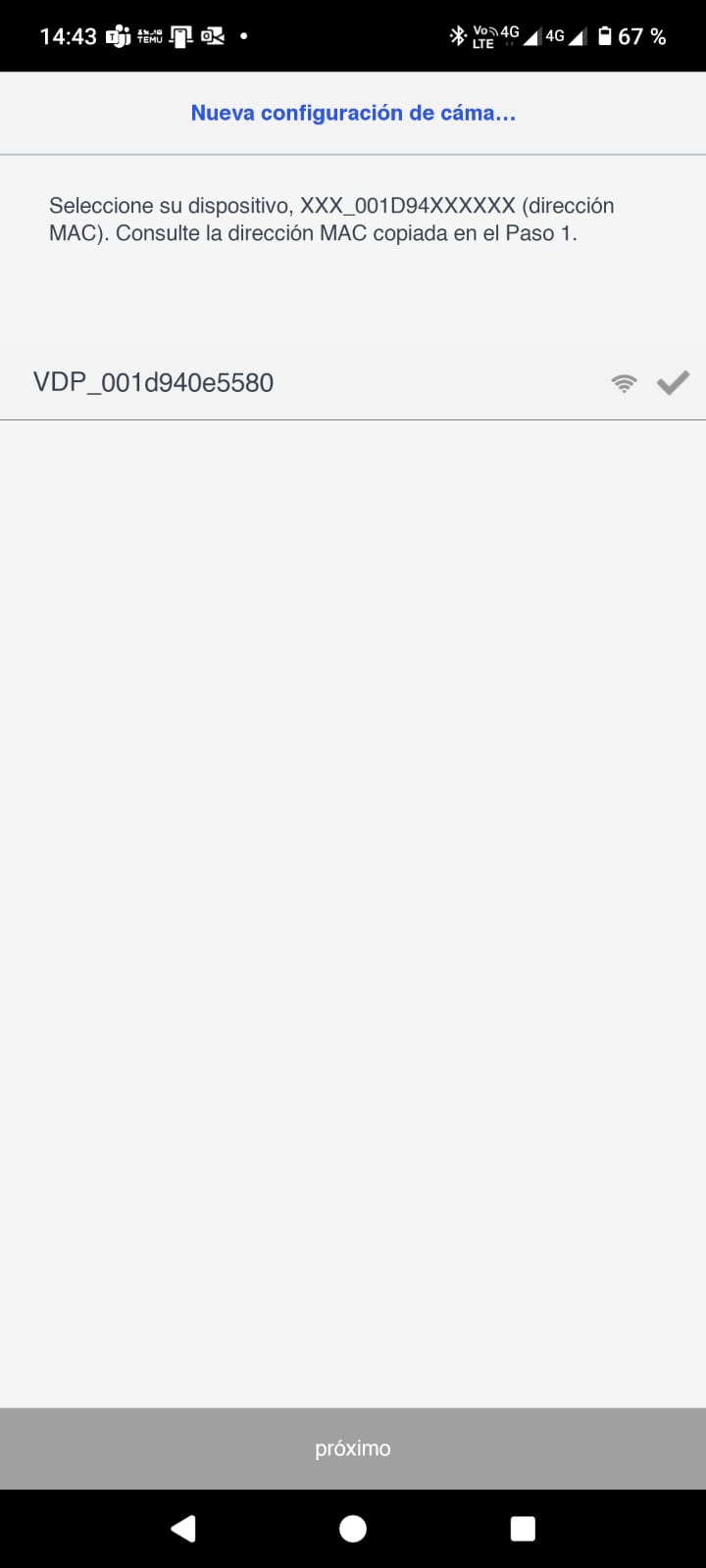
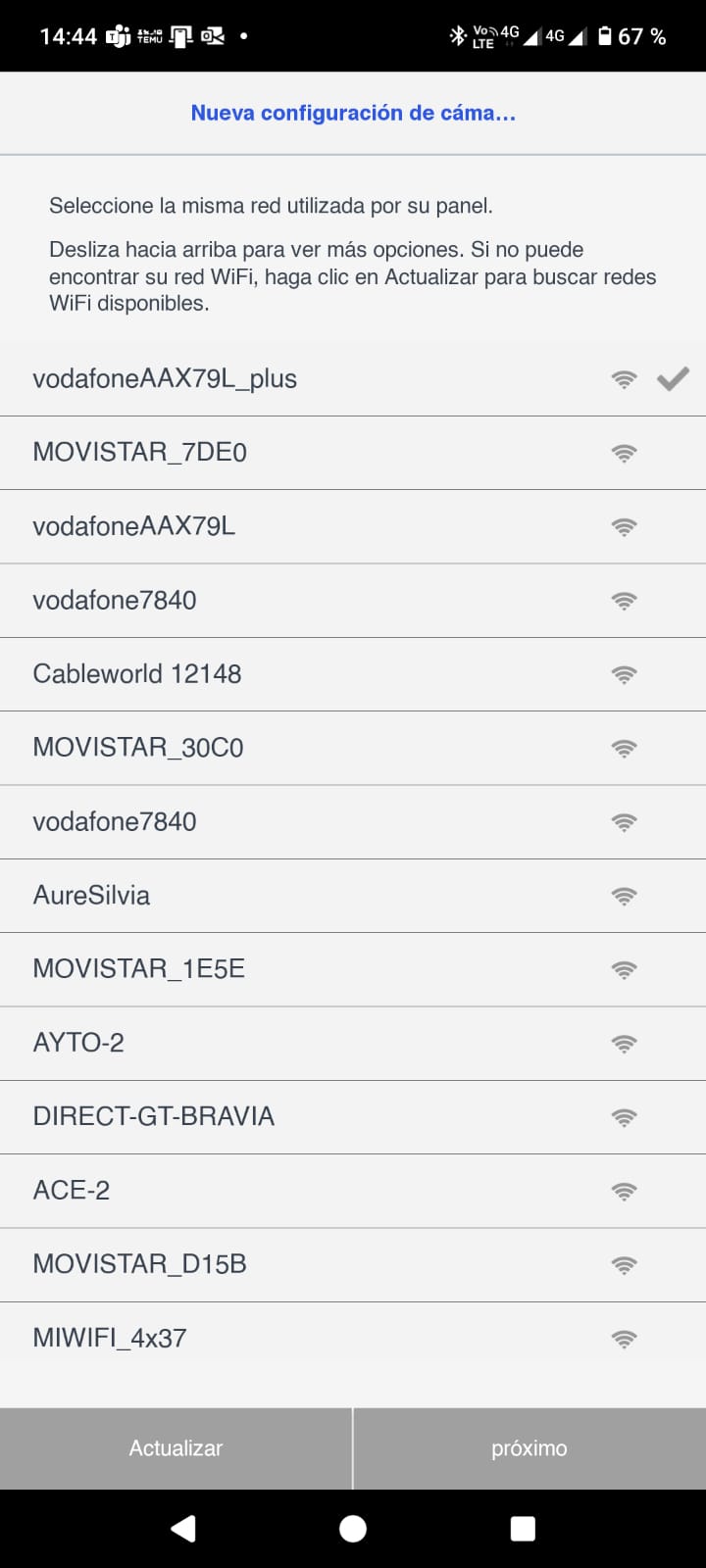
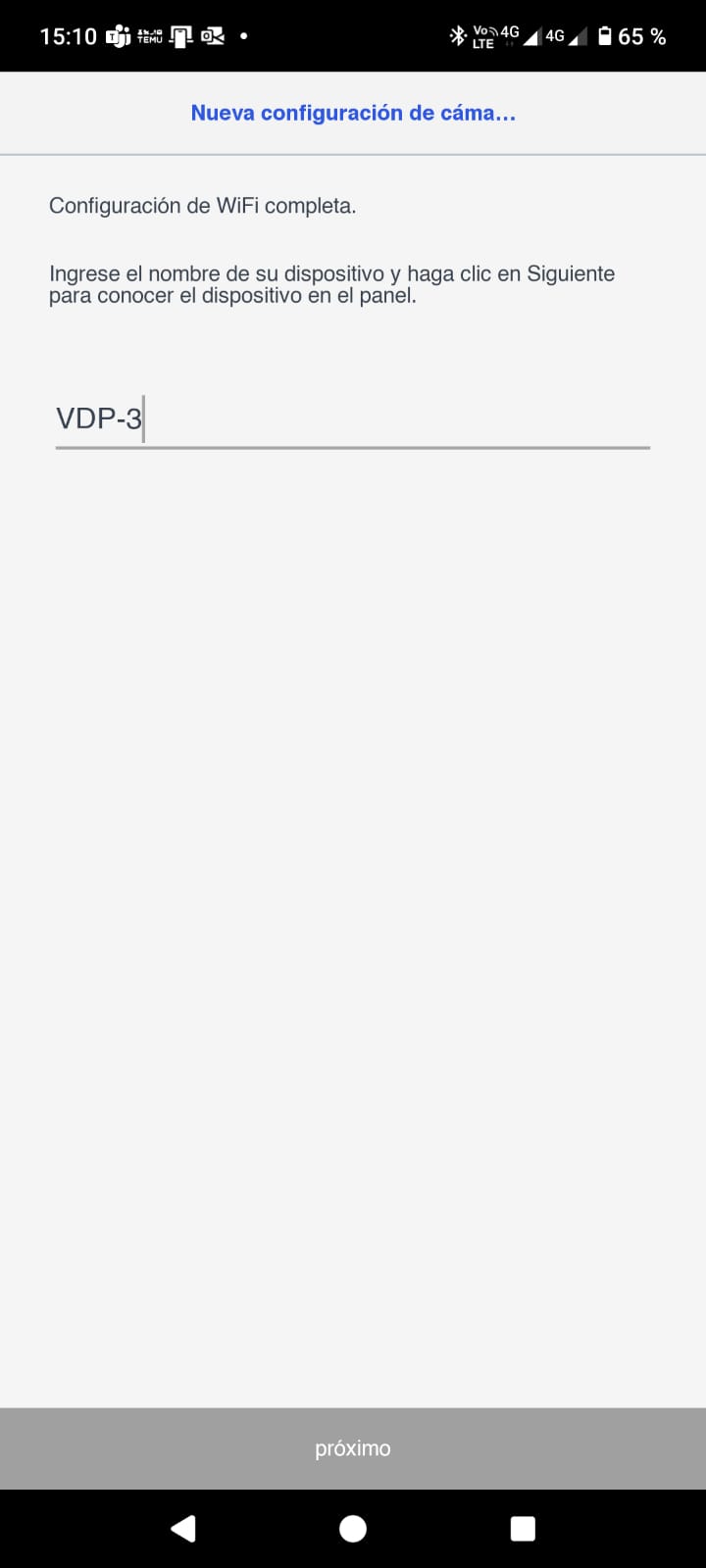
4.2. QR-Code: Geben Sie Ihre SSID-Informationen ein, um einen QR-Code zu erzeugen, den das VDP einscannen kann. Der QR-Code enthält Informationen über das WLAN-Netzwerk und die Alarmzentrale. Folgen Sie den Anweisungen auf dem Bildschirm. Tippen Sie auf „QR-Code“, damit Ihr Smartphone diesen anzeigt. Das VDP gibt einen kurzen Signalton aus, um anzuzeigen, dass der Scanvorgang erfolgreich war. Wenn die LED aufhört zu blinken, tippen Sie auf „Fertig“, um die Einrichtung abzuschließen. Nachdem das VDP erfolgreich mit Ihrem WLAN-Netzwerk verbunden ist, fährt die App fort, das VDP in die Alarmzentrale einzulernen. Sobald der Einlernvorgang abgeschlossen ist, kann das VDP in der App angezeigt werden.
Bedienung
Die Video-Türsprechanlage kann über die Smartphone-Anwendung SMART HOME SEC sowie über VESTA-025 und VESTA-354 aufgerufen werden. Die Zweiweg-Sprachkommunikationsfunktion steht zur Verfügung.
Smartphone-Zugriff
Verwenden Sie SMART HOME SEC, um sich beim Home-Portal-Konto anzumelden, das von der Alarmzentrale registriert wurde. Wählen Sie die Seite Cam, um das Vorschaubild des VDP-Streamings anzuzeigen. Tippen Sie auf das Vorschaubild, um es im Vollbildmodus zu vergrößern.
Wenn die Taste der Video-Türklingel gedrückt wird, können alle zugeordneten Konten mit aktivierter Anrufannahmefunktion das Popup für ankommende Anrufe sehen und den Anruf entgegennehmen.
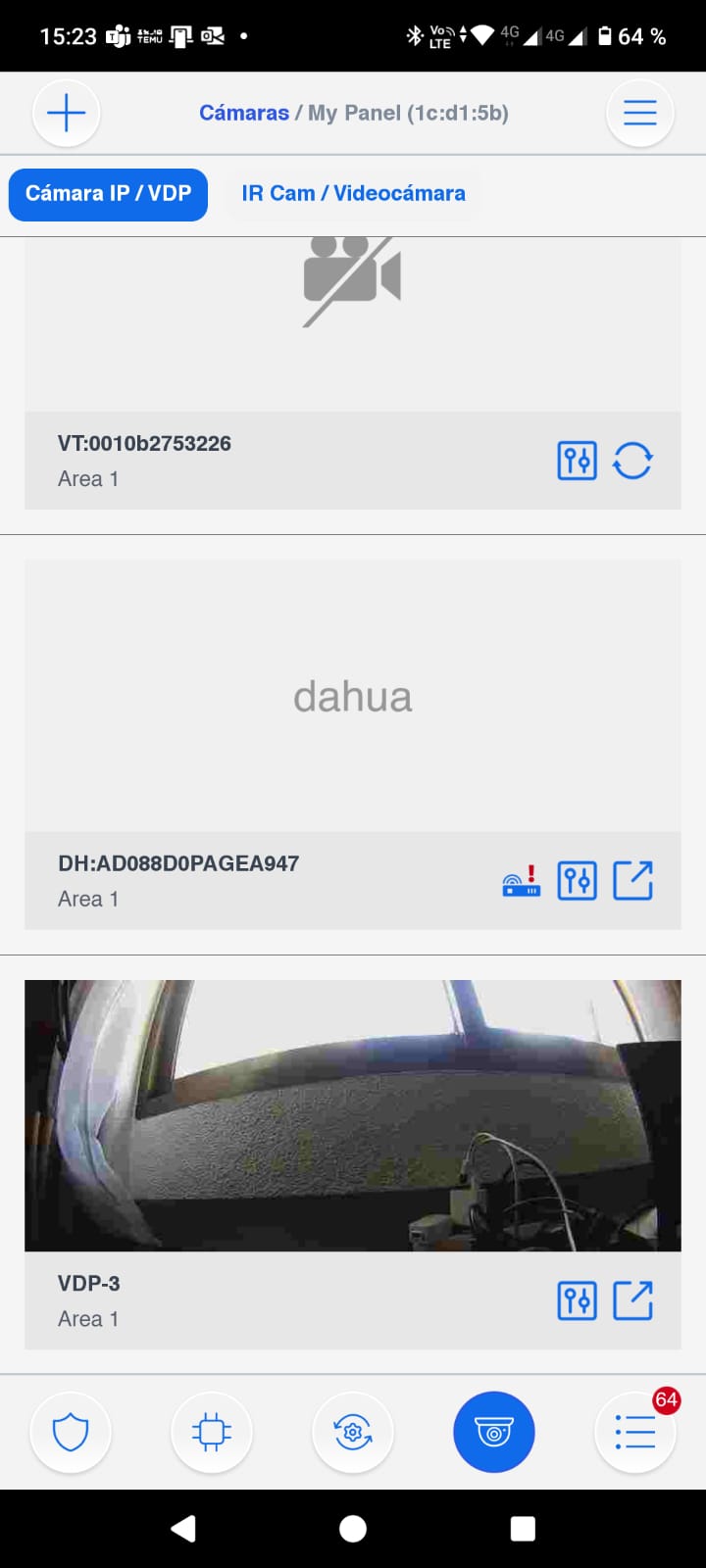
Um auf die Einrichtung der Kamerafunktion zuzugreifen, tippen Sie auf das Symbol 
Gerätename
Hiermit können Sie Ihre IP-Kamera zur einfachen Identifizierung benennen oder umbenennen. Geben Sie den gewünschten Namen ein und tippen Sie auf Speichern.
Videoanpassung
Hiermit können Sie die Videoeinstellungen der IP-Kamera anpassen, wie Helligkeit, Sättigung und Kontrast. Die Videoanpassung ermöglicht nun auch die Option zum vertikalen Spiegeln des Videos, sodass Benutzer das Video umkehren können, ohne die Sicherheitskamera selbst physisch bewegen zu müssen.
Position des Zeitstempels
Der Zeitstempel erscheint in der oberen linken Ecke des Gerätebildschirms innerhalb der Statusleiste. Er zeigt die aktuelle Uhrzeit an, wenn der Bildschirm aktiv ist oder ein Screenshot aufgenommen wird. Dies kann für Protokollierung, Fehlerbehebung oder zur Überprüfung des Zeitpunkts von Konfigurationsschritten nützlich sein.
Lautsprecherlautstärke
Hiermit können Sie die Lautsprecherlautstärke anpassen. Tippen Sie auf den Schieberegler, um die Lautstärke auf das gewünschte Niveau einzustellen.
Türschloss-Zuordnung
Hiermit können Sie das Türschloss auswählen, das Sie mit dem System verknüpfen möchten. Bitte beachten Sie: Das verfügbare Türschloss wird angezeigt, nachdem es in die Alarmzentrale eingelernt wurde. Tippen Sie auf Senden, um den Vorgang abzuschließen. Melden Sie sich ab und wieder an, damit die Änderungen wirksam werden.
WLAN-Einrichtung
Um den VDP in einem anderen WLAN-Netzwerk zu konfigurieren, ist ein Werksreset erforderlich.
Hinzufügen des VDP-3 zur Alarmzentrale
Um das Gerät VDP-3 zur Zentrale hinzuzufügen, folgen Sie dem Standardverfahren zur Registrierung eines neuen Geräts. Greifen Sie mit dem Installateurkonto auf das System zu, starten Sie eine Gerätesuche, und das Gerät wird automatisch angezeigt. Sobald es erkannt wurde, fahren Sie mit dem Hinzufügen zum System fort.
Nachfolgend finden Sie die technischen Details und verfügbaren Konfigurationsoptionen für das Gerät:
Gerätename: VDP-3
IP-Adresse: 192.168.0.106
Firmware-Version: VDP 0.00.3.09 demes
MAC-Adresse: 00:1d:94:0e:55:80
Verfügbare Konfigurationsoptionen:
Einstellungen
Aufgezeichnete Videos
Videokonfiguration
Drahtlosnetzwerk
Klingeltonanpassung
Diese Optionen können über die Weboberfläche des Geräts oder die spezielle Konfigurations-App aufgerufen werden, sobald der VDP mit dem Netzwerk verbunden ist.
Firmware-Update
Um die Firmware des VDP-3 zu aktualisieren, müssen Sie Folgendes herunterladen:
Finder-Software: FINDER
VDP-3-Firmware: VDP-3 Firmware
Hinweis: Bitte beachten Sie, dass das Gerät neu gestartet werden muss, bevor Sie fortfahren können.
Öffnen Sie die Finder-Software und drücken Sie die Schaltfläche „Search“
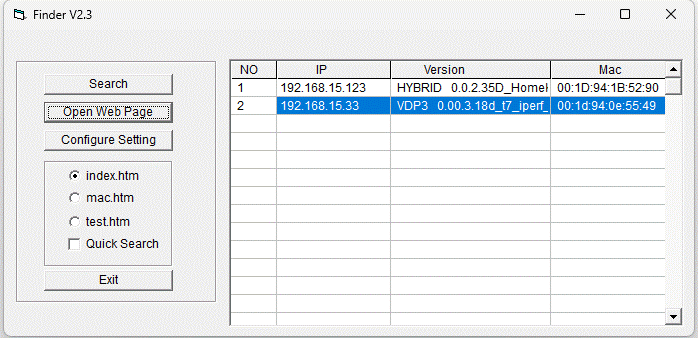
Wählen Sie den VDP3 aus und drücken Sie die Schaltfläche „Open Web Page“
Hinweis: Das Standardpasswort lautet: cX+HsA*7F1
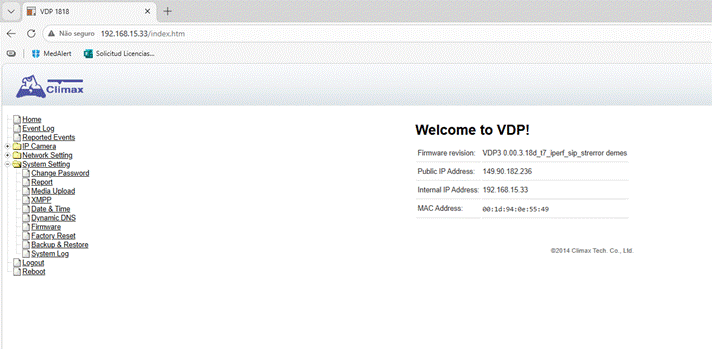
Öffnen Sie das Menü Systemeinstellungen und wählen Sie die Seite Firmware Upgrade
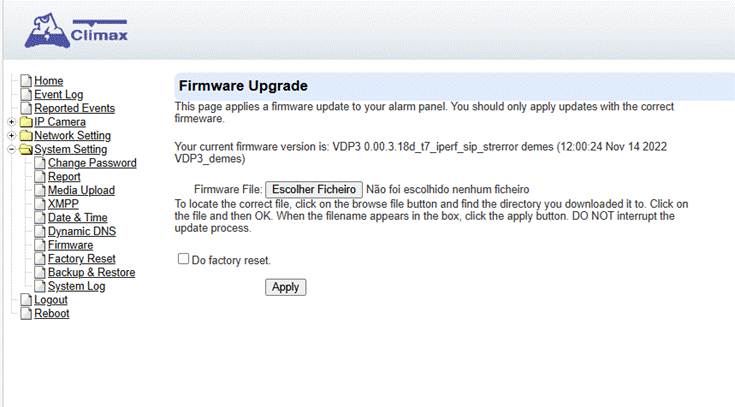
Drücken Sie Apply, um die VDP-Firmware zu aktualisieren.
Quelle und englisches Original: VESTA Guide – VESTA-109. Alle Angaben ohne Gewähr — maßgeblich ist das Original des Herstellers. Weitere deutsche Anleitungen finden Sie in unserer Anleitungs-Übersicht.