
Deutsche Anleitung für VESTA-025 — das Produkt erhalten Sie direkt in unserem Shop.
TSP-3
Touchscreen Keypad
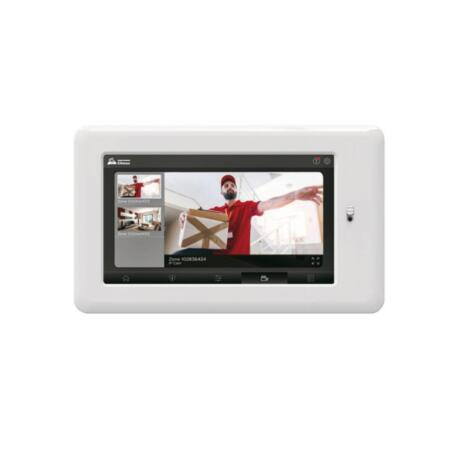
VESTA-025 Spezifikation
Einführung
Das Touchscreen Keypad bietet eine einfach zu bedienende Steuerung des Sicherheitssystems vor Ort für erhöhte Flexibilität und Komfort.
Wenn es über ein Wi-Fi-Netzwerk mit der Alarmzentrale des Systems verbunden ist, ermöglicht das Touchscreen Keypad einen schnellen Zugriff auf die Alarmzentrale, sodass Benutzer ihr Sicherheitssystem einfach scharf schalten, unscharf schalten oder im Home-Modus scharf schalten sowie Smart-Home-Geräte steuern können.
Systemübersicht
Teilebezeichnung
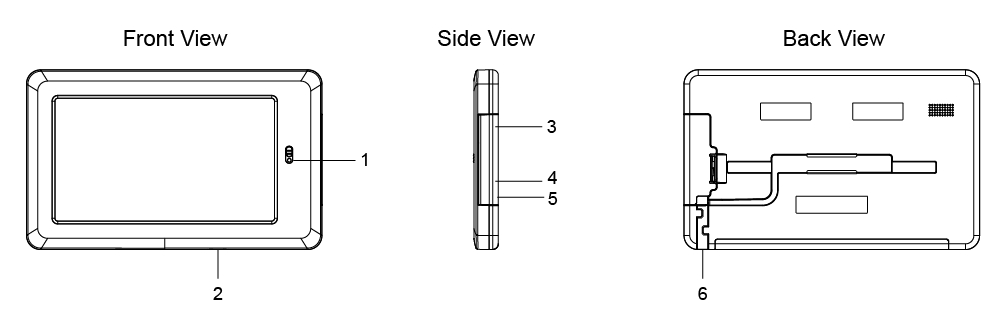
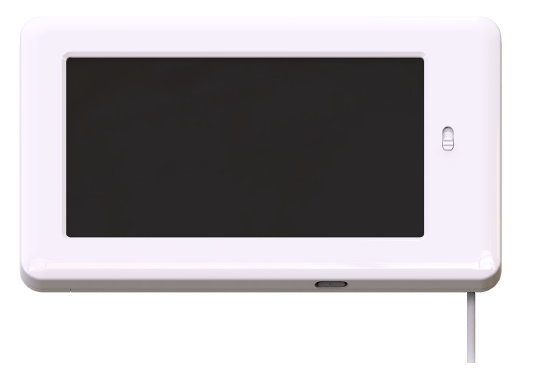
Kamera – Schieben Sie den Schalter nach oben oder unten, um die Kamera sichtbar zu machen oder zu verdecken.
Einschalttaste
Micro-USB-Anschluss
Micro-SD-Kartensteckplatz
Kopfhöreranschluss
Kabelführungsfach
Aussparung
Tischaufstellhalterung
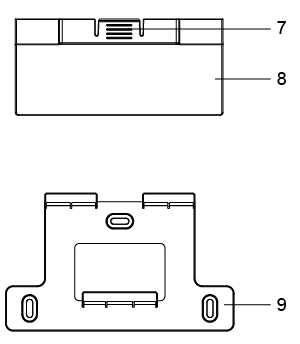
Wandmontagehalterung
Stromversorgung
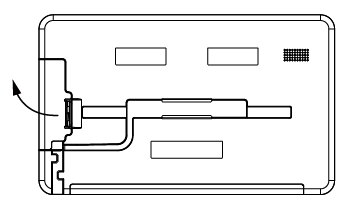
Das Touchscreen Keypad wird über einen wiederaufladbaren Akku mit Strom versorgt. Um den Akku zu laden, drücken Sie die Verriegelung, um das Fach zu öffnen, und schließen Sie ein 5V/1,5A-Netzteil an den Micro-USB-Anschluss des Geräts an. Verbinden Sie das andere Ende mit dem Stromnetz.
Erste Schritte
Erforderliche Ausrüstung
Folgende Ausrüstung wird benötigt, um Ihr Touchscreen Keypad zu verwenden:
Ein Router, der ein 2,4-GHz-Wi-Fi-Netzwerk unterstützt. Der Hub sollte mit diesem Router verbunden sein und Zugang zum Internet haben.
Einrichtung
So richten Sie Ihr Touchscreen Keypad für den Zugriff auf den Hub ein:
Schritt 1. Schalten Sie das Touchscreen Keypad ein.
Schritt 2. Wählen Sie die Sprache aus.
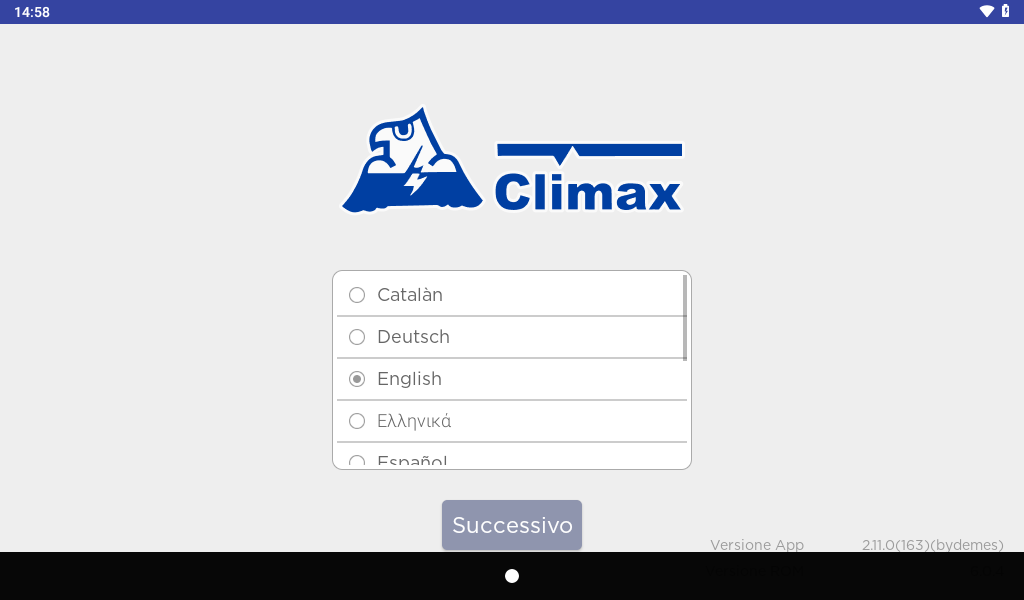
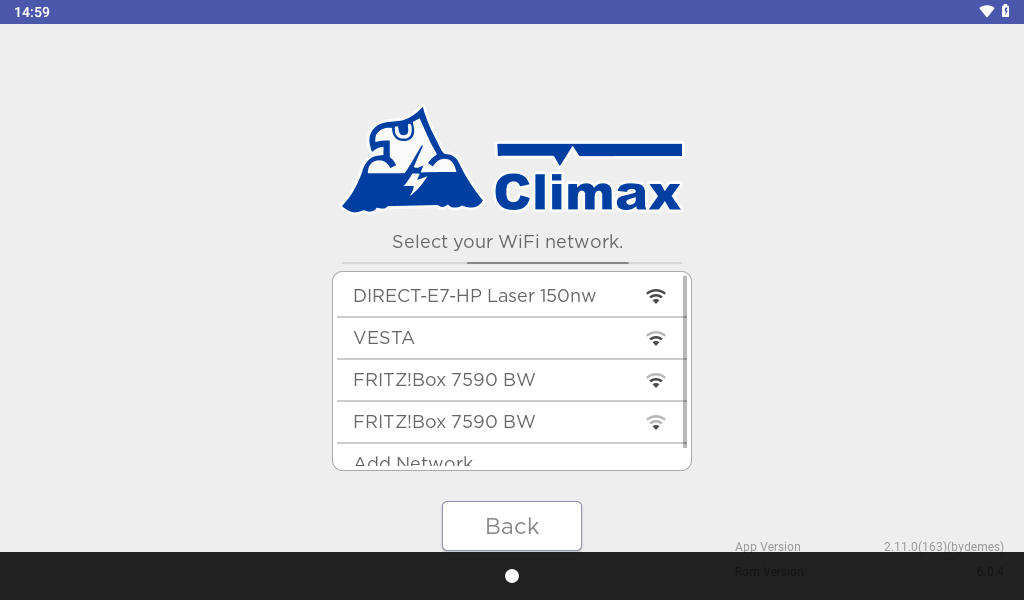
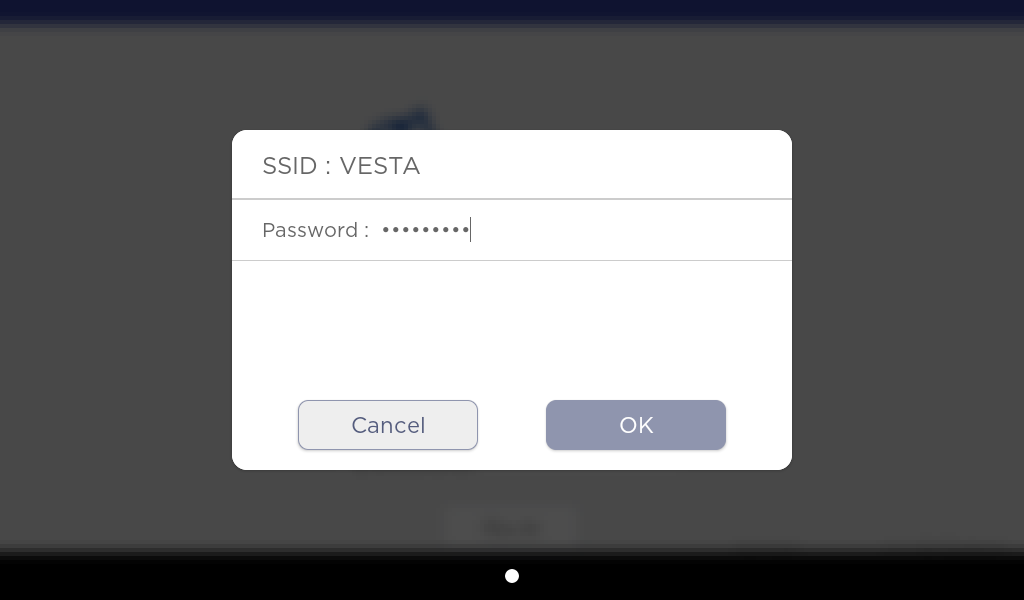
Schritt 3. Wählen Sie die WiFi-SSID des Routers aus, mit dem der Hub verbunden ist. Geben Sie bei Bedarf das WiFi-Netzwerkpasswort ein und klicken Sie auf „OK“.
Schritt 4. Versetzen Sie Ihren Hub in den Lernmodus (Einzelheiten hierzu finden Sie im Benutzerhandbuch des Hubs). Bitte beachten Sie, dass der Lernvorgang nur bei der erstmaligen Einrichtung erforderlich ist.
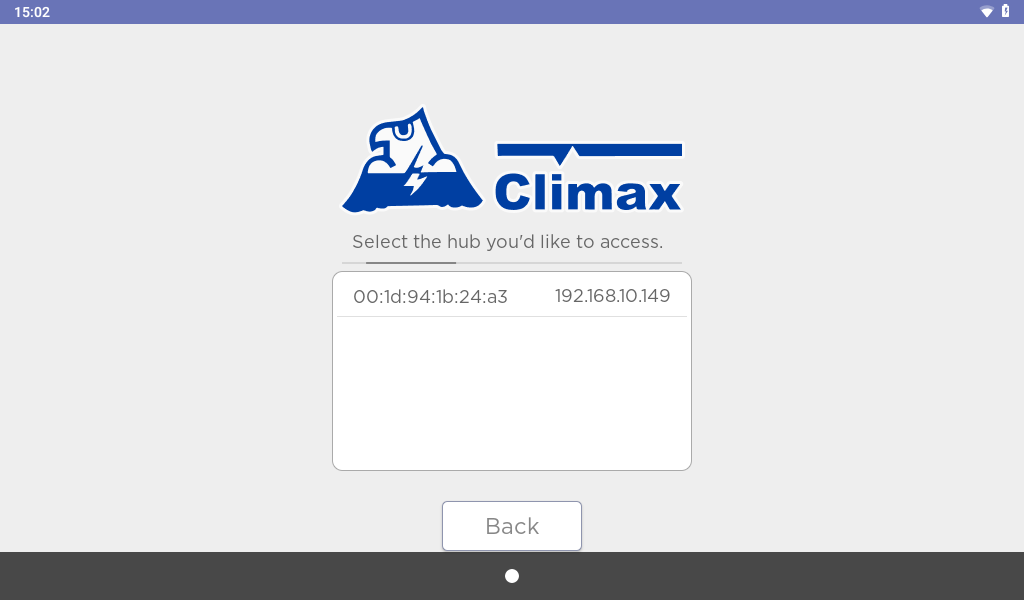
Schritt 5. Ihr Touchscreen Keypad sucht automatisch nach verfügbaren Hubs. Wählen Sie den Hub aus, auf den Sie zugreifen möchten.
Hinweis:
Das Touchscreen Keypad ist mit der Climax Video-Türsprechanlage (Vesta-109) und IP-Kamera kompatibel. Bis zu 6 IP-Kameras und Video-Türsprechanlagen werden unterstützt. Stellen Sie sicher, dass Sie die Firmware des Geräts und der Alarmzentrale auf die neueste Version aktualisieren, um die Kompatibilität zu gewährleisten.
Stellen Sie sicher, dass sich Ihre Alarmzentrale, Video-Türsprechanlage und Ihr Touchscreen Keypad im selben lokalen Netzwerk (LAN) befinden. Darüber hinaus sollten sowohl die Video-Türsprechanlage als auch das Touchscreen Keypad derselben Alarmzentrale hinzugefügt werden, da die Geräte sonst nicht erkannt werden.
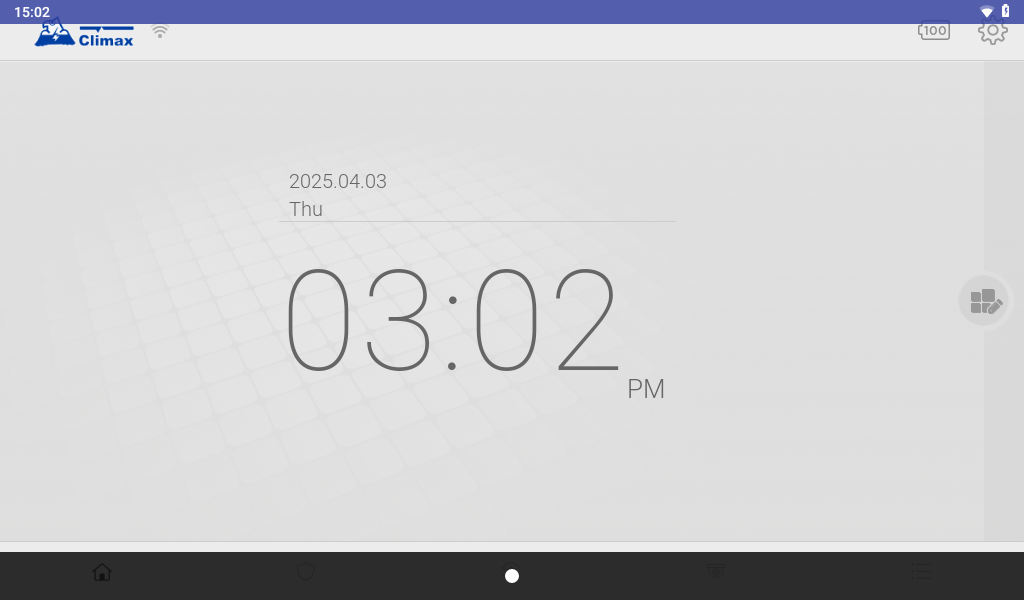
Schritt 6. Sie gelangen zum Dashboard, das das aktuelle Datum und die Uhrzeit anzeigt. Jetzt können Sie direkt über Ihr Touchscreen Keypad auf Ihren Hub und Ihre Smart-Geräte zugreifen und diese steuern.
Hardware-Installation
Installationsanweisungen
Es stehen zwei Montageoptionen für die Installation des Touchscreen-Keypads zur Verfügung. Benutzer können ihr Gerät nach Bedarf an einer beliebigen Stelle in ihrem Zuhause oder Büro installieren. Darüber hinaus wird eine Wandmontagehalterung mitgeliefert, um die Installationsflexibilität für Benutzer zu erhöhen, die das Touchscreen-Keypad an einer bestimmten Stelle installieren möchten.
Tischaufstellung
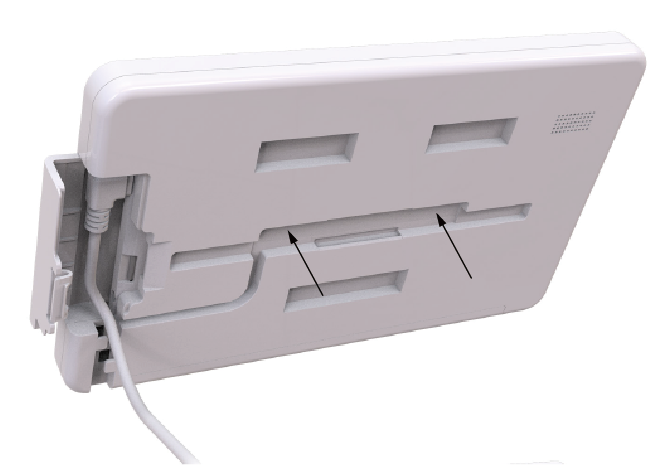
Für die Tischaufstellung wird eine entsprechende Halterung mitgeliefert, mit der Benutzer ihr Touchscreen-Keypad an einer gewünschten Stelle platzieren können. Bitte befolgen Sie die nachstehenden Schritte:
Schritt 1. Bringen Sie die Tischaufstellungshalterung wie in den Pfeilrichtungen unten dargestellt an der Rückseite des Touchscreen-Keypads an, bis Sie ein „Klick“-Geräusch hören. Wenn Sie die Halterung entfernen möchten, drücken Sie einfach die Kerben auf beiden Seiten und heben Sie sie vorsichtig nach oben ab.
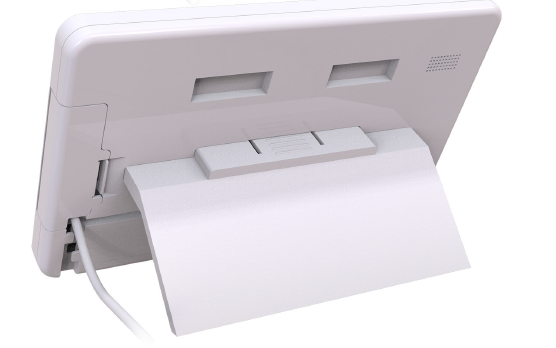
Schritt 2. Platzieren Sie das Touchscreen-Keypad an der gewünschten Stelle.
Wandmontage
Zusätzlich wird eine Wandmontagehalterung mitgeliefert, damit Benutzer ihr Touchscreen-Keypad bei Nichtgebrauch an einer festen Stelle platzieren können. Bitte befolgen Sie die nachstehenden Schritte:
Schritt 1. Verwenden Sie die drei Montagelöcher der Halterung als Schablone, um Löcher zu bohren.
Schritt 2. Setzen Sie die Dübel ein, wenn Sie in Putz oder Ziegel montieren.
Schritt 3. Schrauben Sie die Halterung mit den 3 mitgelieferten Schrauben an die Wand.
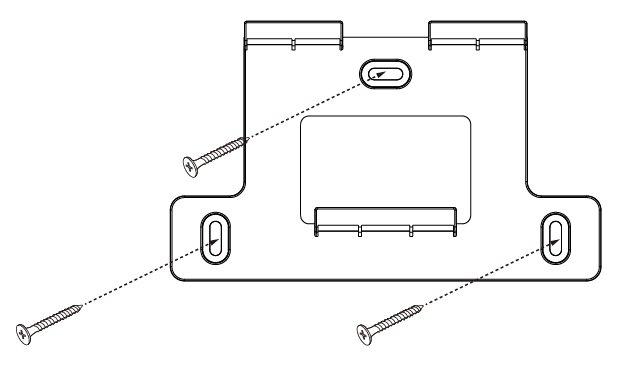
Schritt 4. Bringen Sie das Touchscreen-Keypad an der Halterung an.
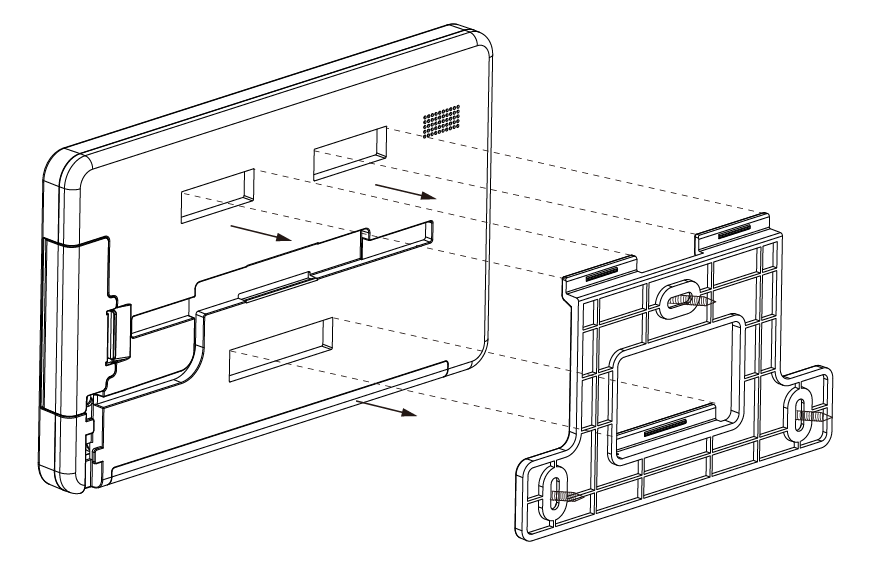
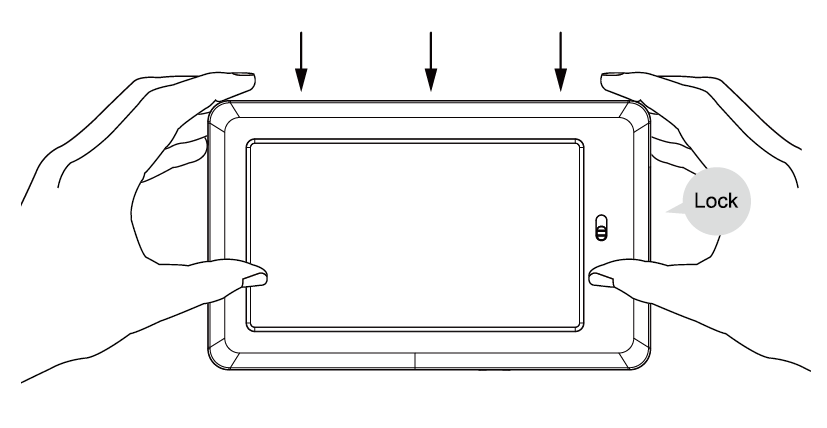
Schritt 5. Halten Sie das Touchscreen-Keypad fest und drücken Sie es vorsichtig nach unten, bis Sie ein „Klick“-Geräusch hören.
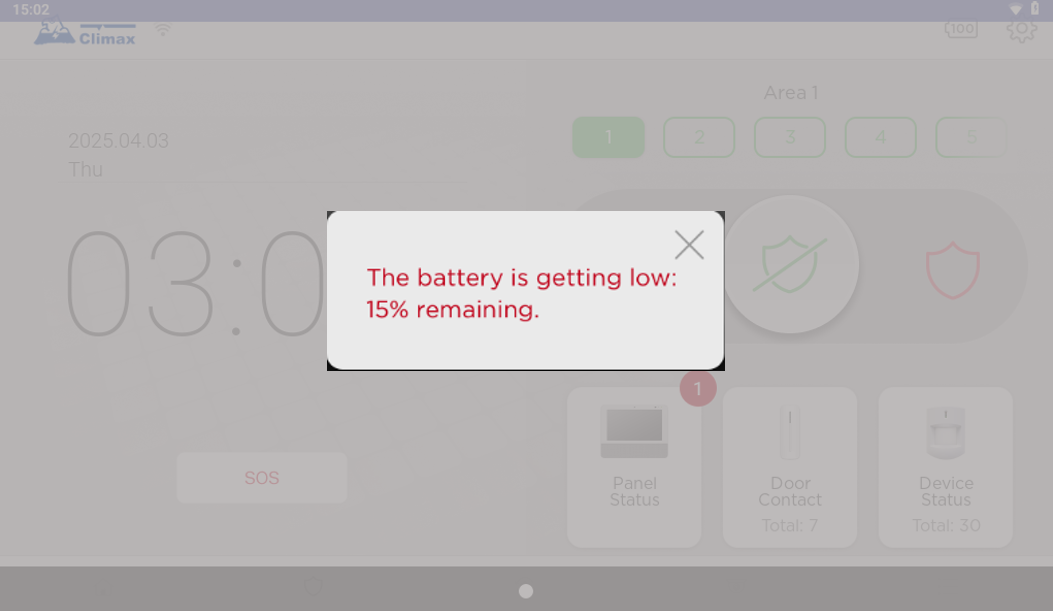
Benachrichtigung bei niedrigem Akkustand
Wenn der Akkustand niedrig ist, wird eine Benachrichtigung über den niedrigen Akkustand angezeigt, um Sie darüber zu informieren, den Akku aufzuladen. Bitte beachten Sie den Abschnitt Stromversorgung, um das Touchscreen-Keypad aufzuladen.
Bedienung
Home
Datum & Uhrzeit: Auf der Home-Seite werden das aktuelle Datum und die aktuelle Uhrzeit angezeigt.
Home-Widget: Die Home-Widget-Liste dient dazu, den aktuellen Status der HVAC-Melder oder Geräte, die in das System eingelernt wurden, zu steuern oder zu überprüfen.
So legen Sie die Liste fest:
Schritt 1. Tippen Sie auf das Home-Widget-Symbol. Wählen Sie die Geräte aus, die in der Liste angezeigt werden sollen. Hier können bis zu sechs Geräte angezeigt werden.
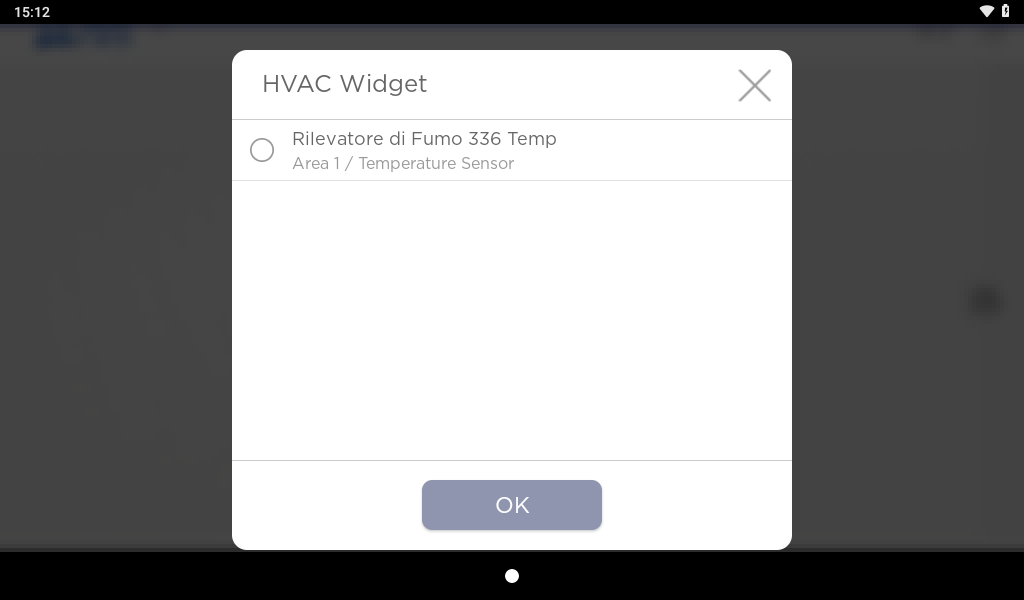
Schritt 2. Wenn Sie die Auswahl der Geräte abgeschlossen haben, tippen Sie zur Bestätigung auf OK.
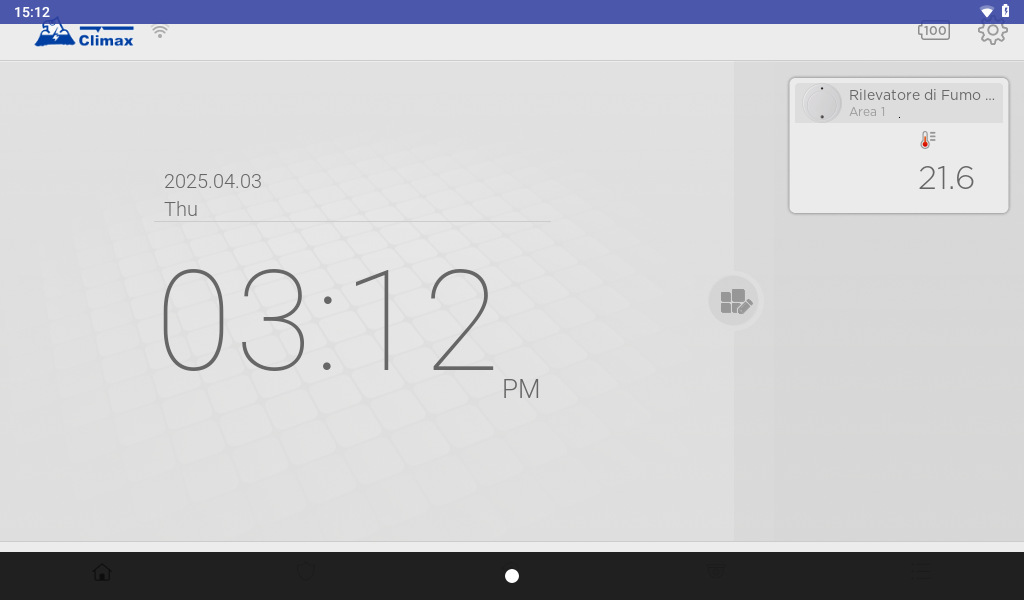
Schritt 3. Die von Ihnen ausgewählten Geräte werden in der Widget-Liste angezeigt.
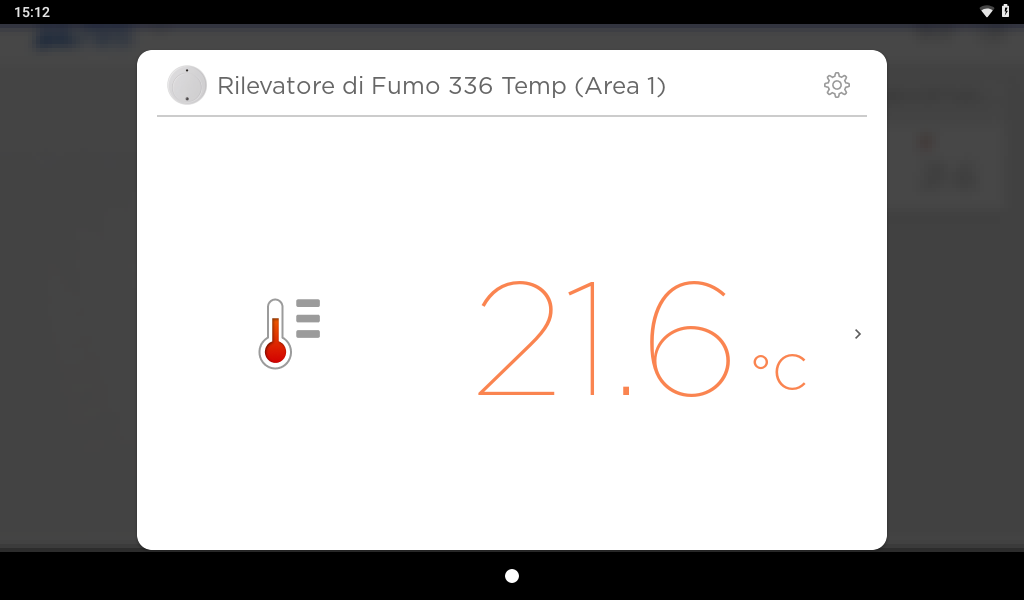
Schritt 4. Tippen Sie auf das Widget, das Sie überprüfen möchten. Bei einer Störung oder einem Überwachungsfehler wird auf dem Widget ein orangefarbenes Ausrufezeichen-Symbol angezeigt. Zudem verblasst die Farbe des Widgets.
Sicherheit
Der aktuelle Systemstatus wird oben auf dem Bildschirm angezeigt.
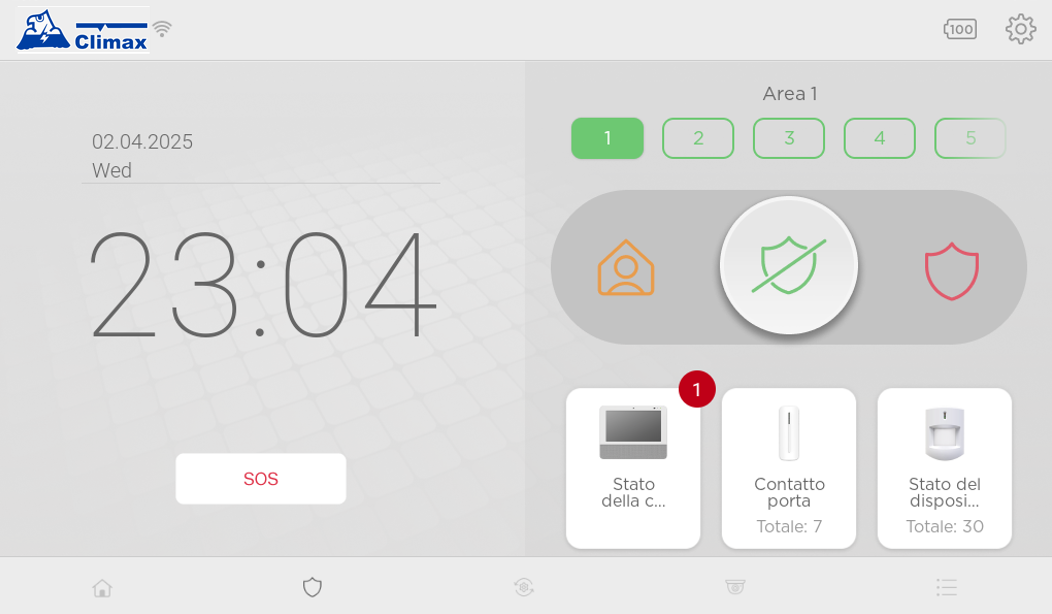
Systemmodus: Der Systemmodus wird durch die 3 Symbole oben angezeigt. Der aktuelle Systemmodus leuchtet auf. Wenn ein Benutzer das System unscharf schaltet, macht der Touchscreen-Keypad ein Foto, das auf der Ereignis-Seite angezeigt werden kann.
Systemmodus ändern
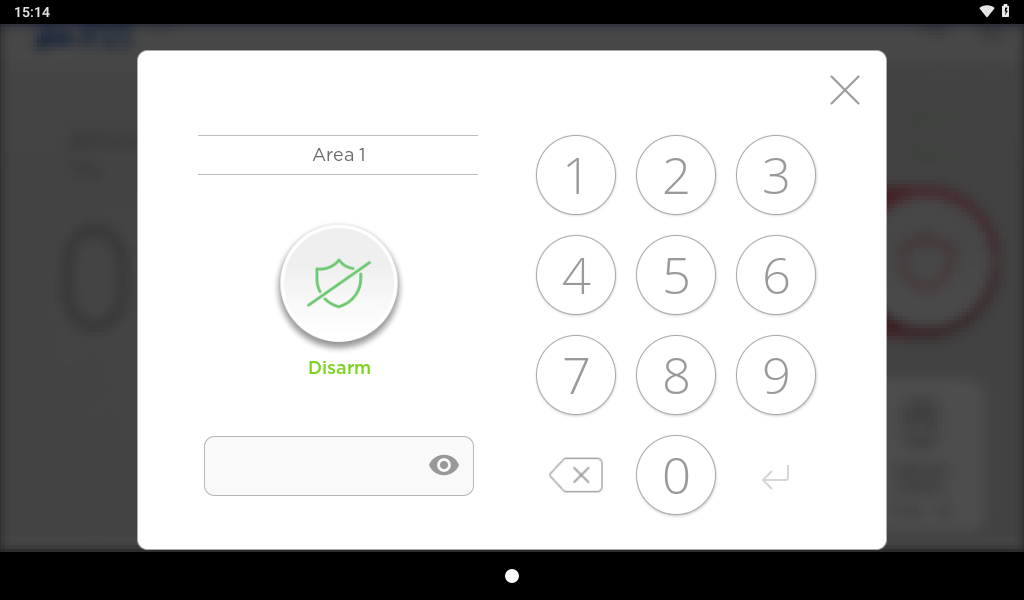
Tippen Sie auf das gewünschte Modussymbol und geben Sie den PIN-Code ein. Sie müssen einen der Benutzer-PIN-Codes der Alarmzentrale eingeben, um die Aktion zu bestätigen.
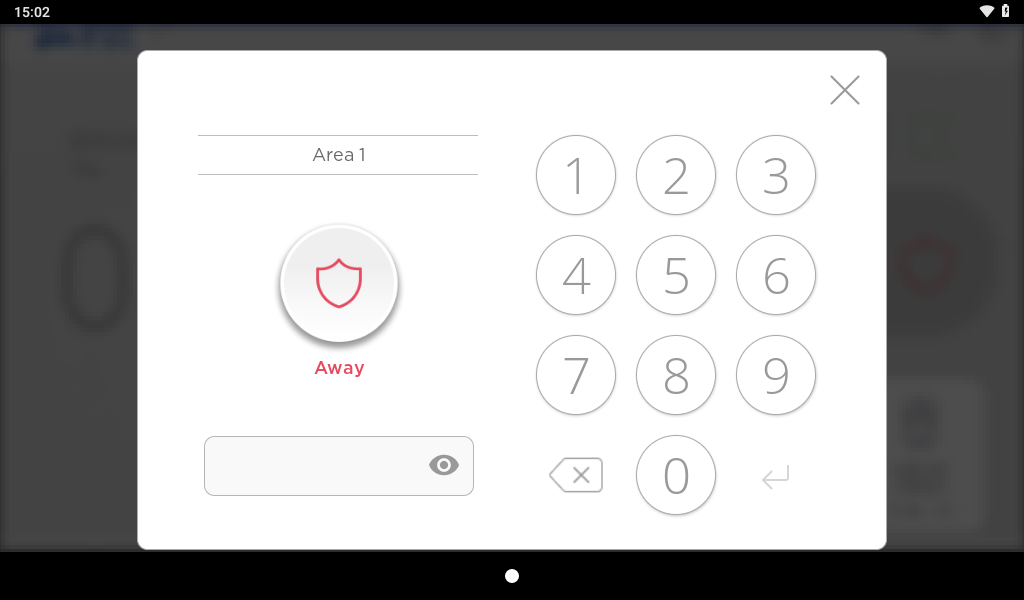
Wird ein falscher PIN-Code eingegeben, zeigt der Touchscreen-Keypad eine Fehlermeldung an, und der Scharfschaltvorgang wird abgebrochen.
Bestehen beim Scharfschalten Störungsereignisse im System, zeigt der Touchscreen-Keypad eine Störungsmeldung an. Tippen Sie auf OK, um die Störungsliste anzuzeigen.
Durch Überprüfen aller Störungen und Tippen auf „Umgehen“ werden die Störungen umgangen, und das System ist nun scharf geschaltet.
3.2.2. Alarm-Dashboard
Wenn ein Alarm vorliegt, wird das Alarm-Dashboard angezeigt:
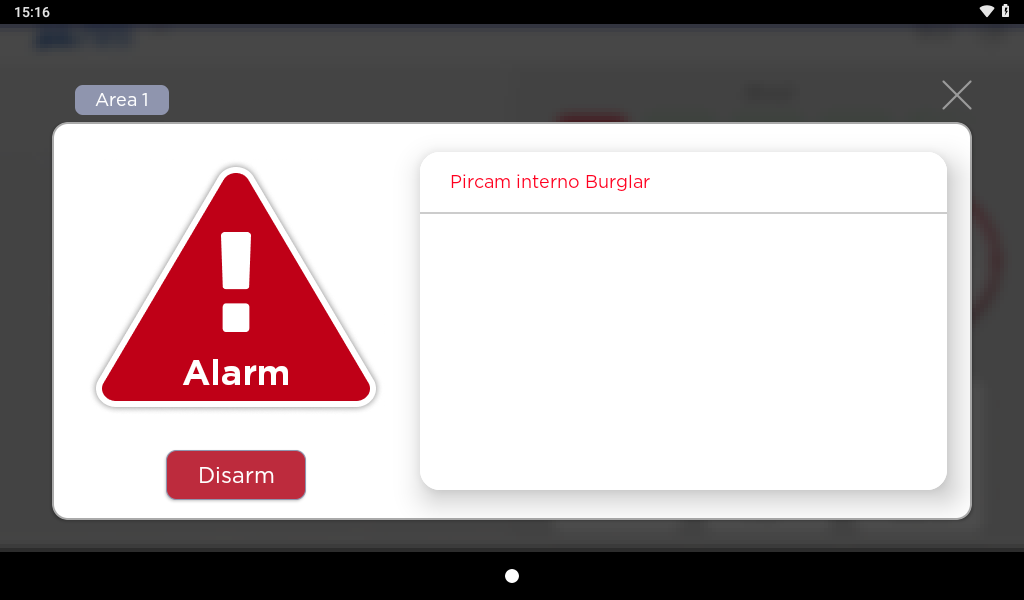
Bereich: Es wird angezeigt, dass der Alarm in Bereich 1 und/oder Bereich 2 aufgetreten ist. Wenn in beiden Bereichen Alarme vorliegen, können Sie auf das Symbol tippen, um die Alarmliste für jeden Bereich separat anzuzeigen.
Alarmliste: Hier werden die ausgelösten Melder angezeigt.
Unscharf schalten: Tippen Sie auf das Symbol und geben Sie anschließend den PIN-Code ein, um das System unscharf zu schalten.
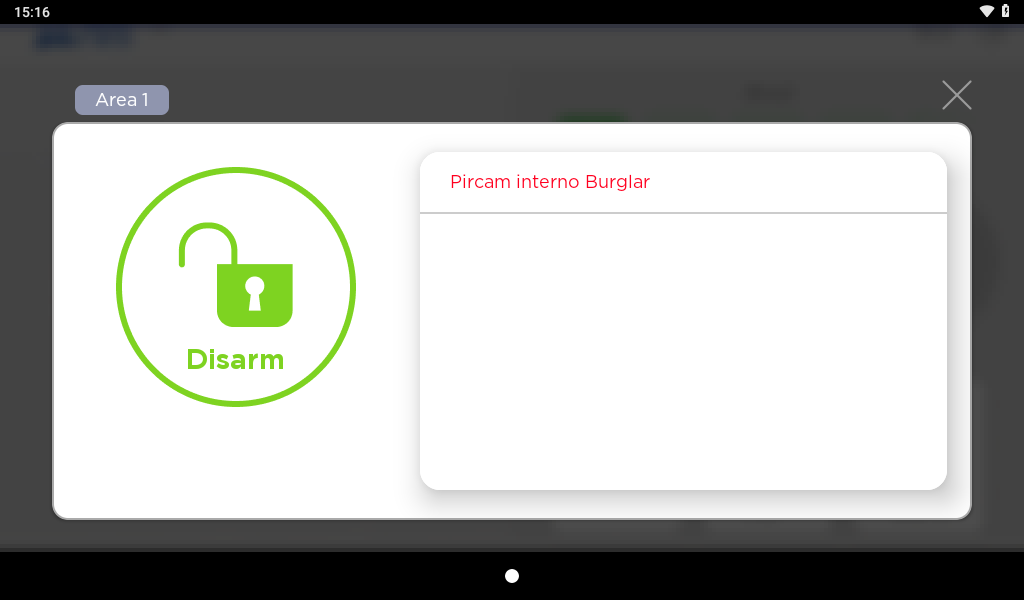
Nach dem Unscharfschalten des Systems können Sie diese Ereignisse über die Liste erneut anzeigen. Tippen Sie auf das Schließen-Symbol, um das Alarm-Dashboard zu schließen und zur Sicherheits-Seite zurückzukehren.
Automation
Die Automation-Seite umfasst Szene, Raum, Gruppe, Automationsgerät und Regel.
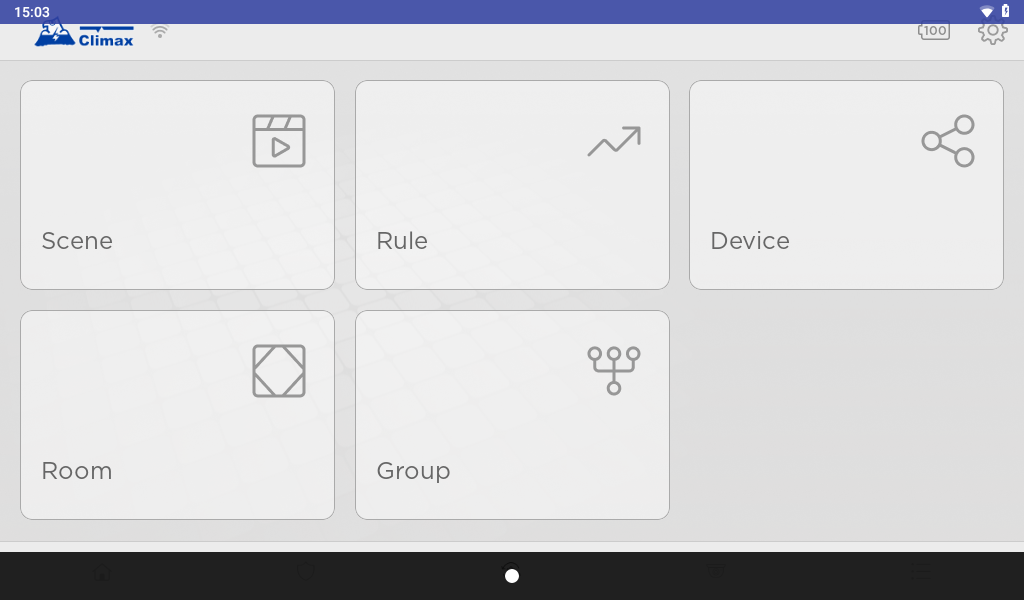
Szene
Die Szenen-Funktion ermöglicht es Benutzern, voreingestellte Szenen anzuzeigen und zu aktivieren.
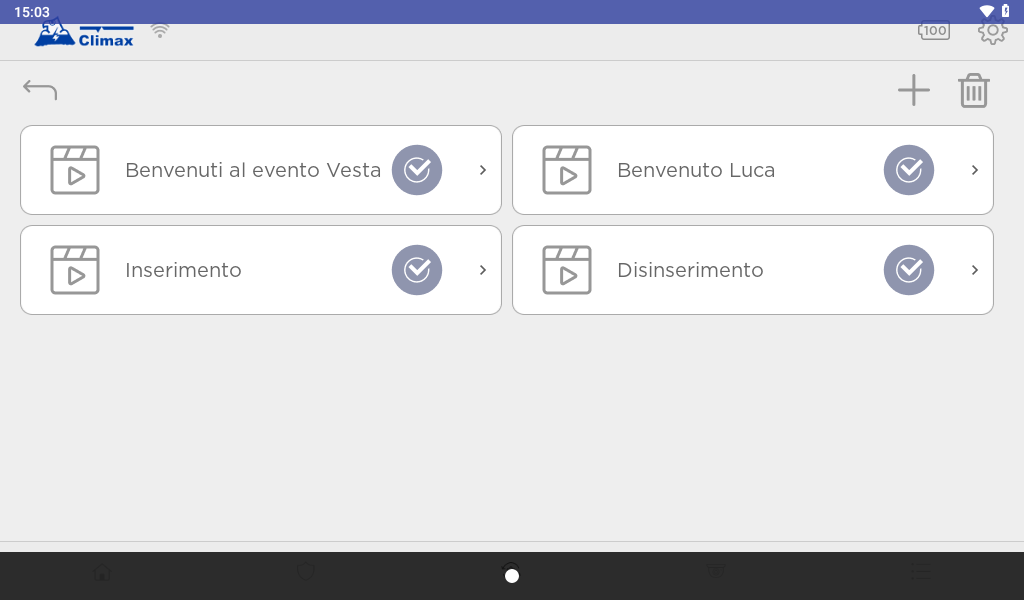
Benutzer können in Szene hinzufügen, bearbeiten, löschen und Details anzeigen.
Raum
Die Raum-Funktion ermöglicht es Benutzern, voreingestellte Räume hinzuzufügen, zu benennen, zu löschen, anzuzeigen, zu bearbeiten und zu aktivieren.
Einen Raum hinzufügen und benennen:
Einen Raum löschen:
Benutzer können Geräte für jeden Raum hinzufügen, entfernen, anzeigen und bearbeiten.
Ein Gerät in einem Raum hinzufügen
Ein Gerät in einem Raum entfernen:
Ein Gerät in einem Raum bearbeiten:
Gruppe
Die Gruppen-Funktion ermöglicht es dem Benutzer, Geräte desselben Typs zu steuern. Der Benutzer kann über 6 Gerätetypen steuern, darunter Schalter, Dimmer, Hue, Rollladen, Heizkörper und Thermostat. Unter jedem Typ können bis zu 10 Untergruppen erstellt werden.
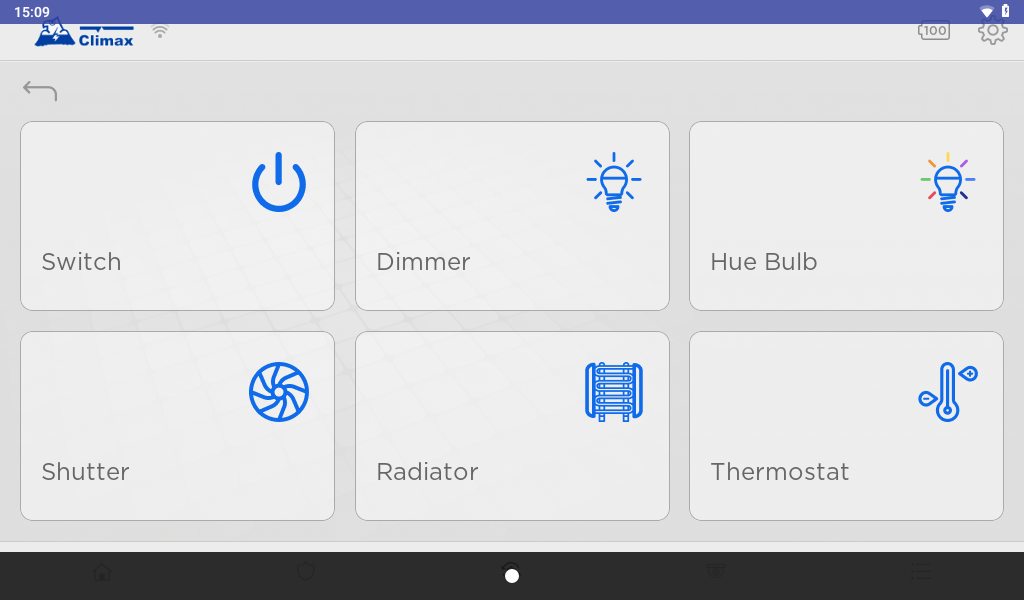
Schalter
Tippen, um den Schalter jeder Gruppe ein-/auszuschalten. Um eine Gruppe hinzuzufügen/zu löschen, tippen Sie auf . Um Details anzuzeigen, ein Gerät hinzuzufügen/zu entfernen oder eine Gruppe umzubenennen, tippen Sie auf .
Dimmer
Tippen, um den Dimmer jeder Gruppe zu steuern. Um Details anzuzeigen, eine Gruppe zu steuern, ein Gerät hinzuzufügen/zu entfernen oder eine Gruppe umzubenennen, tippen Sie auf .
Auf der Gruppensteuerungs-Seite kann der Benutzer die Helligkeit der Geräte durch Anpassen des Reglers ändern.
HUE-Lampe
Tippen, um den Farbton der Lampen in jeder Gruppe zu steuern. Um Details anzuzeigen, eine Gruppe zu steuern, ein Gerät hinzuzufügen/zu entfernen oder eine Gruppe umzubenennen, tippen Sie auf .
Auf der Gruppensteuerungs-Seite kann der Benutzer den Farbton über den Regler steuern oder auf Farbe, Weißtöne oder Voreinstellung tippen, um die Farbe der Geräte in einer voreingestellten Gruppe zu ändern.
Farbe: Tippen Sie direkt auf die Farbe, um die Gruppe mit der gewünschten Farbe einzustellen.
Weißtöne: Tippen Sie direkt auf die Farbe, um die Gruppe mit der gewünschten Farbtemperatur einzustellen.
Voreinstellung: Tippen Sie direkt auf die Farbe, um die Gruppe mit der voreingestellten Farbe einzustellen.
Rollladen
Tippen, um den Rollladen jeder Gruppe zu steuern. Um Details anzuzeigen, eine Gruppe zu steuern, ein Gerät hinzuzufügen/zu entfernen oder eine Gruppe umzubenennen, tippen Sie auf .
Auf der Gruppensteuerungs-Seite kann der Benutzer die Rollläden durch Anpassen des Reglers steuern.
Heizkörper
Tippen, um den Heizkörper jeder Gruppe ein-/auszuschalten. Um Details anzuzeigen, eine Gruppe zu steuern, ein Gerät hinzuzufügen/zu entfernen oder eine Gruppe umzubenennen, tippen Sie auf .
Auf der Gruppensteuerungs-Seite kann der Benutzer den Heizkörper durch Anpassen des Reglers steuern. Die Modus-Sollwerte werden auf dem Regler angezeigt. Verschieben Sie den Regler, um die Modus-Sollwerte zu erhöhen oder zu verringern.
Thermostat
Tippen, um das Thermostat jeder Gruppe ein-/auszuschalten. Um Details anzuzeigen, eine Gruppe zu steuern, ein Gerät hinzuzufügen/zu entfernen oder eine Gruppe umzubenennen, tippen Sie auf .
Auf der Gruppensteuerungs-Seite kann der Benutzer die Geräteliste überprüfen und 2 Regler verschieben, um die Modus-Sollwerte zu erhöhen oder zu verringern. Tippen Sie auf die Schaltfläche Auto, Kühlen, Heizen oder Abwesend, um die Modi zu ändern.
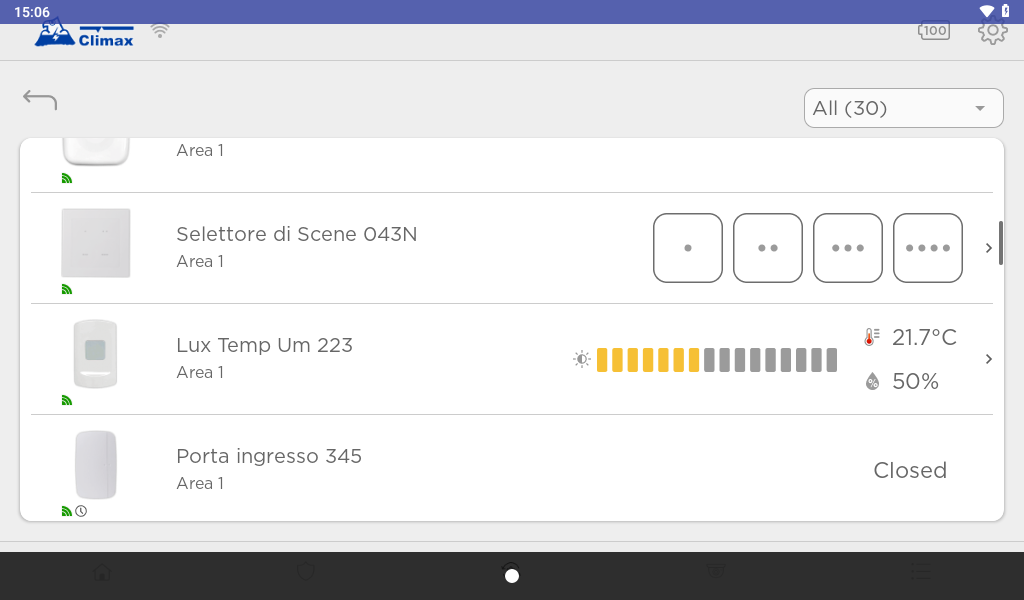
Gerät
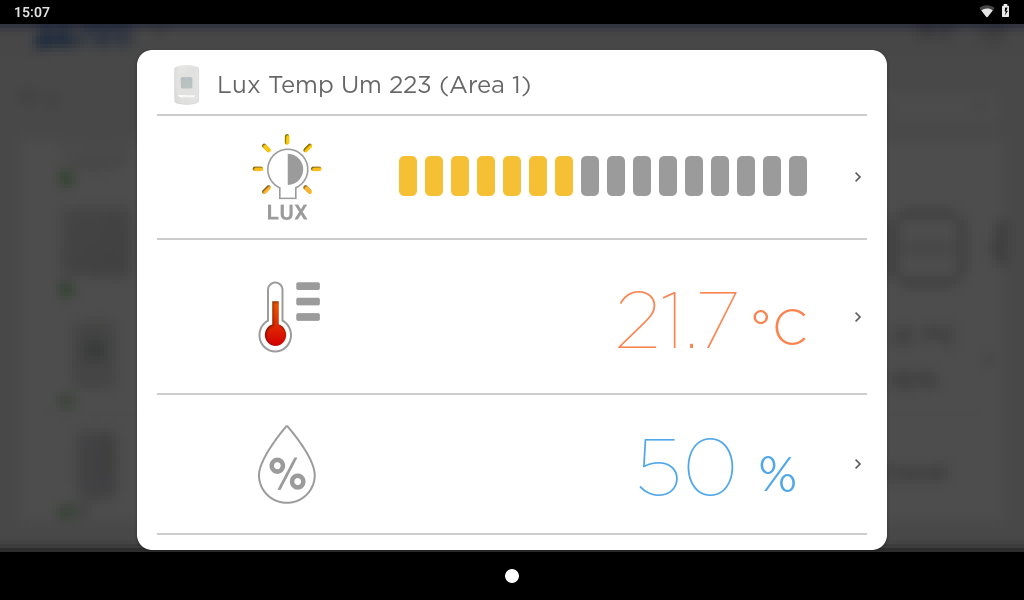
Die Geräte werden gemäß den folgenden Kategorien unter verschiedenen Registerkarten angezeigt: Alle, Melder, Automationsgerät, Sirene, Keypads, … Die Geräteliste unter der Kategorie-Registerkarte zeigt alle verfügbaren Geräte gemäß der jeweiligen Kategorie an. Tippen Sie auf die Gerätekategorie-Registerkarte, um die Geräte anzuzeigen.
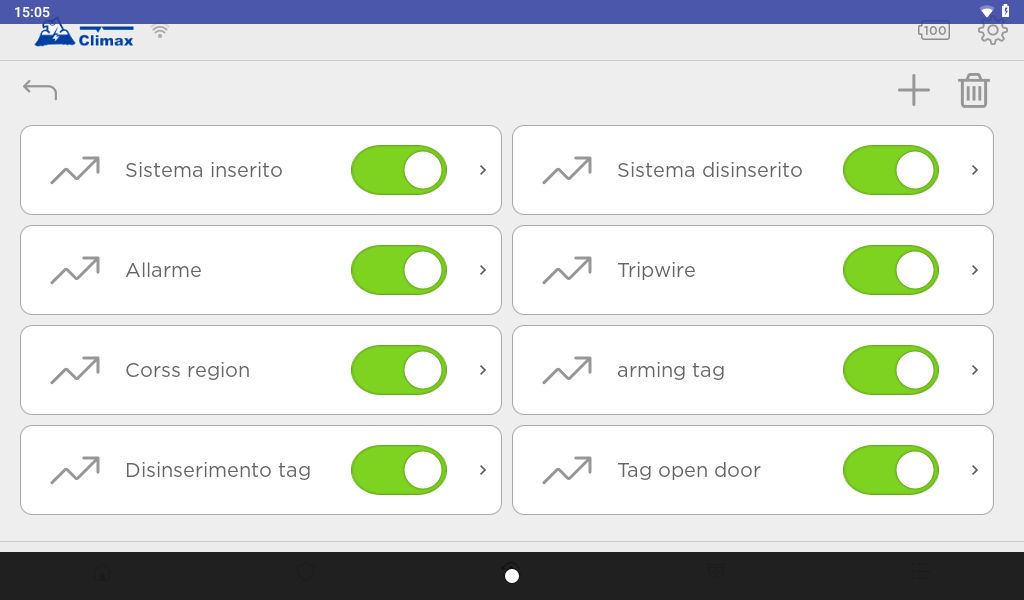
Regel
Die Regel-Funktion ermöglicht es Benutzern, voreingestellte Regeln unter bestimmten Bedingungen anzuzeigen und zu aktivieren. Um die Regeln zu aktivieren oder zu deaktivieren, tippen Sie auf .
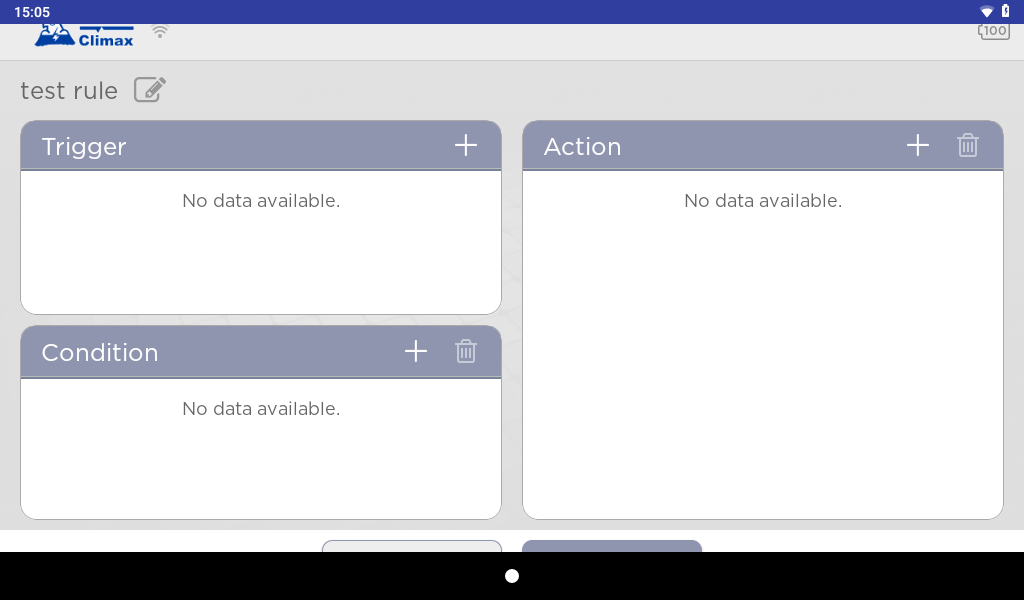
Benutzer können in Regel hinzufügen, bearbeiten, löschen und Details anzeigen.
Kamera
Diese Seite bietet Zugriff auf die Live-Übertragung von VDP und IP-Kamera.
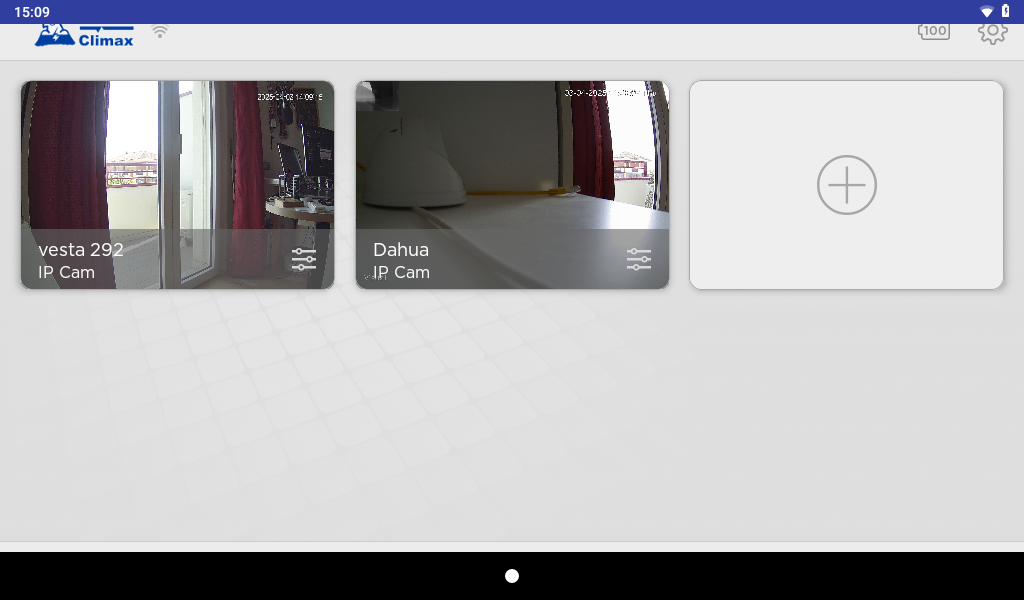
Neuen VDP hinzufügen
Schritt 1. Tippen Sie auf das Symbol, um einen neuen VDP hinzuzufügen.
Schritt 2. Wählen Sie das VDP-Symbol aus und tippen Sie auf „Weiter“.
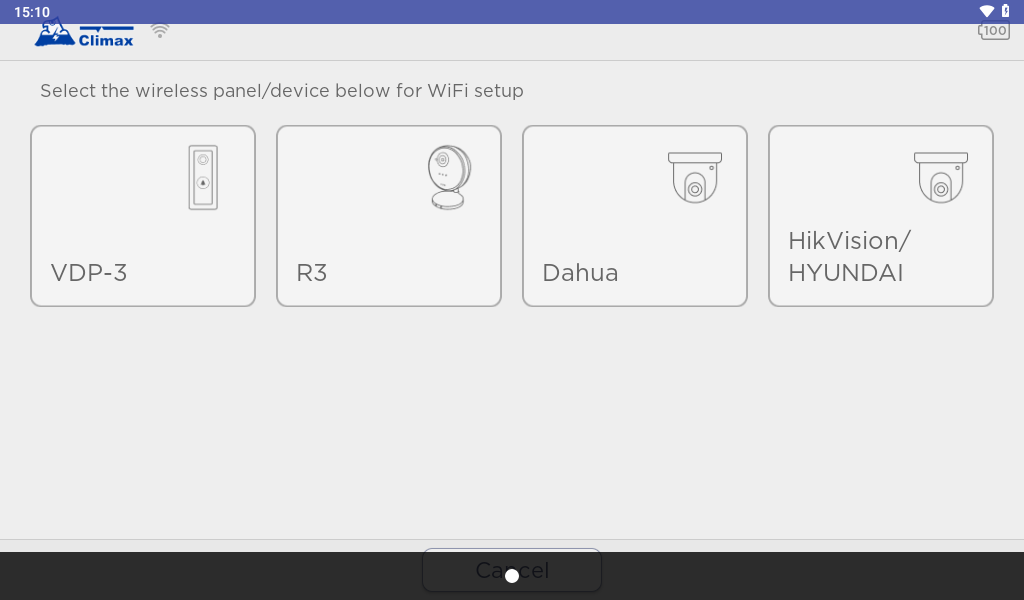
Schritt 3. Folgen Sie den Anweisungen zum Hinzufügen eines neuen VDP auf der nächsten Seite. Tippen Sie auf „Weiter“, um fortzufahren. Tippen Sie auf „Zurücksetzen“, wenn Ihr VDP zuvor mit einem anderen WLAN-Netzwerk eingerichtet wurde.
Hinweis:
Um den VDP zurückzusetzen, folgen Sie bitte den Anweisungen des VDP (VESTA-109)
Neue IP-Kamera hinzufügen
Schritt 1. Sie können auf das Symbol tippen, um eine neue IP-Kamera hinzuzufügen.
Überwachungsmodus
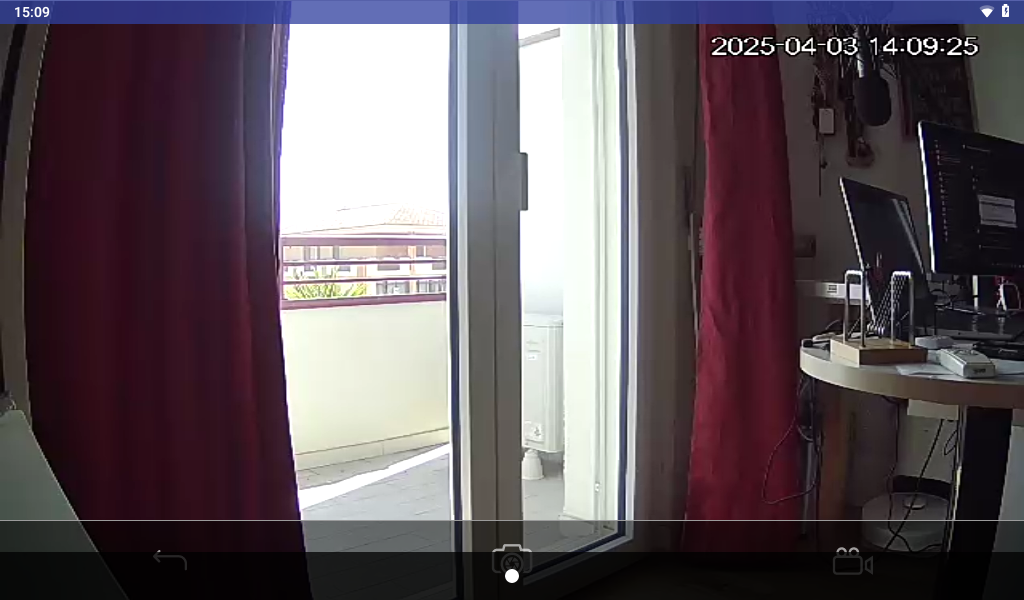
Der Touchscreen-Keypad bietet eine 3-minütige Live-Übertragung im Vollbildmodus. Tippen Sie auf das Gerät, das Sie überprüfen möchten, um eine Vollbildansicht zu erhalten.
Kamera-Einstellungen
Um die Einstellungen der IP-Kamera zu ändern, klicken Sie auf die Schaltfläche bei jedem Gerät.
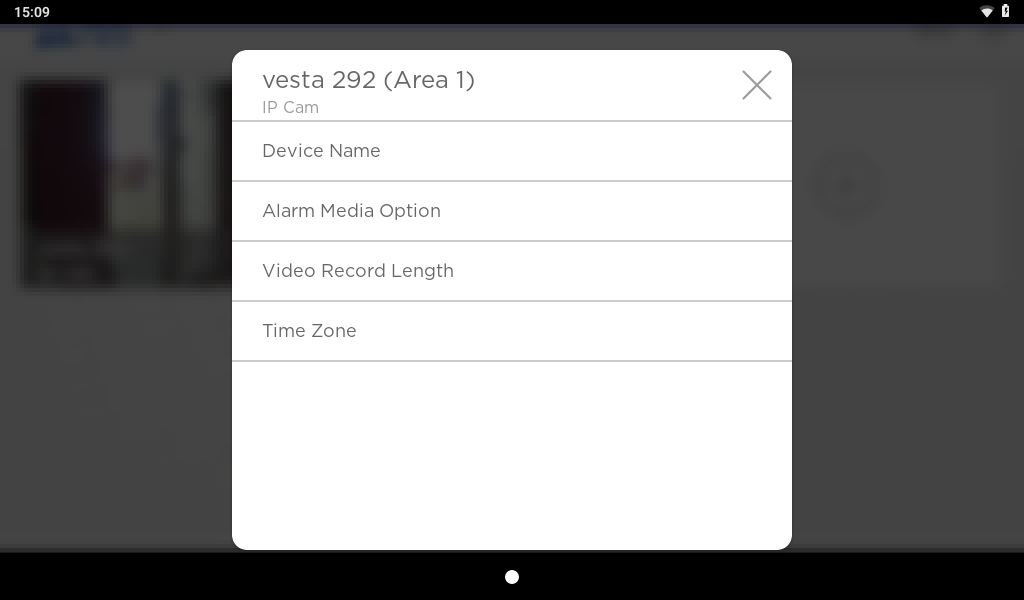
Gerätename: Benennen oder benennen Sie Ihr Gerät zur einfachen Identifizierung um. Geben Sie den gewünschten Namen ein und tippen Sie auf Bestätigen.
Alarm-Medienoption: Tippen Sie auf den Regler, um Foto- oder Videooptionen auszuwählen
Videoaufnahmelänge: Tippen Sie auf den Regler, um die Videoaufnahmelänge auszuwählen
Zeitzone: Tippen Sie auf den Regler, um die Zeitzone einzustellen.
Ereignisse
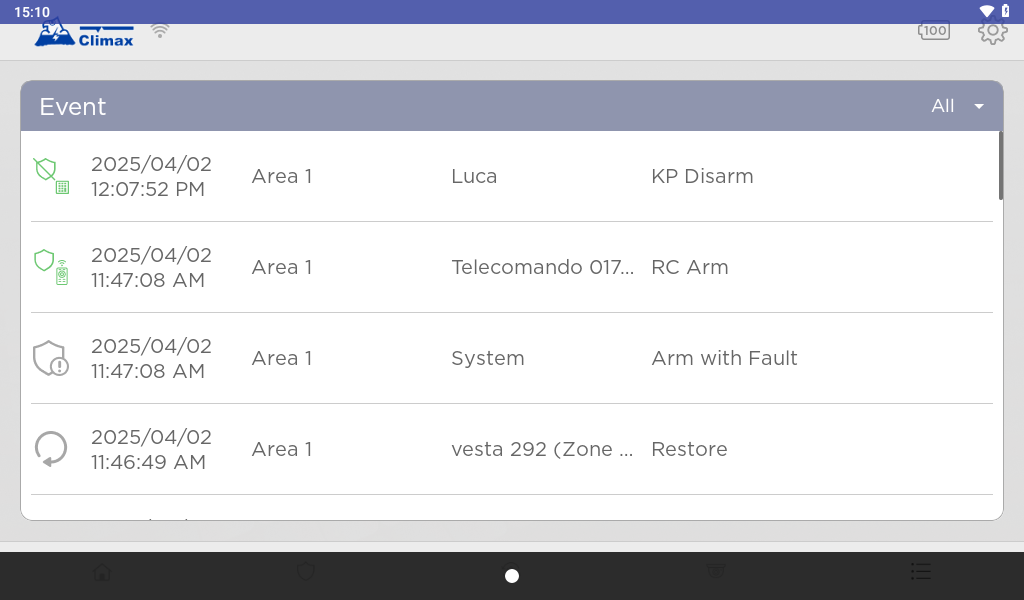
Die Ereignis-Seite zeichnet alle Alarm-/Statusereignisse, Bilder und Videos auf, die von der Alarmzentrale übertragen werden. Sie können das Bild oder Video durch Tippen auf die Symbole anzeigen.
Einstellungen
Tippen Sie auf das Zahnrad-Symbol oben rechts auf dem Bildschirm, um auf das Einstellungsmenü zuzugreifen.
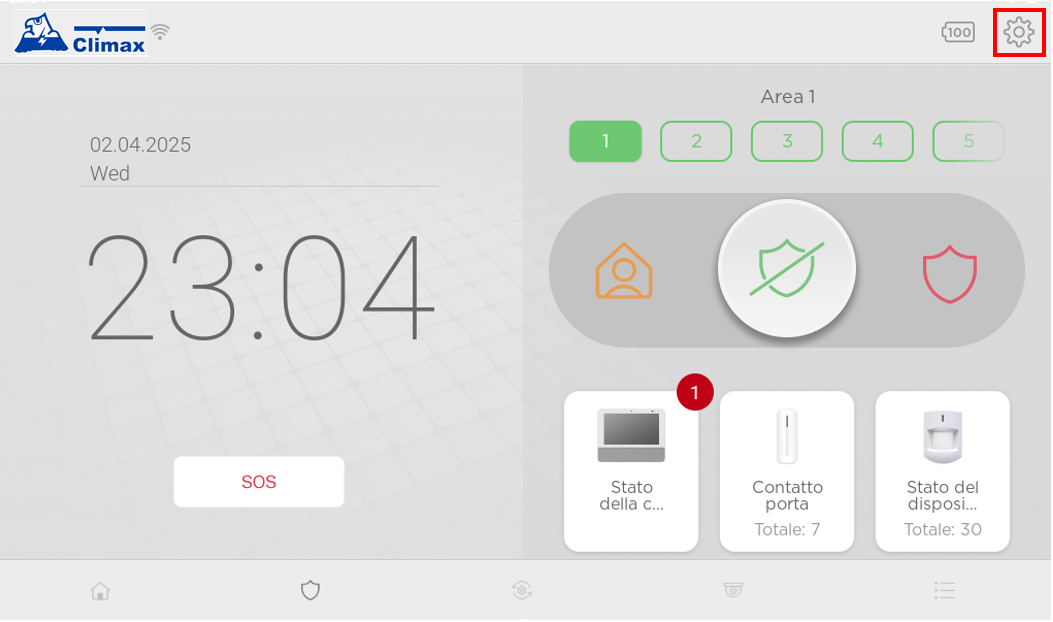
Helligkeit: Ändern Sie die Helligkeit des Bildschirms durch Tippen auf den Regler.
Lautstärke: Ändern Sie die Lautstärke des Touchscreen-Keypads durch Tippen auf den Regler.
Gesichtserkennung: Tippen Sie auf den Regler, um diese Funktion zu aktivieren oder zu deaktivieren. Wenn sie aktiviert ist, muss Ihr Gesicht erkannt werden, damit die virtuelle Tastatur für die Eingabe des PIN-Codes aktiviert wird.
Wenn die virtuelle Tastatur betätigt werden kann, können Sie das System gemäß den oben genannten Schritten unscharf schalten. Bitte beachten Sie hierzu Systemmodus ändern.
Startbildschirm anzeigen: Aktivieren Sie diese Funktion, um den Startbildschirm anzuzeigen, wenn der Touchscreen-Keypad 1 Minute/3 Minuten lang inaktiv war, oder wählen Sie Nie, um diese Funktion zu deaktivieren.
Bildschirmschoner: Aktivieren Sie diese Funktion, nachdem der Touchscreen-Keypad 1 Minute/5 Minuten lang inaktiv war, oder wählen Sie Nie, um diese Funktion zu deaktivieren. Der Touchscreen-Keypad zeigt die auf der SD-Karte gespeicherten Bilder an.
Datums- & Zeitformat: Ändern Sie das Datums- und Zeitformat.
Verbindung trennen: Diese Funktion ermöglicht es Ihnen, die WLAN-Informationen des Touchscreen-Keypads und die Informationen der Alarmzentrale, mit der der Touchscreen-Keypad verbunden ist, zu löschen.
Tablet-Einstellung: Di
Fehlerbehebung
Meldung „Two-Way Audio Failure“ zwischen TSP und VDP
Beschreibung
In einigen Fällen kann beim Versuch, eine Audioverbindung zwischen dem TSP-Touch-Keypad und der VDP-Videotürklingel herzustellen, folgende Meldung erscheinen:
„Two-way audio failure“
Dieses Problem hängt in der Regel mit Einschränkungen oder Sperrregeln im lokalen WLAN/Netzwerk zusammen, mit dem die Geräte verbunden sind, insbesondere wenn das für die Audiokommunikation verwendete SIP-Protokoll betroffen ist.
Funktionsweise der Verbindung zwischen TSP und VDP
Das TSP unterstützt die Kommunikation mit dem VDP auf zwei verschiedene Arten:
Intranet-/Lokales-Netzwerk-Modus (Standard)
Internet-/Cloud-Modus
Standardmäßig kommunizieren beide Geräte über das lokale Netzwerk. Wenn das Netzwerk Einschränkungen, eine Geräteisolierung, Firewall-Beschränkungen oder eine Blockierung des SIP-Datenverkehrs aufweist, kann die Audiokommunikation fehlschlagen.
Empfohlene Lösung
Ändern Sie den Verbindungsmodus des VDP von Intranet auf Internet (Cloud).
Schritte
Öffnen Sie am TSP den Bereich Kameras.
Suchen Sie das konfigurierte VDP.
Tippen Sie auf das 3-Punkte-Menü beim VDP.
Ändern Sie den Verbindungsmodus:
Von: Intranet
Auf: Internet (Cloud)
Zusätzliche Empfehlungen
Stellen Sie sicher, dass sowohl das TSP als auch das VDP auf die neueste Firmware-Version aktualisiert sind.
Bestätigen Sie, dass beide Geräte über eine stabile Internetverbindung verfügen.
Falls das Problem weiterhin besteht, prüfen Sie auf mögliche Netzwerkeinschränkungen wie:
SIP-Blockierung
AP-Isolation
Gast-WLAN-Netzwerke
Interne Firewalls
Separate VLANs
Erwartetes Ergebnis
Nach der Konfiguration im Modus Internet (Cloud) sollte die Zweiwege-Audiokommunikation auch in Netzwerken korrekt funktionieren, in denen der lokale SIP-Datenverkehr eingeschränkt oder gefiltert wird.
Quelle und englisches Original: VESTA Guide – VESTA-025. Alle Angaben ohne Gewähr — maßgeblich ist das Original des Herstellers. Weitere deutsche Anleitungen finden Sie in unserer Anleitungs-Übersicht.