Bevor Sie beginnen
Bevor Sie ein Gerät aktualisieren, ist es wichtig, Folgendes zu überprüfen:
Stellen Sie sicher, dass die Alarmzentrale auf die neueste verfügbare Version aktualisiert ist
Stellen Sie eine stabile Internetverbindung sicher
Starten Sie den Vorgang nicht, wenn die Alarmzentrale oder die Geräte in Verwendung sind
Hinweis zur Verfügbarkeit
Verfügbar für alle HSGW- und HYBRID-Alarmzentralen
OTA-Updates sind für BOGP nicht verfügbar, für QALLMAX werden sie in Kürze verfügbar sein
Der OTA-Update-Vorgang ist unkompliziert und dauert nur wenige Minuten. Bitte befolgen Sie die nachstehenden Schritte sorgfältig.
1. Aktualisieren Sie das RF-Modul Ihrer Alarmzentrale (Erforderlich)
Bevor Sie ein Gerät aktualisieren, stellen Sie sicher, dass das RF-Modul Ihrer Alarmzentrale auf dem neuesten Stand ist.
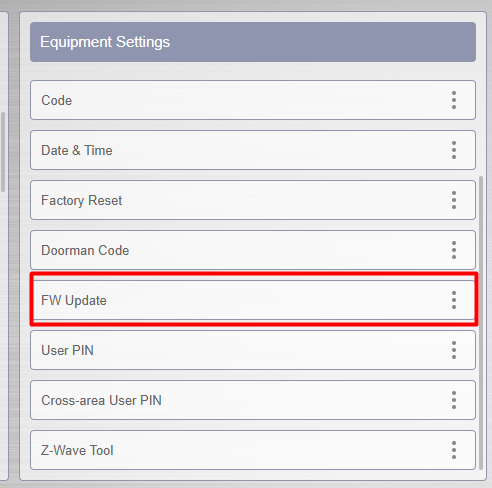
Gehen Sie zu Einstellungen
Wählen Sie Updates
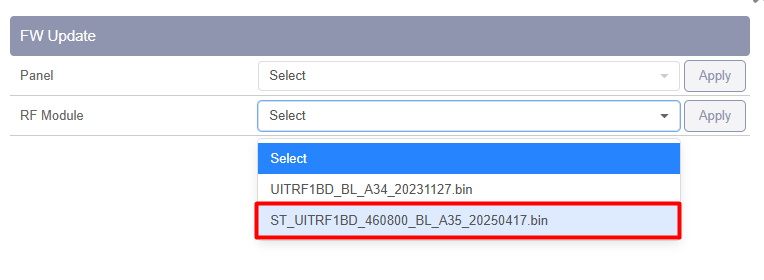
Öffnen Sie RF
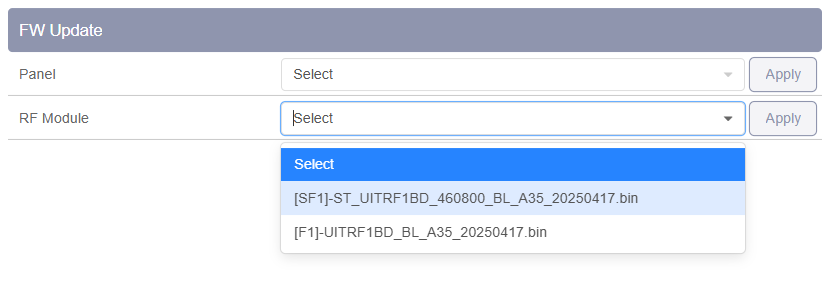
Aktualisieren Sie das RF-Modul auf Version 35 oder höher
Fahren Sie erst dann mit der Geräteaktualisierung fort, wenn dieser Schritt abgeschlossen ist.
2. Aktualisieren Sie die Geräte-Firmware
Sobald das RF-Modul aktualisiert ist:
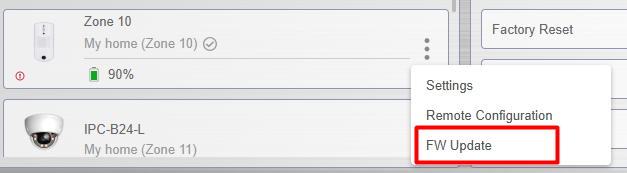
Öffnen Sie das Gerät in SmartHomeSEC (App oder Webportal)
Tippen Sie auf die drei Punkte beim Gerät
Wählen Sie Update
Wählen Sie die passende Firmware entsprechend dem Sensor-Modell
Wenden Sie das Update an
3. Warten Sie, bis der Vorgang abgeschlossen ist
Der Update-Vorgang dauert in der Regel 2 bis 5 Minuten
Schließen Sie die App nicht und unterbrechen Sie den Vorgang nicht
4. Überprüfen Sie das Update
Nach Abschluss des Updates:
Rufen Sie das Gerät erneut auf
Gehen Sie zum Abschnitt Update
Überprüfen Sie, ob die neue Firmware-Version angezeigt wird
Nach erfolgreicher Überprüfung ist das Gerät bereit für den normalen Gebrauch.
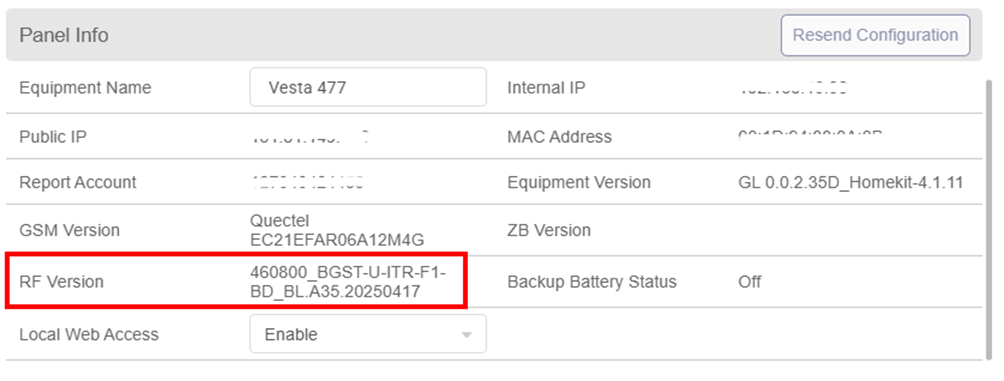
Wie erkennen Sie, ob Ihre Alarmzentrale über ein F1- oder SF1-RF-Modul verfügt?
Melden Sie sich als Installateur über die SmartHomeSec App oder das Webportal an und rufen Sie die Einstellungen der Alarmzentrale auf. Scrollen Sie nach unten, um Informationen zur Alarmzentrale und zur Firmware des RF-Funkmoduls zu finden.
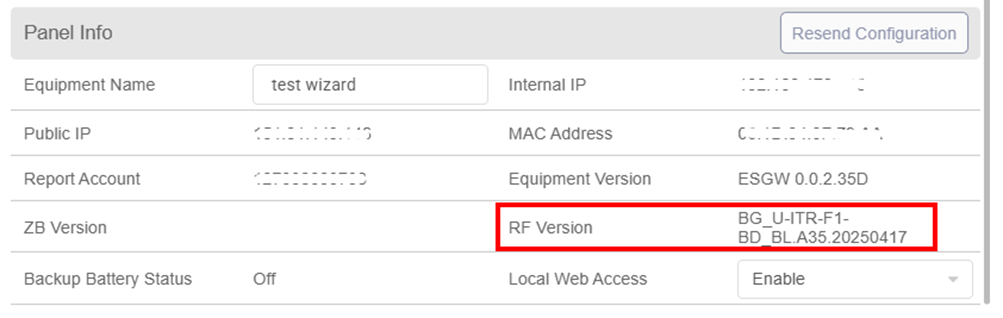
Wenn die RF-Firmware-Bezeichnung lautet:
BG_U-ITR-F1 … = F1
BGST-U-ITR-F1 = SF1
Wählen Sie auf der FW-Update-Seite die richtige Option aus.
Quelle und englisches Original: VESTA Guide – Devices OTA updates – SmartHomeSec. Alle Angaben ohne Gewähr — maßgeblich ist das Original des Herstellers. Weitere deutsche Anleitungen finden Sie in unserer Anleitungs-Übersicht.