

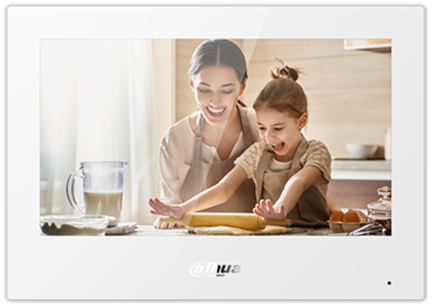
Dies ist eine Integrationsanleitung für VTH-Monitore (Modelle VTH5321GW-W, VTH5321GB-W, VTH5341G-W) mit VESTA. Diese Integration ermöglicht es Ihnen, die Alarmzentrale zu steuern—Sicherheit, Szenen und Geräteauflistung—direkt vom VTH-Monitor aus.
Integrationsfunktionen
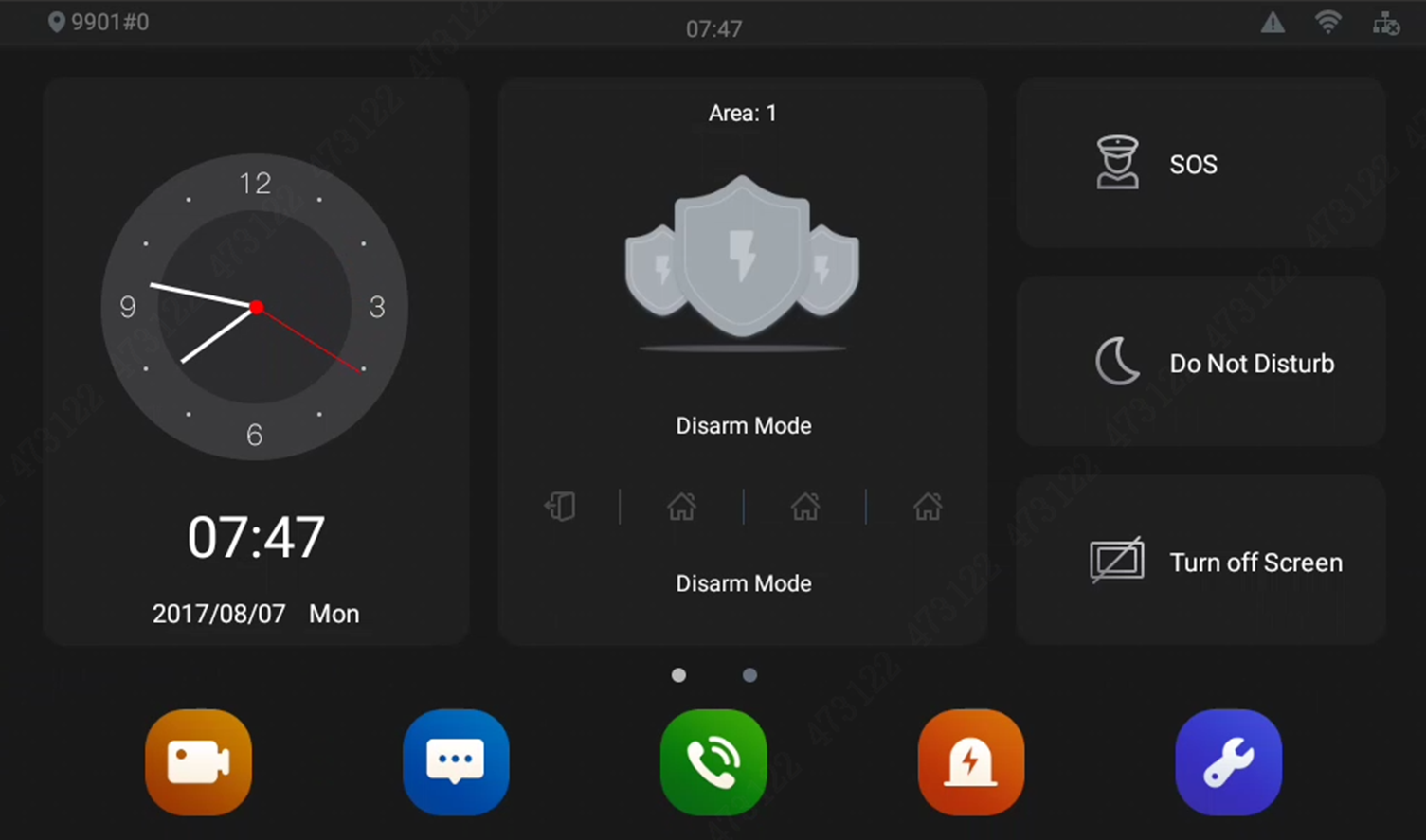
Zentralenmodi vom VTH aus ändern
Status jeder Partition prüfen
Geräte auflisten, die überbrückt werden können
Szenen anwenden
Ereignisprotokoll einsehen
Bevor Sie beginnen
Bevor Sie mit der Integration beginnen, müssen Sie das VTH aktualisieren, um das Integrationspaket einzubinden:
VERSION 1.0 (Veraltet) Customer_VTH53X1_MultiLang_SIP_V4.400.00BY000.0.R.20241203.bin Update herunterladen
VERSION 2.0 (NEU)
Customer_VTH53X1_MultiLang_SIP_V4.400.00BY000.0.T.20250327.zip
VESTA zum VTH hinzufügen
Befolgen Sie diese Schritte, um Ihre VESTA-Alarmzentrale zum VTH hinzuzufügen:
VTH-Einstellungen aufrufen: Halten Sie an Ihrem VTH-Gerät die Einstellungstaste gedrückt (befindet sich normalerweise rechts). Diese Taste wird häufig durch ein Zahnradsymbol dargestellt.
Passwort eingeben: Geben Sie bei Aufforderung das Standardpasswort ein:
123456VESTA auswählen: Wählen Sie im Einstellungsmenü die Option „VESTA“ aus.
Zentraleninformationen eingeben: Sie müssen folgende Informationen angeben:
Lokale IP der Zentrale: Geben Sie die lokale IP-Adresse Ihrer VESTA-Alarmzentrale ein. Dies ist die IP-Adresse, die der Zentrale in Ihrem Heimnetzwerk zugewiesen wurde.
Port: 80
Benutzer: Geben Sie den Benutzernamen für den Zugriff auf die VESTA-Alarmzentrale ein. Dies ist häufig „admin“.
Passwort: Geben Sie das Passwort für den Zugriff auf die VESTA-Alarmzentrale ein.
Mac: MAC-Adresse Ihrer VESTA-Alarmzentrale
Wichtig: Es ist entscheidend, die Alarmzentrale vor der Verwendung zu initialisieren. Rufen Sie das lokale Webportal auf, indem Sie die IP-Adresse der VESTA-Alarmzentrale in Ihrem Browser eingeben. Verwenden Sie die Standardanmeldedaten, um sich anzumelden, die Zentrale zu initialisieren und ein neues Passwort festzulegen, um die Sicherheit zu gewährleisten.
Standard-Zugangsdaten für den lokalen Webzugriff:
Benutzer: admin Passwort: cX+HsA*7F1
Denken Sie daran, dass Sie die Alarmzentrale neu starten müssen, falls die Weboberfläche nicht zugänglich ist.
Einstellungen speichern: Speichern Sie nach der Eingabe der Informationen die Einstellungen im VTH-Gerät.
Fehlerbehebung:
Keine Verbindung möglich:
Stellen Sie sicher, dass sich das VTH-Gerät und die VESTA-Alarmzentrale im selben lokalen Netzwerk befinden.
Überprüfen Sie die IP-Adresse der VESTA-Alarmzentrale noch einmal.
Vergewissern Sie sich, dass Benutzername und Passwort korrekt sind.
Überprüfen Sie die Firewall-Einstellungen Ihres Routers, um sicherzustellen, dass das VTH-Gerät mit der VESTA-Alarmzentrale kommunizieren kann.
Falsches Passwort:
Wenn Sie das Passwort in der lokalen Weboberfläche der VESTA-Alarmzentrale geändert haben, stellen Sie sicher, dass Sie das korrekte, aktualisierte Passwort verwenden.
Quelle und englisches Original: VESTA Guide – Integration Guide for DAHUA VTH Monitors with VESTA. Alle Angaben ohne Gewähr — maßgeblich ist das Original des Herstellers. Weitere deutsche Anleitungen finden Sie in unserer Anleitungs-Übersicht.